Hypen One

Un compte pour toutes les applications Hypen

Avec le même compte, l'équipe dispose de messages, d'appels, d'un calendrier et d'e-mail. Le matin, l'employé s'authentifie une seule fois et trouve les messages de l'équipe, les réunions de la journée et la boîte d'e-mail qu'il utilisait déjà. L'administrateur envoie à un nouveau collègue un lien d'inscription et lui donne accès uniquement aux applications dont il a besoin. Le directeur publie une annonce et voit qui a confirmé l'avoir lue.

À partir de 149 lei par mois, HT.

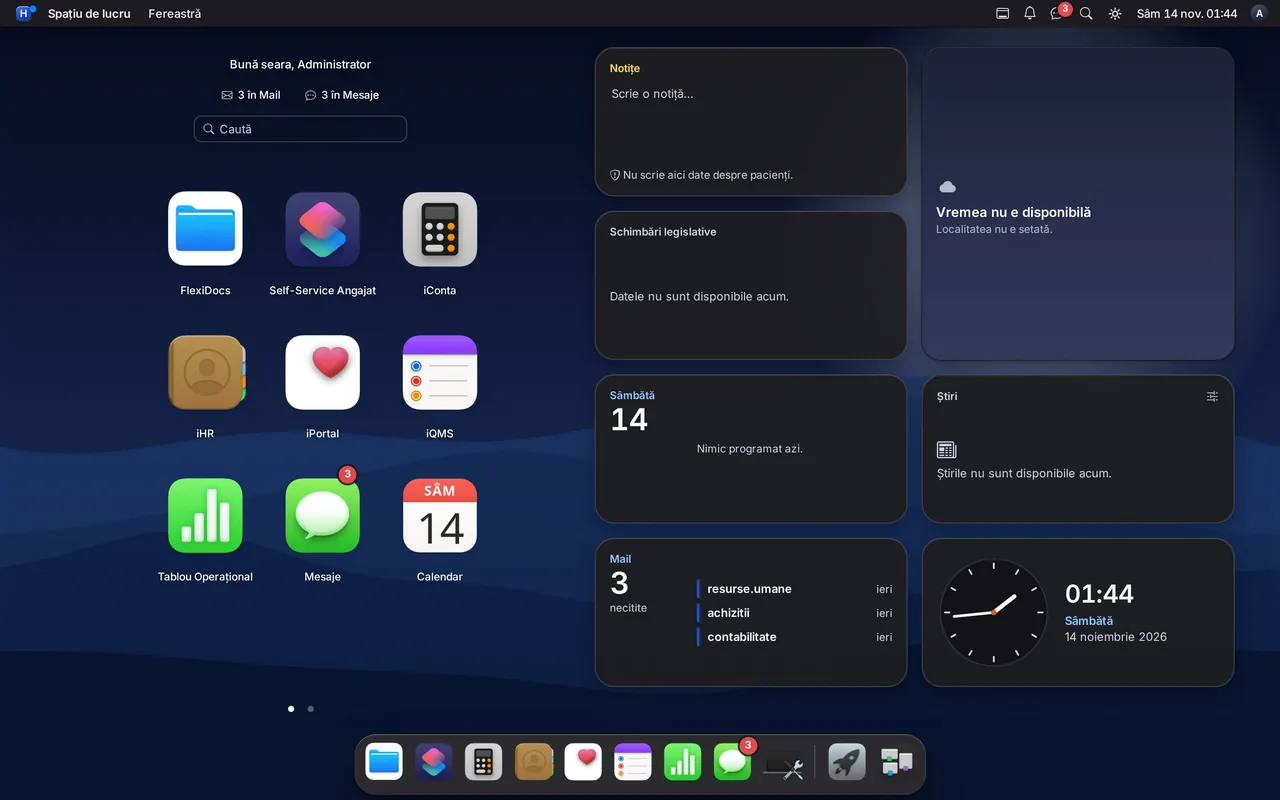
L'espace de travail Hypen One : les applications, le mail non lu, l'agenda du jour et les annonces
Un compte pour toutes les applicationsL'utilisateur s'authentifie une fois et accède aux applications Hypen auxquelles il a accès. La déconnexion le déconnecte de toutes.
L'e-mail reste chez votre fournisseurConnectez les boîtes de Microsoft 365, Google, Exchange ou de tout serveur IMAP.
Messages chiffrés dans la baseLe texte des messages et les fichiers sont chiffrés dans la base et sur le disque. La notification indique uniquement de qui provient le message.

Un compte

Chaque application reçoit le rôle de l'utilisateur depuis Hypen One

L'utilisateur s'authentifie une fois. Pour chaque application, Hypen One vérifie s'il a accès et lui envoie le rôle, puis l'application lui ouvre les écrans de ce rôle.

L'accès à chaque application est accordé par l'administrateur, personne par personne.

Les applications envoient leurs données via le bus de Hypen One, par exemple les factures d'iPortal vers iConta.

Pour qui

Ce que résout Hypen One pour chaque personne de l'organisation

La question que chacun se pose et ce que l'on fait dans Hypen One pour trouver la réponse.

Le patron d'une petite entreprise

Où l'équipe parle-t-elle du travail, séparément des groupes sur le téléphone personnel ?

L'équipe écrit dans des conversations un à un, dans des groupes et dans des équipes avec des canaux, avec des fichiers et des messages vocaux. Depuis une conversation, vous lancez un appel vidéo. Quand quelqu'un quitte l'entreprise, vous désactivez son compte depuis la console.

Le directeur de l'institution

Comment annoncer quelque chose à tous et savoir qui l'a lu ?

Vous publiez l'annonce à tous ou seulement à certaines personnes. Chacun confirme l'avoir lue, et vous voyez qui a confirmé. Sur le tableau opérationnel, vous suivez les indicateurs des applications installées, et sur un grand écran, en mode TV.

L'administrateur IT

Combien de comptes créez-vous pour un nouvel employé ?

Un seul. Vous lui envoyez le lien d'inscription, et la personne choisit son mot de passe et confirme son téléphone avec un code SMS. Vous lui attribuez le rôle commun, par exemple «Comptable en chef», et l'accès à chaque application dont il a besoin. L'application lui ouvre ensuite les écrans de son rôle.

Le salarié

Que dois-je faire aujourd'hui ?

Sur l'écran d'accueil, vous voyez les réunions de la journée, les derniers e-mails et messages et les annonces. Avec Ctrl+Espace, vous recherchez un collègue, un message ou une application. Sur le téléphone, vous avez les mêmes choses, dans l'application installée depuis le navigateur.

Le comptable

Où sont les factures reçues par e-mail ce mois-ci ?

La section «Factures» de l'e-mail rassemble les pièces jointes qui semblent être des factures, y compris le XML de l'e-Factura téléchargé depuis le SPV, avec la raison pour laquelle elles ont été reconnues. Vous les téléchargez une par une ou dans une archive ZIP, et ce qui n'est pas une facture, vous le marquez «Ce n'est pas une facture». Rien ne part automatiquement vers d'autres applications.

Le responsable de la formation

Comment collecter les signatures de la formation SSM ?

Vous générez le procès-verbal à partir du modèle, avec les participants choisis depuis l'organigramme. Chacun signe sur la tablette, avec le doigt ou le stylet, et le PDF signé est téléchargé. Si la formation a été signée sur papier, vous scannez la feuille et l'attachez.
Les modules

Tous les modules, groupés par le travail des personnes

Groupés selon qui les utilise. Les messages, le calendrier et l'e-mail sont lancés lors de votre installation, et chaque personne n'accède qu'aux applications auxquelles elle a accès.

Le compte et l'écran de travail

Tous les salariés

  • Connexion unique L’utilisateur s’authentifie une fois et entre dans toutes les applications auxquelles il a accès, sans autres mots de passe. La déconnexion le déconnecte de toutes.
  • Enrôlement Le nouvel employé reçoit un lien, choisit son mot de passe et confirme son téléphone avec un code SMS.
  • Mot de passe et données personnelles Il réinitialise lui-même son mot de passe et modifie son adresse e-mail ou son téléphone depuis « Paramètres du compte ».
  • Où vous êtes connecté Vous voyez les sessions ouvertes sur d’autres appareils et vous les fermez, une ou toutes.
  • Verrouillage de l’écran Avec Ctrl+Maj+L ou après une période sans activité. Les fenêtres restent ouvertes et se déverrouillent avec le code PIN.
  • Les fenêtres Les applications s’ouvrent dans des fenêtres, comme sur un ordinateur : dock, écran de démarrage avec pages, plusieurs fenêtres à la fois, écran partagé et fenêtre déplacée dans un autre onglet.
  • La recherche Un seul champ, avec Ctrl+Espace, recherche dans les applications, paramètres, collègues et messages, et avec FlexiDocs aussi dans les documents.
  • Écran de démarrage Les événements de la journée, les derniers e-mails et messages, les annonces, la météo, les actualités et vos notes.
  • Personnalisation Le fond, la photo de profil, le thème clair ou sombre, la taille du texte, les applications dans le dock et « Ne pas déranger ».
  • Les guides « Premiers pas » et les guides sur les flux montrent pas à pas où appuyer. Vous les reprenez à tout moment.
  • Les notifications La cloche regroupe les notifications de toutes les applications, avec lu et non lu et préférences par types.

Messages et appels

Tous les salariés

  • Les conversations Un à un ou en groupes, avec tout collègue actif. Vous voyez qui a lu et combien de messages vous avez non lus, sans recharger la page.
  • Les collègues Vous trouvez un collègue par nom, service ou fonction, même si vous écrivez sans diacritiques.
  • Les équipes et les canaux Équipes publiques ou privées, avec canaux à l’intérieur. Une équipe qui ne travaille plus est archivée.
  • Les groupes Nom, description et image, membres ajoutés ou retirés et administrateurs désignés.
  • L’écriture Gras, italique, listes, citations, code et liens. Vous modifiez ou supprimez votre message.
  • Les réactions et les mentions Réactions avec emoji, @mentions avec leur liste et redirection d’un message vers une autre conversation.
  • Les fichiers et les messages vocaux Documents et photos, avec aperçu pour PDF et Office. Messages vocaux et vidéo courts, enregistrés depuis le navigateur.
  • Les liens Un lien reçoit une fiche avec titre et image. Les liens internes affichent la fiche uniquement à celui qui en a le droit.
  • Les sondages Vote unique ou multiple, avec affichage immédiat des résultats.
  • La recherche dans les messages Recherchez dans le texte des messages et dans le contenu des fichiers Word, Excel ou PDF, uniquement dans vos conversations.
  • Les appels Depuis la conversation, vous lancez un appel audio ou vidéo. Le collègue le reçoit sur tous ses appareils. Pendant que vous travaillez dans une autre application, l'appel reste dans une petite fenêtre.
  • Les appels de groupe Plusieurs participants, le locuteur mis en évidence, un collègue invité dans l'appel en cours et l'écran partagé.
  • L'enregistrement de l'appel Il démarre uniquement après que tous les participants ont accepté. Si quelqu'un entre, il est suspendu jusqu'à ce qu'il donne également son accord.
  • Le partage depuis le téléphone Sur le téléphone avec l'application installée, Hypen apparaît dans le menu de partage, et le texte ou le lien arrive dans la conversation choisie.
  • La confidentialité Les messages et les fichiers sont cryptés dans la base et sur le disque. La notification indique uniquement « Nouveau message de … ».
  • Durée de conservation L'administrateur choisit combien de temps les messages sont conservés. Par défaut, rien n'est supprimé.

Le calendrier

Tous les employés et ceux qui organisent des réunions

  • Les vues Jour, semaine, mois, agenda et année. Vous déplacez et prolongez les événements par glisser-déposer. Une série répétée est modifiée pour un jour, à partir d'un jour ou pour toute la série.
  • Les calendriers partagés Calendriers personnels, de service ou d'équipe, partagés avec les collègues.
  • Les calendriers externes Google Calendar, Microsoft 365 ou Outlook.com, tout serveur CalDAV et les abonnements ICS, à côté du calendrier interne. Ils se synchronisent toutes les 2 minutes pendant que vous travaillez dans le calendrier et toutes les 15 minutes le reste du temps. Exchange de l'entreprise se connecte uniquement à l'e-mail.
  • La réunion avec conversation et appel Une réunion programmée reçoit sa conversation de groupe et le bouton « Rejoindre l'appel ». Les réponses des invités sont visibles dans le calendrier et dans la conversation.
  • Trouver un créneau Vous voyez les créneaux libres communs des invités. Seule la plage occupée apparaît de leurs événements, sans titre.
  • Les chevauchements et les rappels Vous êtes averti lorsqu'un rendez-vous chevauche. Le rappel arrive dans les notifications, avec le lien vers la conversation de la réunion.
  • Les jours fériés Une couche séparée, calculée pour chaque année, avec les jours liés à Pâques orthodoxe.
  • Les fichiers ICS Vous importez ou exportez un calendrier et recevez un lien personnel d'abonnement pour le téléphone ou Outlook, que vous révoquez à tout moment.
  • Les invitations reçues par e-mail Une invitation d'Outlook ou Google apparaît dans le calendrier avec Accepter, Peut-être et Refuser, et la réponse part à l'organisateur.
  • Les congés des collègues Avec Self-Service et avec iHR ou OmniGest, le calendrier affiche également les événements de l'entreprise et les congés approuvés des collègues de votre structure, sans motif.

L’e-mail

Tous les employés, la comptabilité

  • Les boîtes connectées Une ou plusieurs : Microsoft 365, Google, Exchange de l'entreprise ou tout serveur IMAP. Les paramètres du serveur se trouvent automatiquement à partir de l'adresse. L'e-mail reste chez votre fournisseur.
  • La lecture Les boîtes unifiées, les fils de discussion et le lecteur, en trois colonnes. Sur le téléphone, une colonne, avec « Retour ».
  • Les messages affichés en toute sécurité Les images externes sont bloquées par défaut et sont récupérées via le serveur, afin que l'expéditeur ne sache pas quand vous avez lu.
  • Les pièces jointes Ils passent par l'antivirus à la première ouverture. Les PDF, les fichiers Office et les archives sont prévisualisés dans la page.
  • Organisation Dossiers sur le serveur, étiquettes colorées, drapeaux, archivage, déplacement par glisser-déposer et suppression avec « Annuler ».
  • L’écriture Brouillons, plusieurs signatures et identités, adresses complétées depuis l'organigramme, « Annuler l'envoi » et « Envoyer plus tard ».
  • Confirmation de lecture Quand l'expéditeur la demande, vous décidez si vous l'envoyez.
  • La recherche Recherche locale et sur le serveur en même temps. Les filtres utilisés souvent sont enregistrés comme boîtes intelligentes.
  • Messages nouveaux Sur les comptes IMAP ils apparaissent immédiatement. Chez Microsoft 365 ils apparaissent lors de la vérification périodique.
  • Factures dans l'e-mail Les pièces jointes qui ressemblent à des factures, y compris le XML e-Factura téléchargé depuis SPV, sont rassemblées dans une liste, avec le motif de reconnaissance. Vous les téléchargez, les confirmez ou les marquez « Ce n'est pas une facture ».

Documents et signature, avec FlexiDocs

Pour ceux qui ont accès à FlexiDocs

  • Office dans le dock Icônes pour document, feuille de calcul, présentation et PDF, qui créent ou ouvrent le fichier directement dans l'archive.
  • Édition dans le navigateur Les documents Word, Excel et PowerPoint s'éditent dans le navigateur, avec les versions antérieures et en voyant qui d'autre y travaille en même temps.
  • L’archive Dossiers dans l'arborescence, recherche, versions, étiquettes et droits sur le dossier ou sur le document.
  • Approbation et signature Le document passe à l'approbation, puis dans un flux de signature avec des signataires internes ou externes, dans l'ordre choisi. À la fin vous téléchargez le PDF signé.
  • Signataire extérieur Il reçoit un lien, s'authentifie par un code et signe par signature dessinée, avec le token USB ou avec un certificat qualifié à distance, via CertaSign.
  • Partage externe Lien de téléchargement avec mot de passe et expiration, avec le journal des accès.
  • Documents dans les conversations Vous joignez dans les messages et dans l'e-mail un document de l'archive. Depuis FlexiDocs vous envoyez un document à un collègue comme lien, et il ne l'ouvre que s'il a le droit.
  • Numéros d'enregistrement Attribution des numéros d'enregistrement pour les documents.

L'organigramme, les rôles et l'accès

Administrateur et direction

  • Les utilisateurs Création, modification et désactivation. L'administrateur réinitialise le mot de passe d'une personne et change son adresse e-mail.
  • Rôles communs Un ensemble de rôles pour toute l'organisation, de « Médecin » et « Chef comptable » à « Auditeur externe » et « Visualiseur ». Chaque application traduit le rôle commun dans ses propres rôles.
  • Accès aux applications Qui entre dans chaque application et qui l'administre se décide par personne, depuis Hypen One.
  • L’organigramme Directions, services et bureaux en arborescence, postes avec titulaire et fonctions de direction, sociétés. iHR, iPortal et iQMS les lisent ici. Au démarrage, nous chargeons l'organigramme approuvé depuis un document, sans effacer ce qui existe.
  • Annonces À tous ou à certaines personnes. Chacun confirme qu'il a lu, et l'administrateur voit qui a confirmé.
  • Sécurité des comptes Le compte se bloque après des tentatives erronées et se débloque depuis la console. L'administrateur voit les sessions de tous et les ferme à distance.
  • L’audit Qui a fait quoi et qui s'est connecté, avec export.
  • Aide dans le compte d'un collègue Le super-administrateur voit la plateforme exactement comme un utilisateur spécifique, pour l’aider. Les messages et l’e-mail de celui-ci restent bloqués.
  • Les places sur l’application Combien de places chaque application a selon l’abonnement, combien sont occupées et le lien pour plus de places.
  • Le tableau opérationnel Indicateurs sur des dalles, visibles par rôles, avec mode TV pour le grand écran et le résumé de la journée lu à voix haute. Les données proviennent des applications installées, par exemple de la comptabilité.
  • Les formations Le procès-verbal de formation du modèle, avec les participants de l’organigramme, signé sur tablette. La version papier est scannée et attachée.
  • Les documents du personnel Le pack de bienvenue pour chaque nouvelle personne, le dossier d’accès au service, les certificats et diplômes, avec le cachet de l’organisation.

Sur le téléphone et sur la tablette

Tous les employés, l’administrateur

  • L’application installée depuis le navigateur Hypen One s’installe sur le téléphone ou l’ordinateur comme application, avec icône, raccourcis et le nombre de messages non lus.
  • L’écran du téléphone Écran de démarrage avec pages, dock, l’application en plein écran et gestes pour revenir et basculer.
  • Les notifications sur le téléphone Les messages, alertes et appels arrivent même avec l’application fermée. Sur Android, l’appel a « Répondre » et « Rejeter ». Sur iPhone, les notifications viennent de l’application installée, depuis iOS 16.4.
  • Les tablettes dans iPortal et iConta Si vous utilisez les applications de tablette d’iPortal ou iConta, l’administrateur émet depuis Hypen One le code QR qui permet d’y accéder, et voit sur quel appareil travaille chaque personne.
  • Les installateurs pour tablettes et postes Le registre des applications, avec les versions publiées. La tablette scanne un code QR et télécharge l’installateur, et les applications cherchent elles-mêmes la nouvelle version.

Administration de la plateforme

L'administrateur IT

  • Les applications de la suite Elles s’installent depuis un assistant pas à pas, avec la reprise d’une étape qui a donné une erreur. Au démarrage, c’est nous qui faisons l’installation.
  • Les comptes Microsoft et Google La connexion à Microsoft 365 et à Google pour e-mail et calendrier passe par notre relais. N’enregistrez aucune application chez ces fournisseurs.
  • Les copies de sauvegarde La base est sauvegardée chaque nuit à 02:00, et à 02:30 la copie est vérifiée. Les copies sont visibles et téléchargeables depuis la console, plus une copie sur demande.
  • Le bus entre applications Quelles données ont transité entre les applications, ce qui a donné une erreur et la reprise d’un message échoué, y compris après correction.
  • Les files et les mises à jour La charge de la file d’attente de chaque application et l’état des mises à jour.
  • Le feedback et les erreurs Le feedback envoyé depuis toutes les applications et les erreurs apparues dans le navigateur des utilisateurs, à marquer comme résolues.
  • Les clés et les secrets Les clés SSH, les identifiants git et les clés API des intégrations.
  • L’API Les applications externes s’enregistrent, demandent des comptes et envoient dans les conversations via un API avec clé, documenté OpenAPI.
  • Le fond de l’organisation L’administrateur définit le fond par défaut et le fixe sur les postes communs.

Les documents Office et la signature viennent avec FlexiDocs. Vous l’achetez séparément ou dans le pack Entreprise, qui inclut aussi Hypen One. Ce que fait FlexiDocs

Une journée de travail

Une journée ordinaire dans une organisation qui travaille dans Hypen One

Les heures sont indicatives. Chaque étape ci-dessous est un geste que les personnes font dans l’application ou que Hypen One fait seul.

  1. 08:00

    Le début de la journée

    L’employé s’authentifie une seule fois. Sur l’écran de démarrage, il voit les réunions de la journée, les derniers e-mails et la nouvelle annonce du directeur, qu’il confirme comme lue.

  2. 08:30

    Un nouveau collègue

    L’administrateur lui envoie le lien d’enrôlement. Le collègue choisit son mot de passe, confirme son téléphone avec le code SMS et entre dans les applications auxquelles il a reçu l’accès.

  3. 09:50

    La réunion

    Le rappel « Dans 10 minutes : la réunion » apparaît dans les notifications. Depuis la conversation de la réunion, chacun appuie sur « Rejoindre l’appel », et celui qui présente partage son écran.

  4. 11:00

    Les factures

    Le comptable ouvre la section « Factures » depuis l’e-mail et télécharge dans une archive ZIP les factures reçues des fournisseurs.

  5. 12:30

    Sur le terrain

    Un collègue parti chez un client reçoit sur son téléphone la notification « Nouveau message de … » et répond depuis l’application installée.

  6. 14:00

    Une nouvelle réunion

    Le directeur utilise « Trouver un créneau » pour voir quand tous les invités sont libres, puis envoie l’invitation. La réunion reçoit automatiquement sa propre conversation.

  7. 15:30

    La formation

    Le responsable de la formation génère le procès-verbal, et les participants signent sur la tablette, tour à tour.

  8. 16:30

    Le contrat, avec FlexiDocs

    La secrétaire ouvre le contrat depuis le dock, le corrige dans le navigateur et l’envoie à signer au directeur et au client.

  9. 17:30

    Le départ

    Avec Ctrl+Maj+L, l’employé verrouille l’écran. Les fenêtres restent ouvertes jusqu’à ce qu’il revienne et saisisse son code PIN.

  10. 02:00

    La sauvegarde

    La base est sauvegardée à 02:00, et à 02:30 la copie récente est vérifiée.

Messages et appels

Les conversations de l’équipe et les appels vidéo

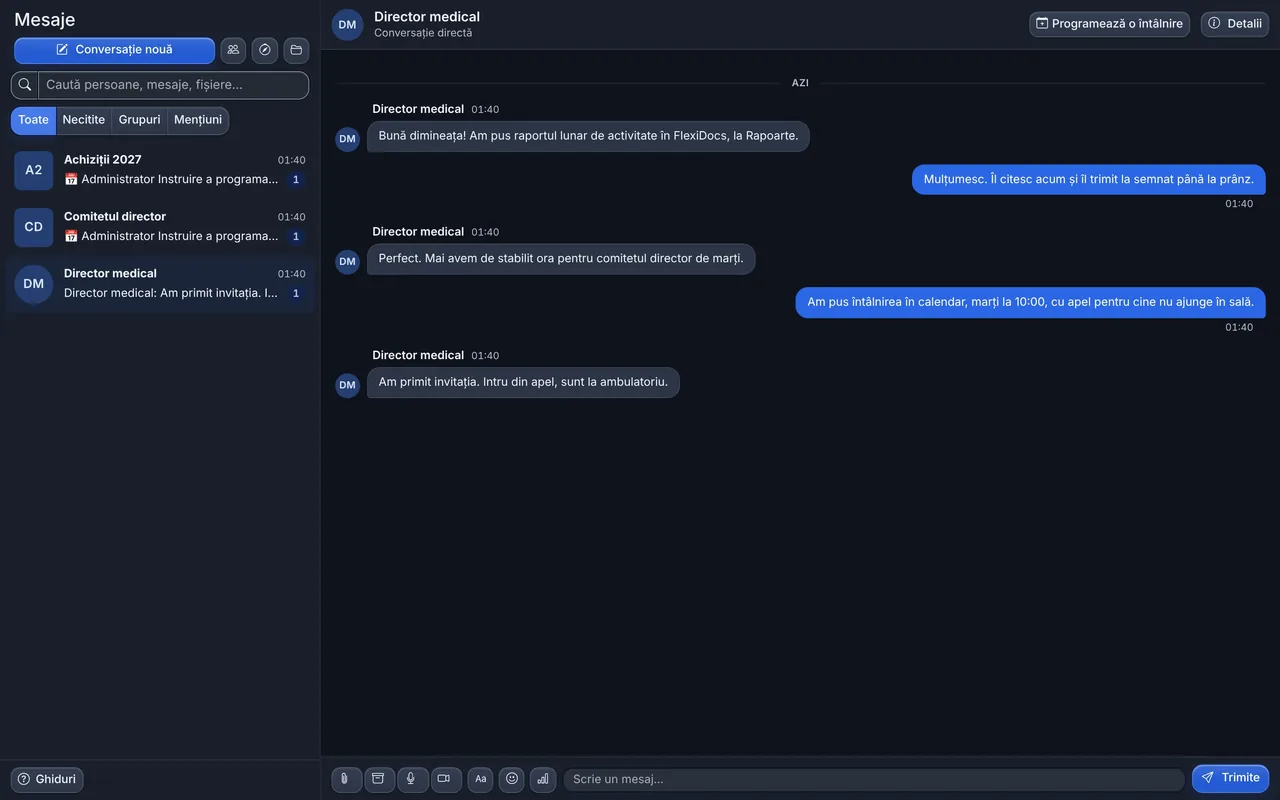
Vous écrivez à un collègue, à un groupe ou à une équipe avec canaux. Vous envoyez des fichiers, des photos et des messages vocaux et vous recherchez aussi dans le contenu des fichiers. Depuis la conversation vous lancez un appel vidéo, vous invitez quelqu’un dans l’appel et vous partagez votre écran.

Messages : une conversation entre deux services, avec la liste des conversations et des groupes

Calendrier

Le calendrier de l’équipe, à côté de Google et Microsoft 365

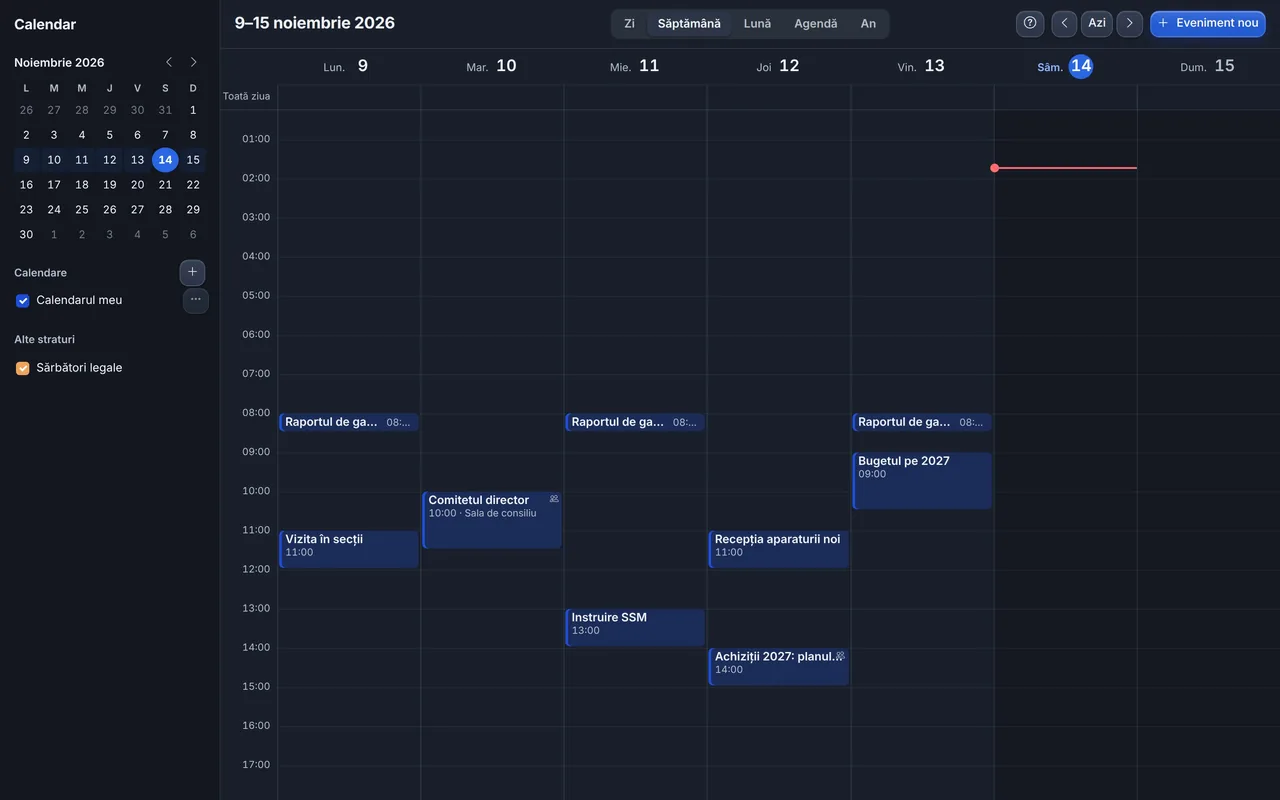
Vous connectez les calendriers de Google, Microsoft 365 ou d’un serveur CalDAV et vous les voyez à côté de celui interne. « Trouver un créneau » montre quand tous les invités sont libres, et la réunion programmée reçoit sa conversation et le bouton « Rejoindre l’appel ».

Le calendrier sur la semaine, avec des réunions, des formations et une rencontre avec appel

E-mail

La boîte de e-mail que vous avez déjà

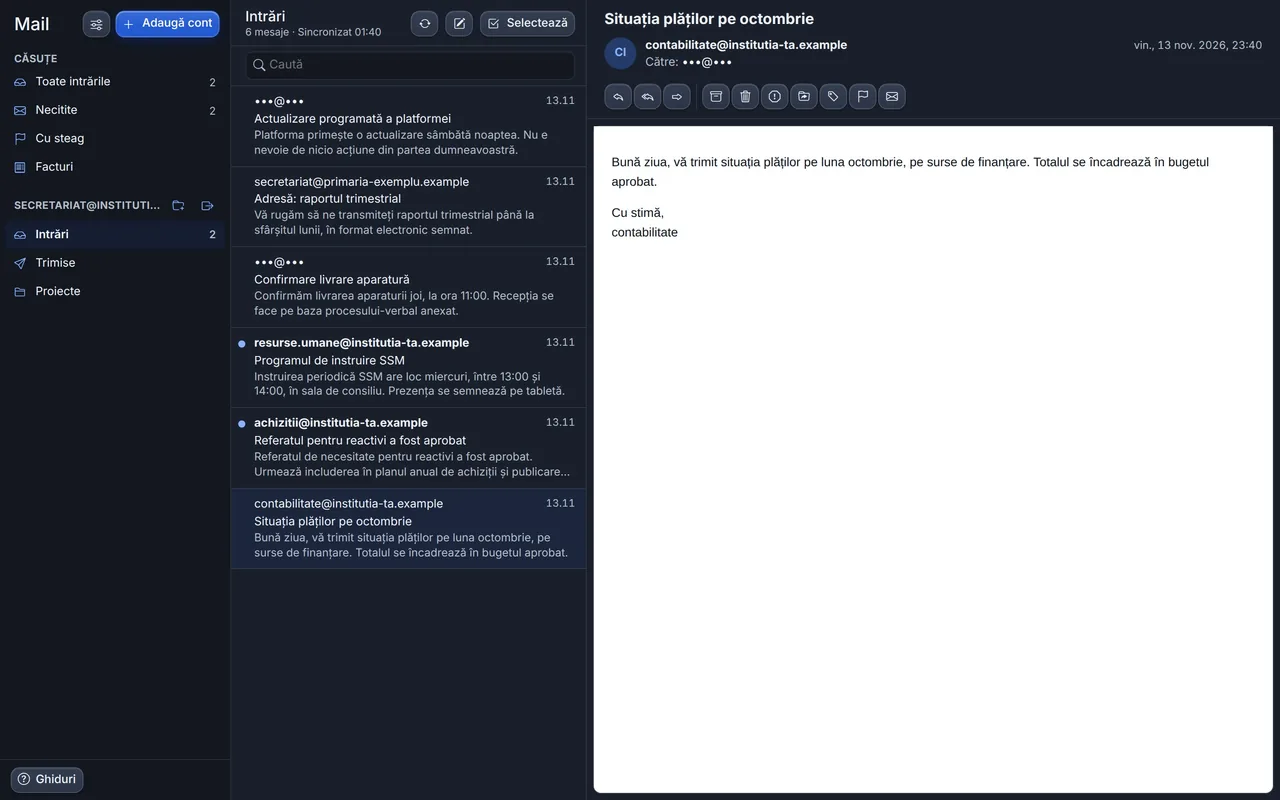
Vous connectez Microsoft 365, Google, Exchange de l’entreprise ou tout serveur IMAP. L’e-mail reste chez votre fournisseur. Les pièces jointes passent par l’antivirus, les images externes sont bloquées par défaut, et les factures reçues s’accumulent dans la section « Factures ».

Mail : la boîte de réception d'un compte connecté et un message ouvert

Documents, avec FlexiDocs

L’édition Office et la signature arrivent avec FlexiDocs

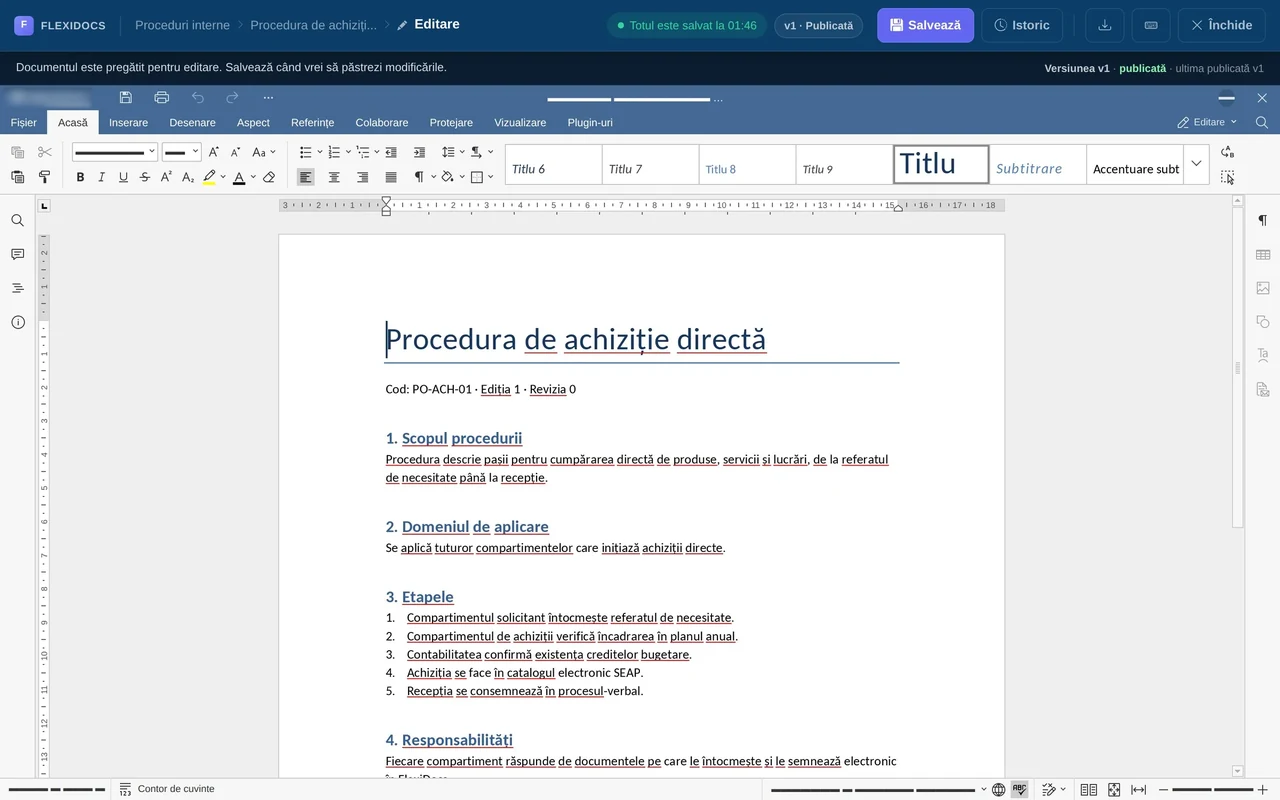
Quand vous avez aussi FlexiDocs, le document, le tableur et la présentation apparaissent dans le dock. Vous les éditez dans le navigateur, dans votre archive, et vous les envoyez à signer. FlexiDocs s’achète séparément ou dans le pack Entreprise, avec OmniGest ERP et Self-Service. Le pack inclut aussi Hypen One.

FlexiDocs : une procédure ouverte dans l'éditeur Office du navigateur

Où se trouvent les données

Hébergement sur nos serveurs en Roumanie

Hypen One fonctionne sur notre infrastructure en Roumanie. La base est sauvegardée chaque nuit, et la copie est vérifiée quotidiennement. Les sauvegardes hors du centre de données principal sont conservées en Finlande, dans l’Union européenne.

  • Serveurs en Roumanie
  • Sauvegarde chaque nuit
  • Copie vérifiée quotidiennement
  • Copies en Finlande, UE

Sur le téléphone

Hypen One sur téléphone, comme application installée

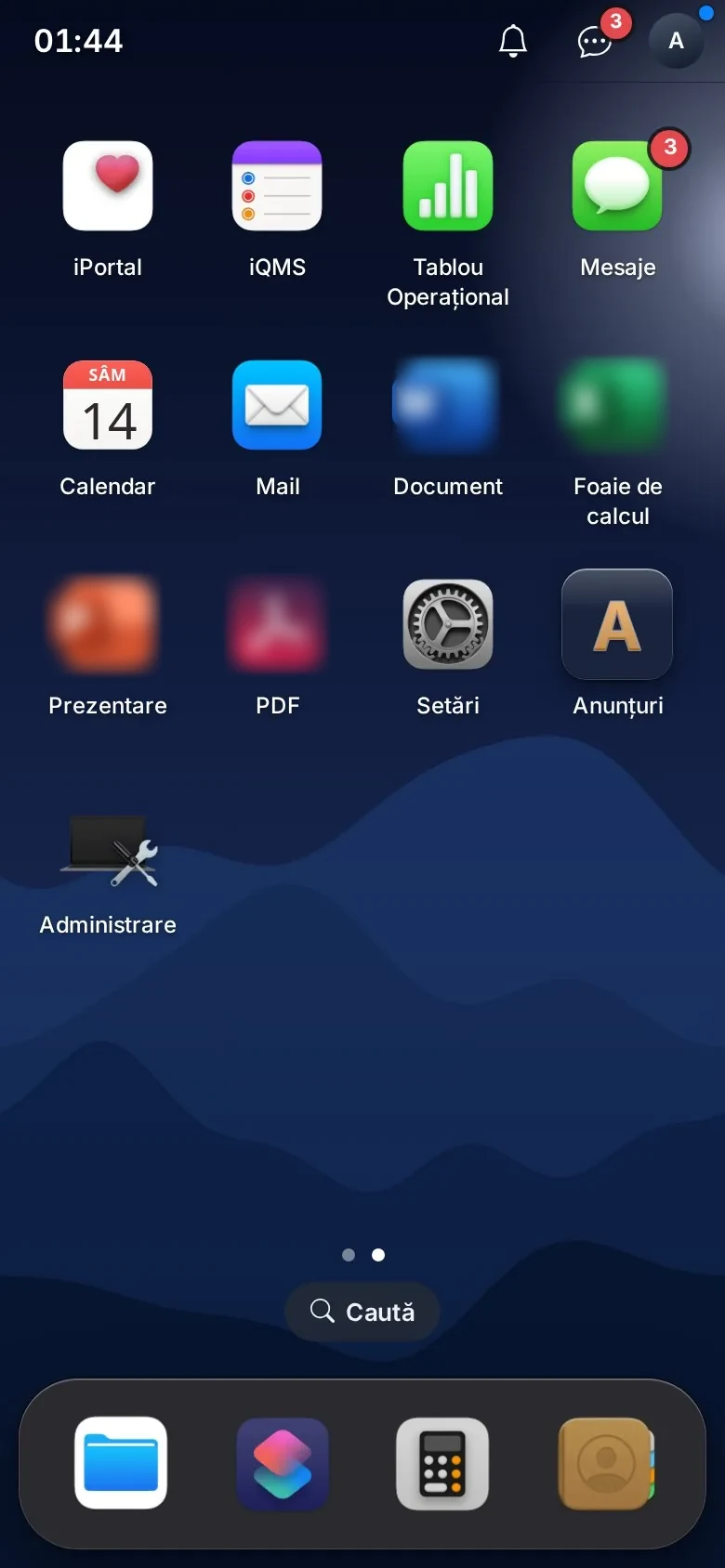
Vous l’installez depuis le navigateur sur l’écran du téléphone. Les messages, les appels et les rappels arrivent en notifications, même avec l’application fermée. Sur iPhone, les notifications viennent de l’application installée, depuis iOS 16.4.

L'espace de travail Hypen One sur téléphone : Messages, Calendrier, Mail et les applications

Les obligations légales

Ce que la loi exige et ce que fait Hypen One

Trois obligations de l’employeur, du Code du travail, de la loi sur la sécurité au travail et de la loi sur la protection des données, et ce que vous trouvez dans Hypen One pour chacune.

Les jours fériés
Le Code du travail (art. 139) énumère les jours fériés légaux pendant lesquels on ne travaille pas, parmi eux le Vendredi saint, Pâques et la Pentecôte. Le calendrier de Hypen One les affiche comme couche séparée, calculés pour chaque année selon Pâques orthodoxe.
La formation des salariés
La loi 319/2006 exige la formation de chaque travailleur à l’embauche, au changement de poste et périodiquement (art. 20). La preuve de la formation peut être électronique ou papier, selon ce que l’employeur fixe dans le règlement intérieur (art. 21). Dans Hypen One, les participants signent le procès-verbal sur la tablette, et la feuille signée sur papier est scannée et jointe.
Les communications des employés
La loi n° 190/2018 (art. 5) permet la surveillance des employés par communications électroniques uniquement dans ses conditions, parmi lesquelles leur information préalable et la consultation du syndicat ou des représentants. Dans Hypen One, les messages et fichiers sont cryptés en base, et un administrateur qui entre dans le compte d'un collègue pour l'aider ne voit pas ses messages et e-mail. L'information des employés reste à la charge de l'employeur.

Comment commencer

Les premiers pas jusqu'à ce que vous travailliez dans Hypen One

  1. Essayer

    Le bouton « Essayer maintenant » ouvre une instance Hypen One avec des données de test, gratuit et sans carte. Les données de test sont réinitialisées après chaque utilisation.

  2. Acheter

    La petite entreprise et l'entreprise moyenne achètent en ligne, par carte. Les hôpitaux, les mairies et les autres institutions publiques achètent via SEAP, sur la base de notre offre.

  3. L'installation

    Nous activons les messages, le calendrier et l'e-mail sur votre installation et connectons Microsoft 365 ou Google, si vous les utilisez. Ensuite, vous envoyez aux collègues les liens d'enrôlement.

Le pack « Entreprise »

Le Pack Entreprise, avec Hypen One inclus

Le Pack apporte FlexiDocs, avec l'édition Office dans le navigateur et la signature, OmniGest ERP, pour la facturation et la comptabilité, et Self-Service Angajat, avec le bulletin de paie et les demandes de congé des salariés. Hypen One est inclus, donc chaque personne accède aux trois avec le même compte.

  • FlexiDocs
  • Self-Service Salarié
  • OmniGest ERP
  • Petite entreprise299 lei / moisau lieu de 347 lei, pris séparément
  • Entreprise moyenne699 lei / moisau lieu de 847 lei, pris séparément

Prix mensuels, HT.

Prix

L'abonnement, selon la taille de l'entreprise

La petite entreprise et l'entreprise moyenne paient mensuellement ou annuellement, en ligne, par carte. Les hôpitaux, les mairies et les autres institutions publiques achètent via SEAP : demander un devis. Les packs Hypen pour les entreprises, les mairies et les hôpitaux incluent Hypen One.

Petite entreprise

149 lei / mois

HT · 180,29 lei TTC (TVA 21 %)

  • Jusqu’à 5 utilisateurs
  • Jusqu’à 25 salariés
  • Une entreprise
Acheter

Entreprise moyenne

349 lei / mois

HT · 422,29 lei TTC (TVA 21 %)

  • Jusqu’à 20 utilisateurs
  • Jusqu’à 100 salariés
  • Jusqu’à 5 entreprises
Acheter

Grande entreprise

À l'offre

  • Au-delà de ces limites
Demandez un devis

Prix mensuels, HT. En paiement annuel, une année coûte 10 mois.

Acheter l’abonnement en ligne

Vous voyez le prix final et payez par carte. La plateforme est installée après le paiement. Si vous le souhaitez, essayez d’abord les applications, gratuitement, sur des données de test.