Dev Terminal, hébergé pour les équipes logicielles

De la carte dans Agile jusqu’à Done

Le responsable technique confie une carte à une équipe d’agents IA et n’intervient que lorsqu’un agent lui pose une question. Le développeur ouvre sur son téléphone l’onglet laissé hier soir sur son ordinateur portable et le retrouve exactement tel qu’il était. Le testeur accède depuis le terminal à la machine de QA de l’équipe.

À partir de 249 lei par mois, HT.

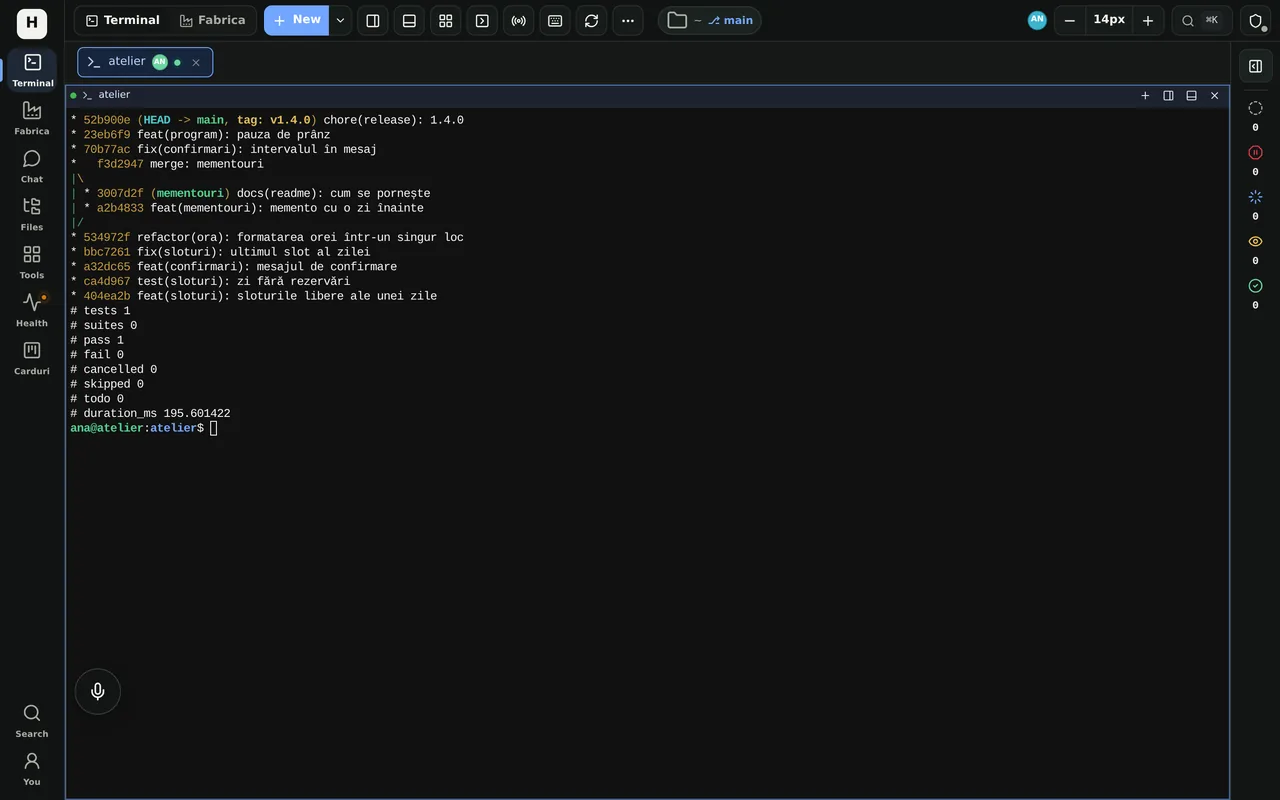
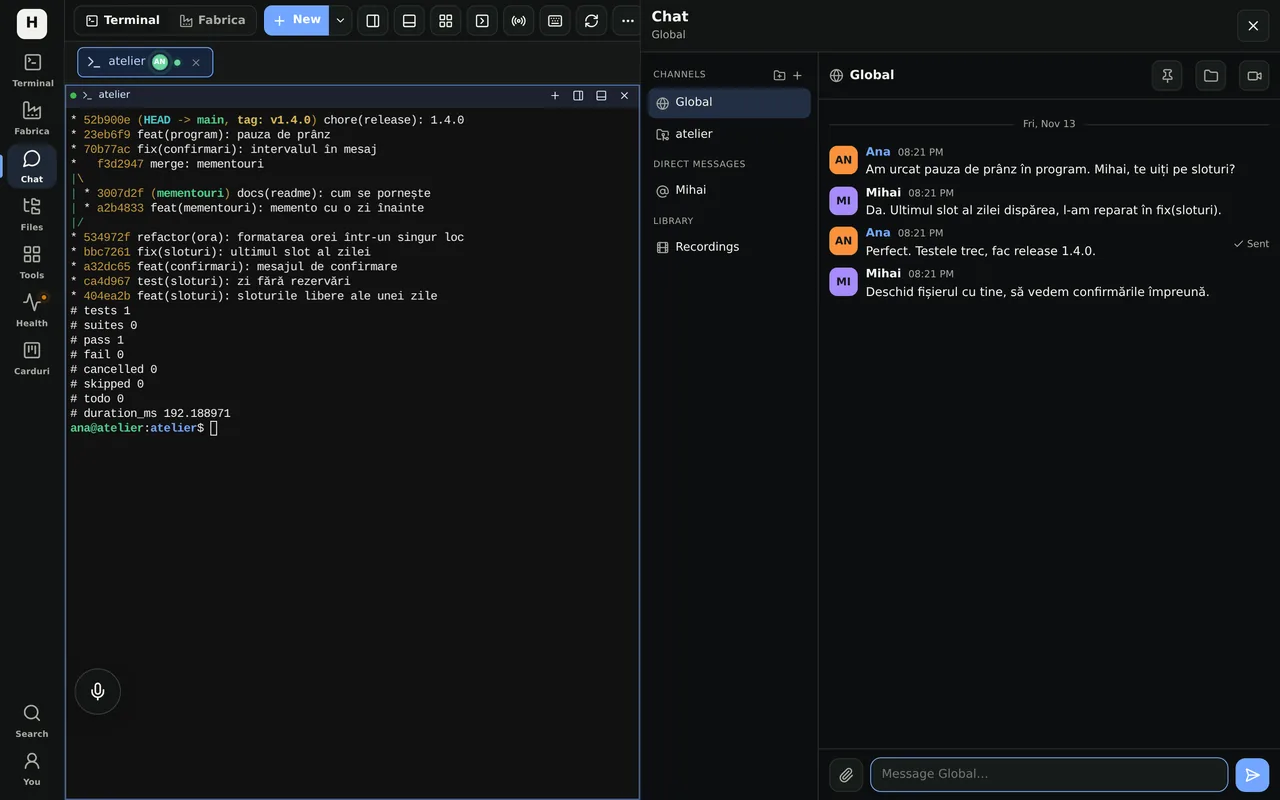
Dev Terminal : l’onglet d’un projet, avec l’historique git et le résultat des tests
Utilisateurs illimitésVous payez le pack de ressources, quel que soit le nombre de personnes qui travaillent dessus.
Agile inclusVotre tableau de cartes, sur la même machine, relié à l’Usine.
Un compte Linux par personneLes onglets et les fichiers de chacun s’exécutent sous son identité, sans droits d’administration.

L’Usine

L’étape suivante démarre d’elle-même, sur le serveur

Vous confiez la carte à une équipe d’agents et vous répondez quand on vous interroge. L’agent conclut l’étape par un verdict, et le serveur lance l’étape suivante, même quand votre ordinateur portable est fermé.

Chaque étape se termine par VALIDÉ, REJETÉ ou BLOQUÉ.

Une carte rejetée revient à l’exécution, avec le motif écrit.

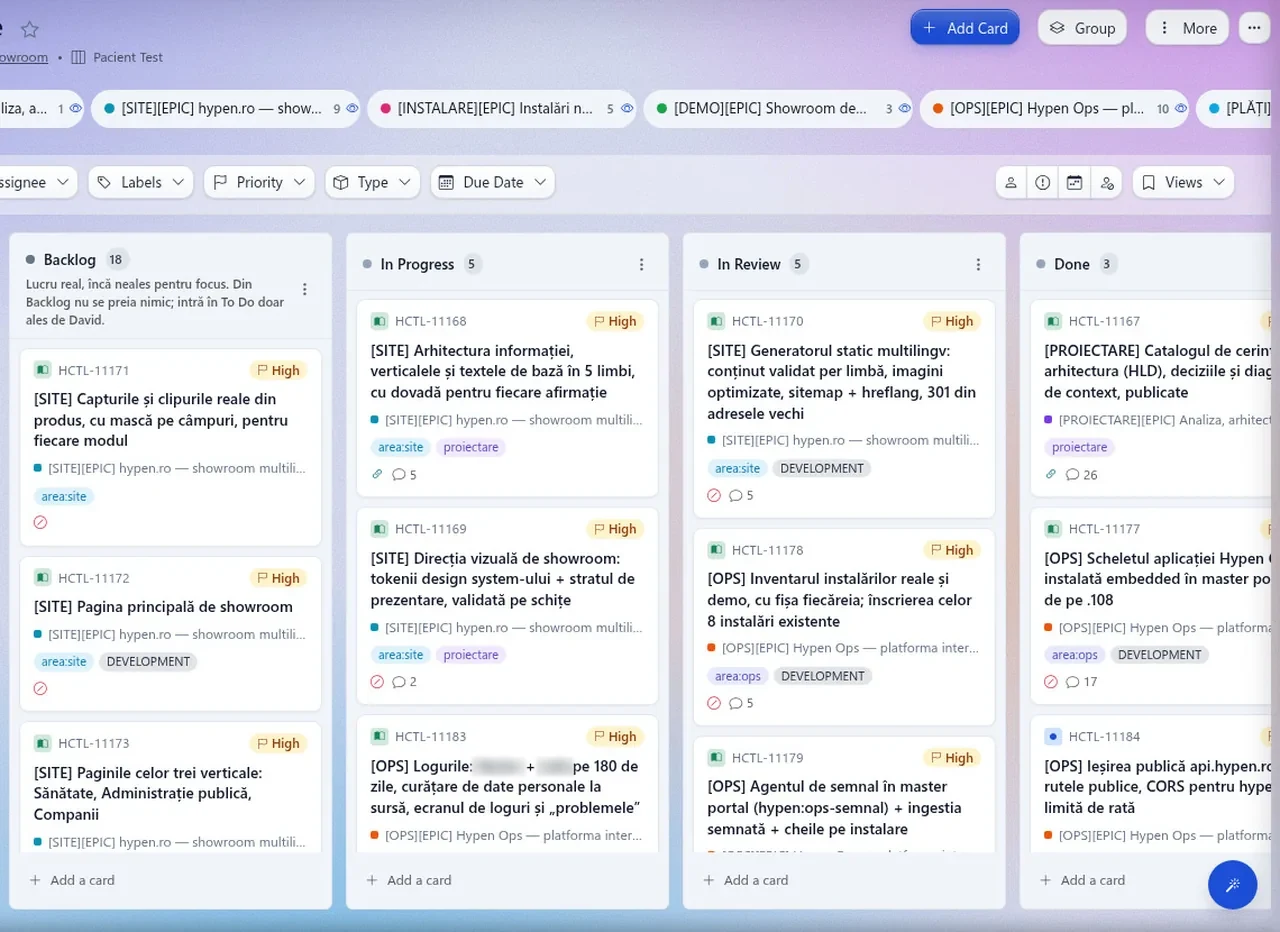
Agile : les cartes du projet hypen.ro, dans les colonnes Backlog, In Progress, In Review et Done
Le tableau Agile de ce site, avec les cartes en colonnes.

Une carte, d’Agile à Done

Ce qui arrive à une carte après que vous l’avez confiée à l’équipe

  1. Cartede votre Agile
  2. PlanVALIDÉ
  3. ExécutionVALIDÉ
  4. Testsla commande de tests du projetVALIDÉ
  5. RevueREJETÉ
  6. Donelivré

REJETÉ La carte revient à l’Exécution, avec le motif écrit par le relecteur, et reprend les étapes jusqu’à ce qu’elle soit acceptée.

BLOQUÉ Vous recevez une question, avec les options expliquées : Reprendre Fermer Laisser tel quel

Comment ça marche

Ce que fait l’Usine sans que vous la lanciez à la main

Les étapes démarrent l’une après l’autre

Le serveur lit le verdict dans la fiche de passation et lance l’étape suivante. Le bouton Pause arrête toute la chaîne.

Les cartes attendent dans la file

Le pack détermine combien d’agents travaillent en même temps : un pour Start, deux pour Équipe, quatre pour Usine. Les autres cartes démarrent dans l’ordre où vous les avez confiées.

Un worktree par carte

Chaque carte a sa propre copie du code, un worktree git créé par l’Usine et supprimé une fois la carte fermée.

Un coordinateur par projet

Un agent master démarre quand le projet a des cartes en cours et s’arrête après 30 minutes sans elles. Toutes les 30 minutes, l’Usine lui demande le statut des agents.

Revue par un autre utilisateur

Le verdict de revue est écrit dans Agile par le relecteur, un utilisateur distinct de celui qui a implémenté la carte.

Les dépendances dans Agile

Une carte bloquée par une autre carte qui n’est pas en Done attend. Toutes les 3 heures, l’Usine prend d’elle-même les cartes de To Do et les confie aux équipes qui ont de la place.

Pour qui

Ce que Dev Terminal résout pour chaque personne de l’équipe

La question que chacun se pose et ce qu’il fait dans Dev Terminal pour trouver la réponse.

Le chef d’équipe

Comment donner du travail aux agents sans rester derrière eux ?

Vous confiez la carte d’Agile à une équipe d’agents. Les étapes démarrent l’une après l’autre sur le serveur. Quand un agent a une question, vous la trouvez dans « En attente de vous », avec les options expliquées, et vous répondez sur la ligne de la carte.

Le CTO

Qui voit le code et que peut faire une personne sur le serveur ?

Chaque personne est un compte Linux sans droits d’administration, et ses onglets et ses fichiers s’exécutent sous son identité. Les comptes accèdent à Internet, mais pas aux réseaux privés. L’installation vous est remise après la réussite du test d’isolation.

L’administrateur de l’équipe

Comment une nouvelle personne arrive-t-elle et combien coûte une place de plus ?

Vous créez son compte depuis le panneau des utilisateurs. Les utilisateurs sont illimités : vous payez le pack de ressources, et les agents travaillent sur vos comptes Claude.

Le développeur

Puis-je continuer sur mon téléphone ce que j’ai laissé ouvert sur mon ordinateur portable ?

L’onglet est une session sur le serveur et reste actif. Sur le téléphone, vous avez une barre avec Esc, Tab et les flèches, et le terminal prend la taille de l’écran sur lequel vous travaillez.

Le testeur

Où est-ce que j’essaie le build d’aujourd’hui ?

Sur les machines de QA du pack, avec ssh qa-1 depuis le terminal, et sur l’émulateur Android, avec adb connect. Chaque client ne voit que ses propres machines.

Le chef de projet

Où les cartes se bloquent-elles et combien de temps dure une carte ?

Les statistiques de l’Usine montrent la réussite du premier coup, les retours par étape et le temps jusqu’à la clôture. Chaque attente a une échéance, et une carte qui stagne trop longtemps est signalée, avec le motif.

Ce que vous recevez

Toutes les fonctions, regroupées selon le travail de l’équipe

Chaque fonction ci-dessous fonctionne sur l’instance hébergée que vous recevez.

Le terminal

Développeurs, administrateurs système

  • Les onglets restent actifs Chaque onglet est une session tmux sur le serveur. Vous fermez l’ordinateur portable et vous la retrouvez exactement comme vous l’avez laissée, depuis n’importe quel appareil.
  • Shell ou Claude Code Un nouvel onglet lance un shell ou une session Claude Code.
  • Les mises à jour ne ferment pas les onglets Quand nous redémarrons le service, le navigateur se reconnecte de lui-même aux mêmes sessions.
  • L’écran divisé Plusieurs onglets côte à côte, aux tailles réglables. Vous pouvez taper la même commande dans tous à la fois.
  • Les groupes et l’ordre des onglets Des groupes avec un nom et une couleur, par exemple par projet. Vous déplacez, renommez ou masquez un onglet sans l’arrêter.
  • Onglet verrouillé, secret ou en lecture seule L’onglet verrouillé ne peut pas être fermé, l’onglet secret n’apparaît pas chez les collègues, et sur l’onglet en lecture seule les collègues ne font que regarder. L’admin peut ouvrir les onglets secrets, et chaque ouverture reste dans le journal.
  • La recherche et les raccourcis Ctrl/⌘+Shift+F cherche dans le terminal, Ctrl/⌘+Shift+O ouvre un fichier par son nom, et la palette de commandes (⌘K) trouve n’importe quelle action, panneau ou onglet.
  • Le chemin dans une erreur Un clic sur chemin:ligne affiché dans le terminal ouvre le fichier dans l’éditeur, à cette ligne.
  • Le contexte de l’onglet À côté du terminal, vous voyez le dossier, la branche git et les modifications non validées.
  • L’historique et la sélection Vous lisez tout l’historique d’un onglet et vous en copiez des passages. Ce que vous copiez reste sur votre onglet, les collègues ne le voient pas.
  • Les notes sur l’onglet Des notes de couleur, collées sur l’onglet. Sur le téléphone, elles apparaissent sous forme de liste.
  • Les commandes enregistrées Les commandes fréquentes, enregistrées par projet ou pour toute l’équipe. Vous les exécutez ou les insérez dans le terminal.
  • Les liens directs et le mode concentration Vous envoyez à un collègue le lien vers un onglet. Le mode concentration masque tout ce qui entoure le terminal.

Les fichiers et l’éditeur

Développeurs

  • L’espace de fichiers Vous parcourez, cherchez, créez, renommez, déplacez et supprimez des fichiers depuis le navigateur. Ce que vous supprimez passe d’abord par la corbeille.
  • Le chargement Les gros fichiers sont envoyés par morceaux, avec la progression. Un fichier glissé sur le terminal arrive dans son dossier, et le chemin apparaît dans la ligne de commande.
  • Le téléchargement N’importe quel fichier de votre espace.
  • L’éditeur de code Coloration syntaxique, recherche, repliage et plusieurs fichiers ouverts à la fois, avec thème clair ou sombre.
  • L’édition à plusieurs Deux personnes dans le même fichier se voient écrire, chacune avec son curseur. Le fichier sur le disque reste la version de référence.
  • L’aperçu Markdown rendu. PDF, Word (DOCX) et Excel s’ouvrent dans le navigateur, sans téléchargement.

Les discussions

Toute l’équipe

  • Les canaux Un canal global, un canal pour chaque dépôt git et des messages directs. Vous créez des canaux publics ou privés, avec membres, invitation par lien et catégories.
  • Les fils et les réactions Réponses en fil, réactions, modification, suppression et messages épinglés.
  • Les pièces jointes Les images apparaissent dans le message, les documents sous forme de liens, et chaque canal a la liste de ses fichiers.
  • Les mentions Une mention ou un message direct apporte une notification et un badge, même avec les discussions fermées.
  • Qui est en ligne Vous voyez les collègues connectés et l’onglet sur lequel chacun travaille.
  • Regarder le même terminal Plusieurs collègues suivent le même onglet en temps réel. Sur un onglet en lecture seule, ils ne font que regarder.
  • Les appels vidéo Bientôt disponible.

L’Usine : les équipes et la chaîne

Le responsable technique

  • Les équipes d’agents Vous créez des équipes sur le modèle « Alfa », avec les étapes de l’analyse jusqu’à Prêt, ou sur « Réparation rapide », plus court. Pour chaque étape, vous choisissez le modèle Claude et l’effort.
  • La répartition Vous confiez les cartes aux équipes une par une ou en bloc, avec priorité et risque. Une carte à risque ne peut pas passer par « Réparation rapide ».
  • La chaîne d’étapes Chaque étape se termine par le verdict VALIDÉ, REJETÉ ou BLOQUÉ, et le serveur lance l’étape suivante. Le bouton Pause arrête toute la chaîne.
  • La boucle jusqu’à l’acceptation Une carte rejetée revient à l’exécution, avec le motif écrit par le relecteur. Une revue rejetée dans Agile rouvre la carte.
  • La file Le pack détermine combien d’agents travaillent en même temps : un pour Start, deux pour Équipe, quatre pour Usine. Les autres cartes attendent, dans l’ordre où vous les avez confiées.
  • Les dépendances Une carte bloquée dans Agile par une autre carte qui n’est pas en Done ne démarre pas, même quand la carte bloquante est chez une autre équipe ou dans un autre projet.
  • La distribution automatique Toutes les 3 heures, l’Usine prend les cartes de To Do qui n’ont pas d’équipe et les confie aux équipes qui ont de la place, selon la priorité dans Agile.
  • Un worktree par carte Chaque carte a sa propre copie du code, créée par l’Usine et supprimée une fois la carte fermée.
  • Les tests du projet Les agents exécutent les tests avec la commande de tests du projet, fournie quand nous le relions.
  • La revue séparée Le verdict de revue est écrit dans Agile par le relecteur, un utilisateur distinct de celui qui a implémenté la carte.
  • La livraison La dernière étape pousse le code dans le dépôt, vérifie qu’il est arrivé et déplace la carte en Done.
  • Le lien avec Agile Les commentaires et les déplacements dans Agile arrivent immédiatement. Les cartes fermées ou rejetées là-bas sortent d’elles-mêmes de l’Usine.

L’Usine : les questions et le suivi

Le responsable technique, le chef de projet

  • « En attente de vous » Les questions des agents, avec les options expliquées et les conséquences de chacune. Vous répondez sur la ligne de la carte, et la carte avance.
  • L’agent qui stagne Un agent qui reste 15 minutes sans fiche de passation est relancé une fois, puis l’étape redémarre. S’il ne remet toujours rien, vous recevez la question : Reprendre, Fermer ou Laisser tel quel.
  • Le master du projet Un agent coordinateur démarre quand le projet a des cartes en cours et s’arrête après 30 minutes sans elles. Toutes les 30 minutes, l’Usine lui demande le statut des agents.
  • Les leçons sur la carte Vous écrivez une leçon sur une carte, et les agents suivants la reçoivent dans leurs instructions.
  • Les échéances Chaque attente a une échéance et une issue. Les cartes mises de côté et les dépendances circulaires sont signalées.
  • Les opérations d’infrastructure Une opération proposée par un agent est enregistrée avec sa cible et son échéance et attend l’approbation d’une personne. L’enregistrement n’exécute rien.
  • Les statistiques La réussite du premier coup, les retours par étape, le temps jusqu’à la clôture et les lancements par modèle, avec les widgets que vous choisissez.
  • La barre des cartes À côté du terminal, vous voyez les projets, les cartes par stade, l’étape en cours et l’onglet qui travaille. Vous liez un onglet à une carte.

Claude et les machines de test

Développeurs, testeurs

  • Le compte Claude de chaque personne Claude Code est installé sur la machine. Chacun se connecte depuis son terminal, avec son propre compte ; nous n’imposons ni modèle ni effort.
  • Le compte Claude de l’Usine L’Usine travaille sur un compte de service séparé, avec un jeton Claude fourni par vous ou avec une clé API.
  • Les machines de QA Une pour Start, trois pour Équipe, quatre pour Usine. Vous y accédez depuis le terminal, avec ssh qa-1, et leur liste se trouve sur le serveur, avec la commande de chacune.
  • Les émulateurs Android Un pour Équipe, trois pour Usine. Vous vous y connectez depuis le terminal, avec adb connect.
  • Ressources supplémentaires Machines de QA, émulateurs, mémoire et disque s’ajoutent en options, chaque mois.

Sur téléphone et tablette

Tous ceux qui travaillent aussi en déplacement

  • L’application installable Dev Terminal s’installe sur l’écran du téléphone et reçoit des fichiers via « Partager » depuis d’autres applications.
  • Les touches qui manquent sur le téléphone Une barre avec Esc, Tab et les flèches, un sélecteur d’onglets et le balayage entre onglets.
  • La taille du terminal Le même onglet, ouvert sur le téléphone et sur l’ordinateur portable, prend la taille de l’appareil sur lequel vous avez travaillé en dernier.
  • Les notifications Les messages directs, les mentions et la cloche du terminal arrivent sous forme de notification, même avec l’application fermée.
  • Les réglages vous suivent La police, le thème et la largeur des panneaux sont enregistrés sur le serveur, par personne, et s’affichent donc de la même façon sur n’importe quel appareil.

L’administration

L’administrateur de l’équipe, le CTO

  • Les utilisateurs L’admin crée, modifie, désactive et supprime des comptes et réinitialise les mots de passe. Les rôles sont admin et utilisateur.
  • Un compte Linux par personne Chaque personne est, sur la machine, un compte sans droits d’administration. Ses onglets et ses fichiers s’exécutent sous son identité.
  • Le filtre réseau Les comptes accèdent à Internet, mais pas aux réseaux privés, à l’exception de vos machines de test.
  • Le panneau Health Il vérifie l’application et ses intégrations, avec la durée de chaque vérification.
  • L’annonce de maintenance Avant un redémarrage, vous voyez un bandeau dans l’interface et un message dans les terminaux ouverts.
  • La nouvelle version Une page ouverte depuis hier se rend compte qu’elle exécute du code ancien et vous affiche l’avis.

Bientôt disponible : iOS sur Mac. Nous préparons des machines dédiées aux clients et l’annoncerons ici quand il sera possible de le commander.

Une journée de travail

Une journée ordinaire dans une équipe qui travaille dans Dev Terminal

Les heures sont indicatives. Chaque étape est un geste que l’équipe fait dans Dev Terminal.

  1. 08:45

    Les questions de la nuit

    L’Usine a travaillé pendant la nuit. Le responsable technique ouvre « En attente de vous », choisit l’une des options proposées par un agent, et la carte avance.

  2. 09:00

    Les cartes du jour

    Il confie aussi trois nouvelles cartes à l’équipe d’agents, en bloc, avec priorité. Celles qui n’ont pas de place maintenant attendent dans la file.

  3. 09:15

    Les onglets d’hier

    Un développeur ouvre son ordinateur portable et trouve les onglets d’hier actifs, avec leur historique. Dans l’un d’eux tourne Claude Code, connecté avec son compte.

  4. 11:00

    Deux personnes, un fichier

    Deux collègues travaillent dans le même fichier et voient leurs curseurs. Ils se coordonnent dans le canal du projet, ouvert à côté du terminal.

  5. 13:30

    Le test sur la machine de QA

    Le testeur accède depuis le terminal à qa-1 et lance le build. Il essaie l’application Android sur l’émulateur du pack.

  6. 15:00

    Une carte rejetée

    La revue rejette une carte. La carte revient d’elle-même à l’exécution, avec le motif écrit, sans que personne ait à la relancer.

  7. 18:30

    En déplacement

    Une mention arrive sous forme de notification sur le téléphone. Le développeur ouvre l’application installée et répond.

  8. Le soir

    La livraison

    La carte acceptée passe par la livraison : le code est poussé dans le dépôt, et la carte arrive en Done.

Agile inclus

Le tableau de cartes de chaque pack

Chaque pack a sa propre instance d’Agile, un tableau de cartes semblable à Jira, sur la même machine que Dev Terminal. Les cartes ont des colonnes, des priorités, des étiquettes et des epics. L’Usine prend les cartes ici, y réécrit les verdicts et tient compte des cartes qui se bloquent les unes les autres.

Agile : les cartes du projet hypen.ro par colonne, avec priorité, étiquettes et epics

Sessions persistantes

L’onglet reste actif

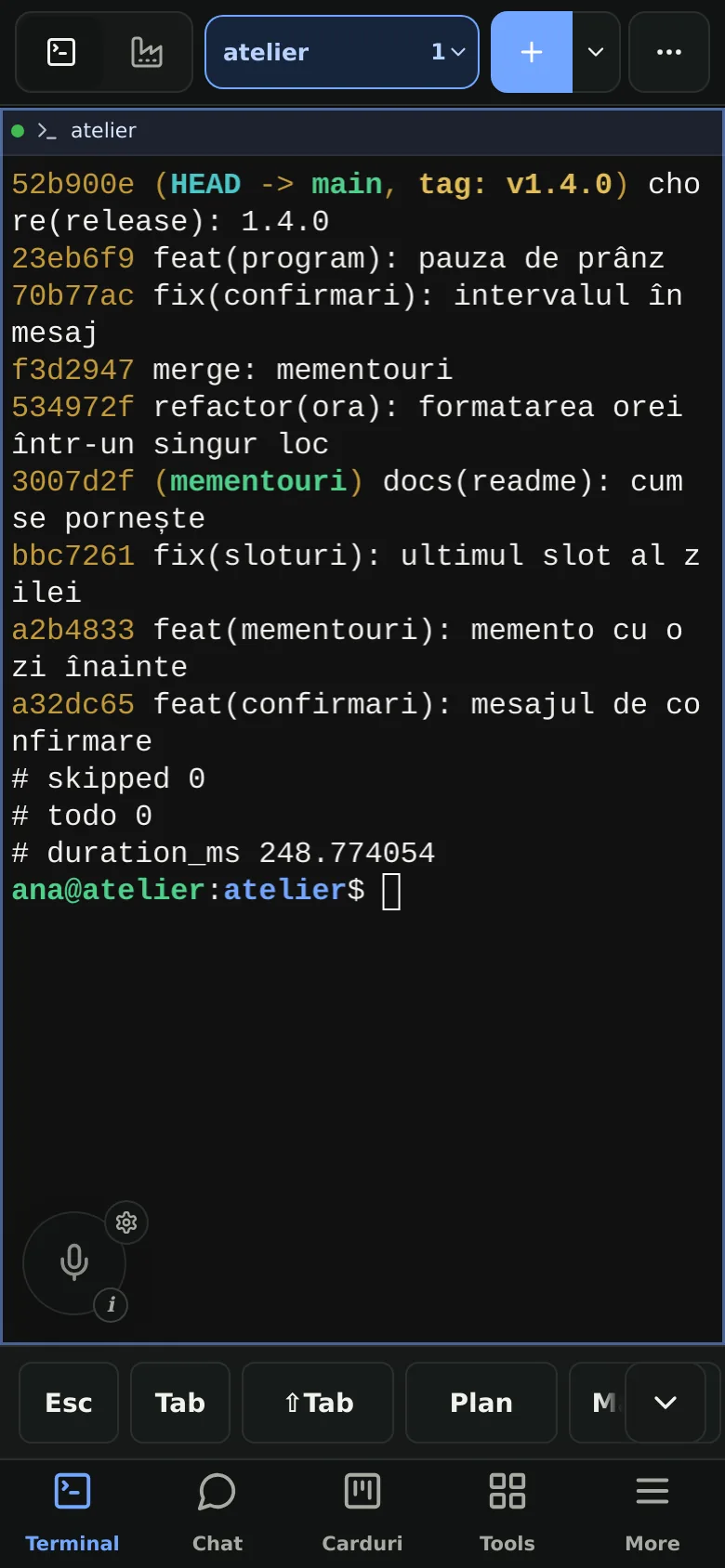
Chaque onglet est une session tmux sur le serveur. Vous fermez l’ordinateur portable, ouvrez le téléphone et continuez dans le même onglet, avec tout l’historique. Sur le téléphone, vous avez la barre avec Esc et Tab, et Dev Terminal s’installe sur l’écran d’accueil, comme une application.

Dev Terminal sur téléphone : le même onglet, avec la barre de touches Esc et Tab

Fichiers et éditeur

Édition à plusieurs, en temps réel

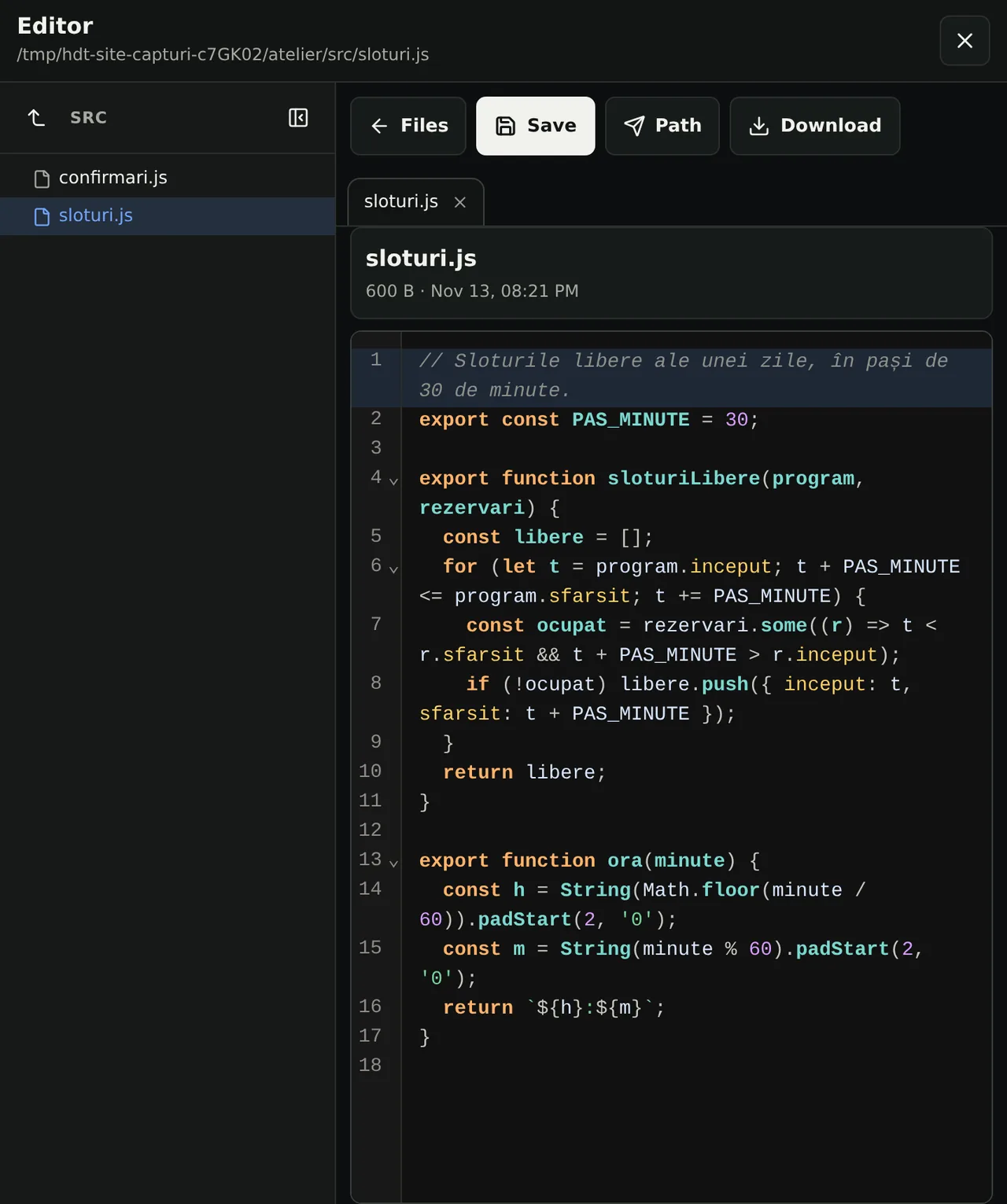
Vous ouvrez le fichier depuis l’espace de fichiers ou d’un clic sur le chemin affiché dans une erreur du terminal. Deux collègues écrivent dans le même fichier et voient leurs curseurs. Le fichier sur le disque reste la version de référence.

L’éditeur de code de Dev Terminal, avec les fichiers du projet

Discussions

Les discussions de l’équipe, à côté du terminal

Chaque dépôt git a son canal, et les collègues s’écrivent aussi directement. Une mention arrive sous forme de notification sur le téléphone. Les appels vidéo seront bientôt disponibles.

Les discussions de l’équipe à côté du terminal, dans Dev Terminal

Outils

Les machines de test et les outils du terminal

Les machines de QA, depuis le terminal

Le pack comprend des machines virtuelles de test : une pour Start, trois pour Équipe, quatre pour Usine. Vous vous y connectez depuis le terminal, et chaque client ne voit que les siennes.

Émulateurs Android

Le pack Équipe a un émulateur, le pack Usine en a trois. Vous vous y connectez depuis le terminal. iOS sur Mac : bientôt disponible.

Commandes enregistrées

Les commandes fréquentes s’enregistrent par projet ou pour toute l’équipe et s’exécutent depuis le terminal.

Notifications sur le téléphone

Les messages directs, les mentions et la cloche du terminal arrivent sous forme de notification, même avec l’application fermée.

Les données et l’accès

Où tourne l’instance et qui voit quoi

Où se trouve votre code, ce que peut faire chaque compte et ce que nous vérifions avant la remise.

La machine
Une machine virtuelle dimensionnée selon le pack, dans notre infrastructure. Dev Terminal, Agile et l’Usine tournent dessus.
Les comptes
Chaque personne est un compte Linux sans droits d’administration. Ses onglets s’exécutent sous son identité, et sudo ne donne de droits supplémentaires ni à elle, ni à un agent lancé depuis son terminal.
Les fichiers
Le panneau de fichiers travaille avec les droits de la personne : ce que son compte ne peut pas lire n’apparaît pas non plus dans le navigateur. Le code et les réglages de Dev Terminal appartiennent au compte root, qu’aucun membre de votre équipe ne possède.
L’Usine
Les agents travaillent sur un compte de service séparé et n’accèdent pas aux fichiers des personnes.
Le réseau
Les comptes accèdent à Internet, mais pas aux réseaux privés, à l’exception de vos machines de QA et des émulateurs.
Les mots de passe
À la remise, vous recevez l’e-mail avec les adresses de Dev Terminal et d’Agile et un lien à usage unique pour chaque mot de passe d’administrateur. L’e-mail ne contient aucun mot de passe.
Le test d’isolation
Avant la remise, nous vérifions l’adresse HTTPS, le lien de l’Usine avec Agile et l’isolation : les comptes sans droits, le filtre réseau, les fichiers du service. Chaque vérification donne PASS ou FAIL, et la remise intervient après PASS.
Les appels vidéo
Bientôt disponible.

Comment commencer

Les premières étapes jusqu’au travail dans Dev Terminal

  1. Vous choisissez le pack

    Vous payez en ligne, par carte, chaque mois ou chaque année. Si vous voulez d’abord voir Dev Terminal en action, demandez une présentation.

  2. Nous démarrons la machine

    Nous installons Dev Terminal, Agile, l’Usine, les machines de QA et les émulateurs du pack. Après le test d’isolation, vous recevez l’e-mail avec les adresses et les liens pour les mots de passe.

  3. Vous reliez les projets

    Vous nous donnez l’adresse du dépôt git et la commande de tests, et nous relions le projet à un board de votre Agile. Chaque personne se connecte dans le terminal avec son compte Claude, et l’Usine reçoit son jeton.

Packs

Les packs, selon les ressources de la machine

Utilisateurs illimités sur chaque pack. Le pack détermine les ressources de la machine et le nombre d’agents de l’Usine qui travaillent en même temps : un pour Start, deux pour Équipe, quatre pour Usine. Les agents travaillent sur vos comptes Claude.

Start

249 lei / mois

HT · 301,29 lei TTC (TVA 21 %)

  • 8 Go de RAM
  • 4 cœurs
  • 100 Go de disque
  • une machine de QA
  • sans émulateur Android

Utilisateurs illimités

Agile inclus, votre instance

Acheter

Équipe

599 lei / mois

HT · 724,79 lei TTC (TVA 21 %)

  • 16 Go de RAM
  • 6 cœurs
  • 200 Go de disque
  • 3 machines de QA
  • un émulateur Android

Utilisateurs illimités

Agile inclus, votre instance

Acheter

Usine

1 290 lei / mois

HT · 1 560,90 lei TTC (TVA 21 %)

  • 32 Go de RAM
  • 16 cœurs
  • 500 Go de disque
  • 4 machines de QA
  • 3 émulateurs Android

Utilisateurs illimités

Agile inclus, votre instance

Acheter

Options, par mois

  • +100 Go de disque49 lei / mois
  • +8 Go de RAM99 lei / mois
  • +1 machine de QA79 lei / mois
  • +1 émulateur Android149 lei / mois

iOS sur Mac (compte dédié)

  • Les builds et les simulateurs iOS, sur un de nos Mac.

Bientôt disponible.

Nous préparons des machines dédiées aux clients et l’annoncerons ici quand il sera possible de le commander.

Prix mensuels, HT. En paiement annuel, une année coûte 10 mois.

Acheter l’abonnement en ligne

Vous voyez le prix final et payez par carte. La plateforme est installée après le paiement. Si vous avez des questions, parlez d’abord avec l’équipe.