Hypen One

Ein Konto für alle Hypen-Anwendungen

Mit demselben Konto hat das Team Nachrichten, Anrufe, Kalender und E-Mail. Morgens meldet sich der Mitarbeiter nur einmal an und findet die Teamnachrichten, die Termine des Tages und das E-Mail-Postfach, das er bisher verwendet hat. Der Administrator sendet einem neuen Kollegen einen Registrierungslink und gibt ihm nur Zugriff auf die Anwendungen, die er benötigt. Der Direktor veröffentlicht eine Ankündigung und sieht, wer bestätigt hat, sie gelesen zu haben.

Ab 149 lei pro Monat, zzgl. MwSt.

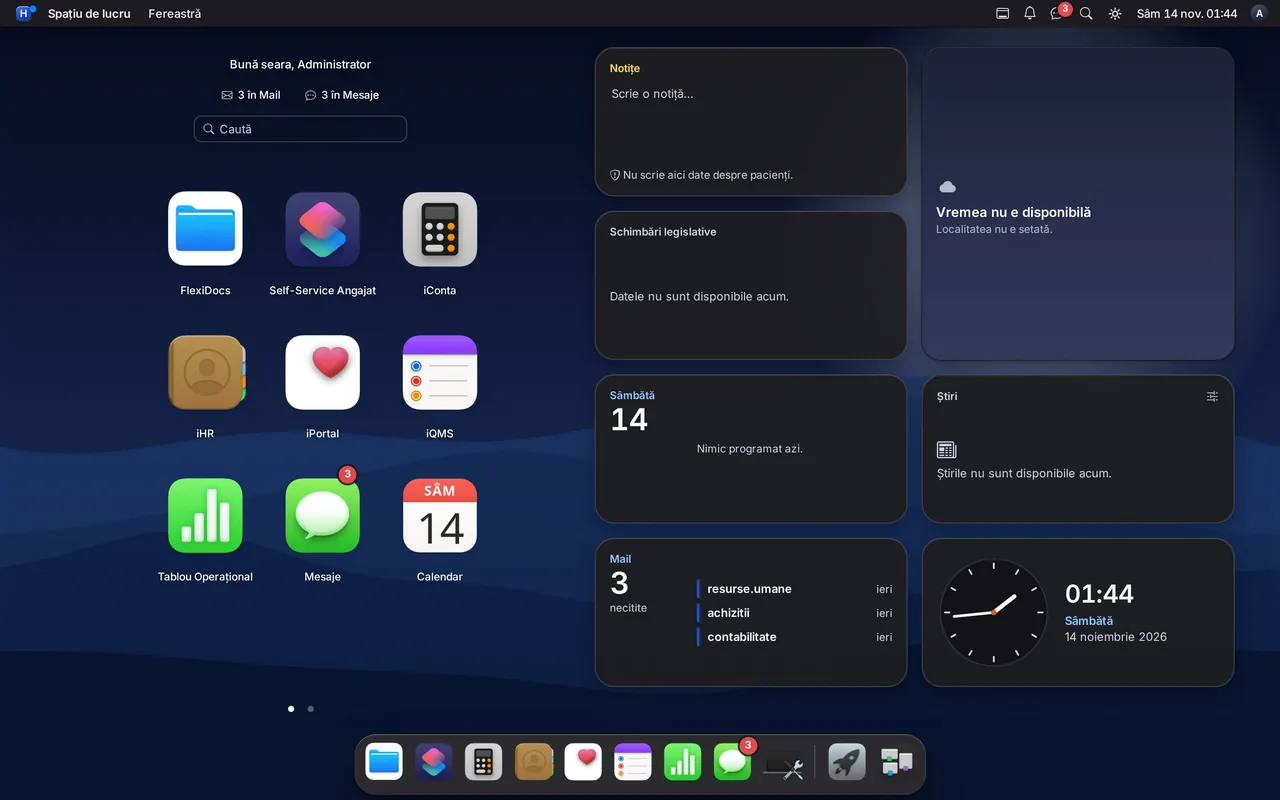
Der Hypen-One-Arbeitsbereich: die Anwendungen, ungelesene E-Mails, Tagesagenda und Ankündigungen
Ein Konto für alle AnwendungenDer Benutzer meldet sich einmal an und gelangt in die Hypen-Anwendungen, auf die er Zugriff hat. Die Abmeldung meldet ihn aus allen ab.
Die E-Mail bleibt beim bisherigen AnbieterVerbinden Sie Postfächer von Microsoft 365, Google, Exchange oder von jedem IMAP-Server.
Nachrichten in der Datenbank verschlüsseltDer Text der Nachrichten und die Dateien sind in der Datenbank und auf der Festplatte verschlüsselt. Die Benachrichtigung nennt nur den Absender der Nachricht.

Ein Konto

Jede Anwendung erhält die Rolle des Menschen aus Hypen One

Der Benutzer meldet sich einmal an. Bei jeder Anwendung prüft Hypen One, ob er Zugriff hat, und sendet ihm die Rolle; die Anwendung öffnet ihm dann die Bildschirme dieser Rolle.

Der Administrator gewährt den Zugriff auf jede Anwendung, für jeden Benutzer einzeln.

Die Anwendungen senden ihre Daten über die Datenleitung in Hypen One, zum Beispiel die Rechnungen aus iPortal an iConta.

Für wen

Was Hypen One für jeden in der Organisation löst

Die Frage, die sich jeder stellt, und was er in Hypen One tut, um die Antwort zu finden.

Der Inhaber eines kleinen Unternehmens

Wo spricht das Team über die Arbeit, getrennt von den Gruppen auf dem privaten Telefon?

Das Team schreibt in Einzelgesprächen, in Gruppen und in Teams mit Kanälen, mit Dateien und Sprachnachrichten. Aus der Unterhaltung starten Sie einen Videoanruf. Wenn jemand das Unternehmen verlässt, deaktivieren Sie sein Konto in der Konsole.

Der Direktor der Einrichtung

Wie kündige ich etwas allen an und erfahre, wer es gelesen hat?

Sie veröffentlichen die Ankündigung an alle oder nur an bestimmte Personen. Jeder bestätigt, dass er sie gelesen hat, und Sie sehen, wer bestätigt hat. Auf dem Betriebsbildschirm verfolgen Sie die Kennzahlen der installierten Anwendungen, auch auf einem großen Bildschirm im TV-Modus.

Der IT-Administrator

Wie viele Konten lege ich für einen neuen Mitarbeiter an?

Nur eines. Sie senden ihm den Registrierungslink, und der Benutzer wählt sein Passwort und bestätigt sein Telefon mit einem SMS-Code. Sie weisen ihm die gemeinsame Rolle zu, zum Beispiel „Contabil Șef“, und den Zugriff auf jede Anwendung, die er benötigt. Die Anwendung öffnet ihm dann die Bildschirme ihrer Rolle.

Der Mitarbeiter

Was habe ich heute zu tun?

Auf dem Startbildschirm sehen Sie die Termine des Tages, die letzten E-Mails und Nachrichten sowie die Ankündigungen. Mit Strg+Leertaste suchen Sie einen Kollegen, eine Nachricht oder eine Anwendung. Auf dem Telefon haben Sie dieselben Dinge in der aus dem Browser installierten Anwendung.

Der Buchhalter

Wo sind die per E-Mail eingegangenen Rechnungen in diesem Monat?

Der Bereich „Rechnungen“ im E-Mail sammelt die Anhänge, die wie Rechnungen aussehen, einschließlich der XML-Datei der e-Factura, die aus dem SPV heruntergeladen wurde, mit dem Grund, warum sie erkannt wurden. Sie laden sie einzeln oder als ZIP-Archiv herunter, und was keine Rechnung ist, markieren Sie als „Nu e factură“. Nichts wird automatisch an andere Anwendungen gesendet.

Der Verantwortliche für die Schulung

Wie sammle ich die Unterschriften von der SSM-Schulung?

Sie erstellen das Protokoll aus der Vorlage, mit den Teilnehmern, die aus dem Organigramm ausgewählt wurden. Jeder unterschreibt auf dem Tablet, mit dem Finger oder mit dem Stift, und das unterzeichnete PDF wird heruntergeladen. Wenn die Schulung auf Papier unterzeichnet wurde, scannen Sie das Blatt und hängen es an.
Die Module

Alle Module, nach der Arbeit der Menschen gruppiert

Gruppiert danach, wer sie verwendet. Nachrichten, Kalender und E-Mail starten wir bei Ihrer Installation, und jeder Benutzer gelangt nur in die Anwendungen, auf die er Zugriff hat.

Das Konto und der Arbeitsbildschirm

Alle Mitarbeitenden

  • Einmalige Anmeldung Der Benutzer meldet sich einmal an und gelangt in alle Anwendungen, auf die er Zugriff hat, ohne weitere Passwörter. Die Abmeldung meldet ihn aus allen ab.
  • Die Registrierung Der neue Mitarbeiter erhält einen Link, wählt sein Passwort und bestätigt sein Telefon mit einem SMS-Code.
  • Passwort und eigene Daten Er setzt selbst sein Passwort zurück und ändert seine E-Mail-Adresse oder sein Telefon in „Kontoeinstellungen“.
  • Wo Sie angemeldet sind Sehen Sie die offenen Sitzungen auf anderen Geräten und schließen Sie sie, eine oder alle.
  • Bildschirmsperre Mit Strg+Umschalt+L oder nach einer Zeit ohne Aktivität. Die Fenster bleiben offen und werden mit der PIN entsperrt.
  • Die Fenster Die Anwendungen öffnen sich in Fenstern wie auf einem Computer: Dock, Startbildschirm mit Seiten, mehrere Fenster gleichzeitig, geteilter Bildschirm und Fenster in einen anderen Tab verschoben.
  • Die Suche Ein einziges Feld, mit Strg+Leertaste, sucht in Anwendungen, Einstellungen, Kollegen und Nachrichten und mit FlexiDocs auch in Dokumenten.
  • Der Startbildschirm Die Ereignisse des Tages, die letzten E-Mails und Nachrichten, Ankündigungen, das Wetter, die Nachrichten und Ihre Notizen.
  • Die Personalisierung Der Hintergrund, das Profilbild, das helle oder dunkle Thema, die Textgröße, die Anwendungen im Dock und „Nicht stören“.
  • Die Leitfäden „Erste Schritte“ und die Leitfäden zu Abläufen zeigen Schritt für Schritt, wo geklickt wird. Sie können sie jederzeit wiederholen.
  • Die Benachrichtigungen Die Glocke sammelt die Benachrichtigungen aus allen Anwendungen, mit gelesen und ungelesen und Einstellungen nach Typen.

Nachrichten und Anrufe

Alle Mitarbeitenden

  • Die Gespräche Eins zu eins oder in Gruppen, mit jedem aktiven Kollegen. Sie sehen, wer gelesen hat und wie viele ungelesene Nachrichten Sie haben, ohne die Seite neu zu laden.
  • Die Kollegen Sie finden einen Kollegen nach Name, Abteilung oder Funktion, auch wenn Sie ohne diakritische Zeichen schreiben.
  • Die Teams und Kanäle Öffentliche oder private Teams, mit Kanälen darin. Ein Team, das nicht mehr arbeitet, wird archiviert.
  • Die Gruppen Name, Beschreibung und Bild, hinzugefügte oder entfernte Mitglieder und ernannte Administratoren.
  • Das Schreiben Fett, kursiv, Listen, Zitate, Code und Links. Sie bearbeiten oder löschen Ihre Nachricht.
  • Die Reaktionen und Erwähnungen Reaktionen mit Emoji, @Erwähnungen mit ihrer Liste und Weiterleitung einer Nachricht in ein anderes Gespräch.
  • Die Dateien und Sprachnachrichten Dokumente und Bilder, mit Vorschau für PDF und Office. Kurze Sprach- und Videonachrichten, im Browser aufgenommen.
  • Die Links Ein Link erhält eine Karte mit Titel und Bild. Interne Links zeigen die Karte nur dem, der berechtigt ist.
  • Die Umfragen Einfache oder multiple Abstimmung, mit Ergebnissen sofort.
  • Die Suche in Nachrichten Suchen Sie im Text der Nachrichten und im Inhalt der Word-, Excel- oder PDF-Dateien, nur in Ihren Unterhaltungen.
  • Anrufe Aus einer Unterhaltung starten Sie einen Audio- oder Videoanruf. Der Kollege erhält ihn auf allen seinen Geräten. Während Sie in einer anderen Anwendung arbeiten, bleibt der Anruf in einem kleinen Fenster.
  • Gruppenanrufe Mehrere Teilnehmer, der Sprecher wird hervorgehoben, ein Kollege wird in den laufenden Anruf eingeladen und der Bildschirm wird geteilt.
  • Aufzeichnung des Anrufs Startet erst, nachdem alle Teilnehmer zugestimmt haben. Tritt jemand Neues bei, wird sie unterbrochen, bis auch dieser zustimmt.
  • Freigabe vom Telefon Auf dem Telefon mit installierter Anwendung erscheint Hypen im Freigabemenü, und der Text oder Link gelangt in die gewählte Unterhaltung.
  • Vertraulichkeit Nachrichten und Dateien werden in der Datenbank und auf der Festplatte verschlüsselt. Die Benachrichtigung sagt nur „Neue Nachricht von …“.
  • Wie lange sie aufbewahrt werden Der Administrator wählt aus, wie lange Nachrichten aufbewahrt werden. Standardmäßig wird nichts gelöscht.

Der Kalender

Alle Mitarbeiter und wer Sitzungen organisiert

  • Ansichten Tag, Woche, Monat, Agenda und Jahr. Sie verschieben und verlängern Termine durch Ziehen. Eine wiederkehrende Serie wird für einen Tag, ab einem Tag oder für alle geändert.
  • Geteilte Kalender Persönliche Kalender, von Abteilungen oder Teams, mit Kollegen geteilt.
  • Externe Kalender Google Calendar, Microsoft 365 oder Outlook.com, jeder CalDAV-Server und ICS-Abonnements neben dem internen Kalender. Sie synchronisieren alle 2 Minuten, während Sie im Kalender arbeiten, und alle 15 Minuten sonst. Exchange aus dem Unternehmen verbindet sich nur mit E-Mail.
  • Sitzung mit Unterhaltung und Anruf Eine geplante Sitzung erhält ihre Gruppenunterhaltung und die Schaltfläche „In den Anruf eintreten“. Die Antworten der Eingeladenen sind im Kalender und in der Unterhaltung sichtbar.
  • Eine Uhrzeit finden Sehen Sie die gemeinsamen freien Zeiten der Eingeladenen. Aus ihren Terminen erscheint nur das belegte Intervall, ohne Titel.
  • Überlappungen und Erinnerungen Sie werden gewarnt, wenn ein Termin überlappt. Die Erinnerung gelangt in die Benachrichtigungen, mit dem Link zur Unterhaltung der Sitzung.
  • Die gesetzlichen Feiertage Eine separate Ebene, für jedes Jahr berechnet, mit den Tagen, die mit dem orthodoxen Ostern verbunden sind.
  • ICS-Dateien Sie importieren oder exportieren einen Kalender und erhalten einen persönlichen Abonnementlink für Telefon oder Outlook, den Sie jederzeit widerrufen können.
  • Per E-Mail erhaltene Einladungen Eine Einladung aus Outlook oder Google erscheint im Kalender mit Annehmen, Vielleicht und Ablehnen, und die Antwort geht an den Organisator.
  • Urlaub der Kollegen Mit Self-Service und mit iHR oder OmniGest zeigt der Kalender auch die Firmenereignisse und den genehmigten Urlaub der Kollegen aus Ihrer Struktur, ohne Grund.

Die E-Mail

Alle Mitarbeiter, Buchhaltung

  • Verbundene Postfächer Eines oder mehrere: Microsoft 365, Google, Exchange aus dem Unternehmen oder jeder IMAP-Server. Die Servereinstellungen finden sich selbstständig aus der Adresse. Die E-Mail bleibt beim Anbieter.
  • Lesen Die vereinheitlichten Postfächer, die Diskussionsfäden und der Reader in drei Spalten. Auf dem Telefon eine Spalte, mit „Zurück“.
  • Sicher angezeigte Nachrichten Externe Bilder sind standardmäßig blockiert und werden über den Server geholt, damit der Absender nicht erfährt, wann Sie gelesen haben.
  • Die Anhänge Sie werden beim ersten Öffnen durch einen Antivirus geprüft. Die PDFs, Office-Dateien und Archive werden auf der Seite als Vorschau angezeigt.
  • Organisation Ordner auf dem Server, farbige Etiketten, Flaggen, Archivierung, Verschieben per Drag & Drop und Löschen mit „Rückgängig“.
  • Das Schreiben Entwürfe, mehrere Signaturen und Identitäten, Adressen aus der Organisationsstruktur ausgefüllt, „Senden abbrechen“ und „Später senden“.
  • Lesebestätigung Wenn der Absender sie anfordert, entscheiden Sie, ob Sie sie senden.
  • Die Suche Sucht gleichzeitig lokal und auf dem Server. Häufig verwendete Filter werden als intelligente Postfächer gespeichert.
  • Neue Nachrichten Bei IMAP-Konten erscheinen sie sofort. Bei Microsoft 365 erscheinen sie bei der periodischen Prüfung.
  • Rechnungen aus E-Mails Die Anhänge, die wie Rechnungen aussehen, einschließlich der XML-Datei der e-Factura, die aus dem SPV heruntergeladen wurde, werden in einer Liste gesammelt, mit dem Grund der Erkennung. Sie laden sie herunter, bestätigen sie oder markieren sie als „Keine Rechnung“.

Dokumente und Signatur, mit FlexiDocs

Für wen Zugriff auf FlexiDocs hat

  • Office im Dock Symbole für Dokument, Tabellenkalkulation, Präsentation und PDF, die die Datei direkt im Archiv erstellen oder öffnen.
  • Bearbeitung im Browser Word-, Excel- und PowerPoint-Dokumente werden im Browser bearbeitet, mit vorherigen Versionen und mit anderen, die gleichzeitig daran arbeiten.
  • Das Archiv Ordner in Baumstruktur, Suche, Versionen, Etiketten und Rechte auf Ordner oder Dokument.
  • Genehmigung und Signierung Das Dokument geht zur Genehmigung, dann in einen Signierfluss mit internen oder externen Unterzeichnern in der gewählten Reihenfolge. Am Ende laden Sie das signierte PDF herunter.
  • Der externe Unterzeichner Er erhält einen Link, wird durch einen Code verifiziert und signiert handschriftlich, mit dem USB-Token oder mit qualifiziertem Zertifikat aus der Ferne, über CertaSign.
  • Externe Freigabe Download-Link mit Passwort und Ablauf, mit dem Zugriffsprotokoll.
  • Dokumente in Gesprächen Sie hängen in Nachrichten und E-Mails ein Dokument aus dem Archiv an. Aus FlexiDocs senden Sie einem Kollegen ein Dokument als Link, und er öffnet es nur, wenn er das Recht hat.
  • Registrierungsnummern Zuweisung von Registrierungsnummern für Dokumente.

Das Organigramm, die Rollen und der Zugriff

Der Administrator und die Geschäftsleitung

  • Die Benutzer Erstellung, Änderung und Deaktivierung. Der Administrator setzt das Passwort einer Person zurück und ändert ihre E-Mail-Adresse.
  • Gemeinsame Rollen Ein Satz von Rollen für die gesamte Organisation, von „Arzt“ und „Hauptbuchhalter“ bis „Externer Auditor“ und „Betrachter“. Jede Anwendung übersetzt die gemeinsame Rolle in ihre eigenen Rollen.
  • Zugriff auf Anwendungen Wer in jede Anwendung eintritt und wer sie administriert, wird pro Person in Hypen One entschieden.
  • Das Organigramm Die Direktionen, Abteilungen und Büros in Baumstruktur, die Stellen mit Inhaber und Führungspositionen, die Firmen. iHR, iPortal und iQMS lesen sie hier. Beim Start laden wir die genehmigte Organisationsstruktur aus einem Dokument, ohne das Vorhandene zu löschen.
  • Ankündigungen An alle oder an bestimmte Personen. Jeder bestätigt, dass er gelesen hat, und der Administrator sieht, wer bestätigt hat.
  • Kontosicherheit Das Konto wird nach fehlgeschlagenen Versuchen gesperrt und wird über die Konsole entsperrt. Der Administrator sieht die Sitzungen aller und schließt sie aus der Ferne.
  • Das Audit Wer was getan hat und wer sich angemeldet hat, mit Export.
  • Hilfe im Konto eines Kollegen Der Super-Administrator sieht die Plattform genau wie ein bestimmter Benutzer, um ihm zu helfen. Die Nachrichten und E-Mails dieses Benutzers bleiben gesperrt.
  • Die Plätze pro Anwendung Wie viele Plätze jede Anwendung je nach Abonnement hat, wie viele belegt sind und der Link für weitere Plätze.
  • Das operative Dashboard Indikatoren auf Kacheln, sichtbar je nach Rolle, mit TV-Modus für den großen Bildschirm und vorgelesener Tageszusammenfassung. Die Daten kommen aus den installierten Anwendungen, zum Beispiel aus der Buchhaltung.
  • Die Schulungen Das Protokoll der Schulung aus der Vorlage, mit den Teilnehmern aus dem Organigramm, auf dem Tablet unterschrieben. Die Papier-Variante wird gescannt und angehängt.
  • Die Personaldokumente Das Willkommenspaket für jeden neuen Mitarbeiter, die Zugangsakte für die Abteilung, die Zertifikate und Diplome, mit dem Stempel der Organisation.

Auf dem Telefon und auf dem Tablet

Alle Mitarbeiter, der Administrator

  • Die aus dem Browser installierte Anwendung Hypen One wird auf dem Telefon oder Computer als Anwendung installiert, mit Symbol, Verknüpfungen und der Anzahl der ungelesenen Nachrichten.
  • Der Telefonbildschirm Startbildschirm mit Seiten, Dock, Anwendung im Vollbild und Gesten zum Zurückgehen und Wechseln.
  • Die Benachrichtigungen auf dem Telefon Die Nachrichten, Alarme und Anrufe kommen auch bei geschlossener Anwendung an. Auf Android hat der Anruf „Antworten“ und „Ablehnen“. Auf iPhone kommen die Benachrichtigungen aus der installierten Anwendung, von iOS 16.4.
  • Die Tablets von iPortal und iConta Wenn Sie die Tablet-Anwendungen von iPortal oder iConta verwenden, stellt der Administrator aus Hypen One den QR-Code aus, mit dem man in sie einsteigt, und sieht, auf welchem Gerät jeder Mitarbeiter arbeitet.
  • Die Installationsprogramme für Tablets und Stationen Das Register der Anwendungen, mit den veröffentlichten Versionen. Das Tablet scannt einen QR-Code und lädt das Installationsprogramm herunter, und die Anwendungen suchen selbstständig nach der neuen Version.

Plattformverwaltung

Der IT-Administrator

  • Die Anwendungen der Suite Sie werden aus einem schrittweisen Assistenten installiert, mit Wiederholung eines Schritts, der einen Fehler verursacht hat. Beim Start übernehmen wir die Installation.
  • Die Microsoft- und Google-Konten Die Verbindung zu Microsoft 365 und zu Google für E-Mail und Kalender läuft über unser Relay. Registrieren Sie keine Anwendung bei diesen Anbietern.
  • Die Sicherungskopien Die Datenbank wird jede Nacht um 02:00 gesichert, und um 02:30 wird die Kopie überprüft. Die Kopien sind in der Konsole sichtbar und herunterladbar, plus eine Kopie auf Anfrage.
  • Der Bus zwischen den Anwendungen Welche Daten zwischen Anwendungen übertragen wurden, was einen Fehler verursacht hat und die Wiederholung einer fehlgeschlagenen Nachricht, auch nach der Korrektur.
  • Die Warteschlangen und Aktualisierungen Wie stark die Warteschlange jeder Anwendung ausgelastet ist und der Status der Aktualisierungen.
  • Das Feedback und die Fehler Das aus allen Anwendungen gesendete Feedback und die im Browser der Mitarbeiter aufgetretenen Fehler, die sich als behoben markieren lassen.
  • Die Schlüssel und Geheimnisse Die SSH-Schlüssel, die Git-Anmeldedaten und die API-Schlüssel der Integrationen.
  • Die API Die externen Anwendungen registrieren sich, fordern Konten an und senden Nachrichten in Gespräche über eine API mit Schlüssel, dokumentiert mit OpenAPI.
  • Der Hintergrund der Organisation Der Administrator legt den Standardhintergrund fest und fixiert ihn auf den gemeinsamen Stationen.

Office-Dokumente und die Signatur kommen mit FlexiDocs. Sie kaufen ihn separat oder im Firmenpaket, das auch Hypen One enthält. Was FlexiDocs macht

Ein Arbeitstag

Ein gewöhnlicher Tag in einer Organisation, die mit Hypen One arbeitet

Die Uhrzeiten sind Richtwerte. Jeder der folgenden Schritte ist eine Geste, die die Mitarbeiter in der Anwendung ausführen oder die Hypen One selbst ausführt.

  1. 08:00

    Der Beginn des Tages

    Der Mitarbeiter meldet sich nur einmal an. Auf dem Startbildschirm sieht er die Termine des Tages, die letzten E-Mails und die neue Ankündigung des Direktors, die er als gelesen bestätigt.

  2. 08:30

    Ein neuer Kollege

    Der Administrator sendet ihm den Registrierungslink. Der Kollege wählt sein Passwort, bestätigt sein Telefon mit dem SMS-Code und gelangt in die Anwendungen, für die er Zugriff erhalten hat.

  3. 09:50

    Die Besprechung

    Die Erinnerung „In 10 Minuten: der Termin“ erscheint in den Benachrichtigungen. Aus dem Gespräch des Termins drückt jeder „Am Anruf teilnehmen“, und wer präsentiert, teilt seinen Bildschirm.

  4. 11:00

    Die Rechnungen

    Der Buchhalter öffnet den Abschnitt „Rechnungen“ aus der E-Mail und lädt die von den Lieferanten erhaltenen Rechnungen in ein ZIP-Archiv herunter.

  5. 12:30

    Im Außendienst

    Ein Kollege, der zu einem Kunden gefahren ist, erhält auf dem Telefon die Benachrichtigung „Neue Nachricht von …“ und antwortet aus der installierten Anwendung.

  6. 14:00

    Ein neuer Termin

    Der Direktor verwendet „Eine Stunde finden“, um zu sehen, wann alle Eingeladenen frei sind, und sendet dann die Einladung. Der Termin erhält automatisch sein eigenes Gespräch.

  7. 15:30

    Die Schulung

    Der für die Schulung Verantwortliche erstellt das Protokoll, und die Teilnehmer unterschreiben der Reihe nach auf dem Tablet.

  8. 16:30

    Der Vertrag, mit FlexiDocs

    Die Sekretärin öffnet den Vertrag aus dem Dock, korrigiert ihn im Browser und sendet ihn zum Unterschreiben an den Direktor und den Kunden.

  9. 17:30

    Das Verlassen

    Mit Strg+Umschalt+L sperrt der Mitarbeiter den Bildschirm. Die Fenster bleiben geöffnet, bis er zurückkehrt und die PIN eingibt.

  10. 02:00

    Die Sicherungskopie

    Die Datenbank wird um 02:00 gespeichert, und um 02:30 wird die frische Kopie geprüft.

Nachrichten und Anrufe

Die Gespräche des Teams und die Videoanrufe

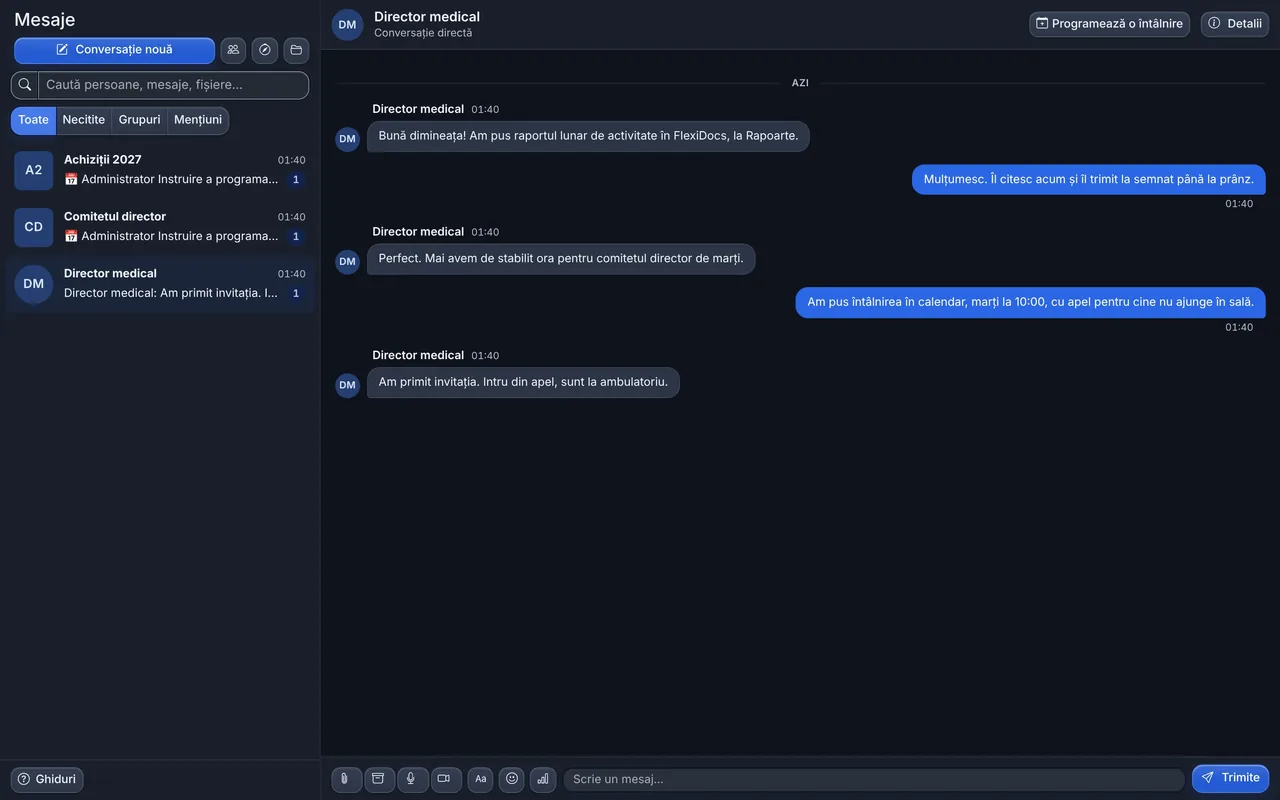
Sie schreiben einem Kollegen, einer Gruppe oder einem Team mit Kanälen. Sie senden Dateien, Fotos und Sprachnachrichten und suchen auch im Inhalt der Dateien. Aus dem Gespräch starten Sie einen Videoanruf, laden jemanden zum Anruf ein und teilen Ihren Bildschirm.

Nachrichten: eine Unterhaltung zwischen zwei Abteilungen, mit der Liste der Unterhaltungen und Gruppen

Kalender

Der Kalender des Teams, neben Google und Microsoft 365

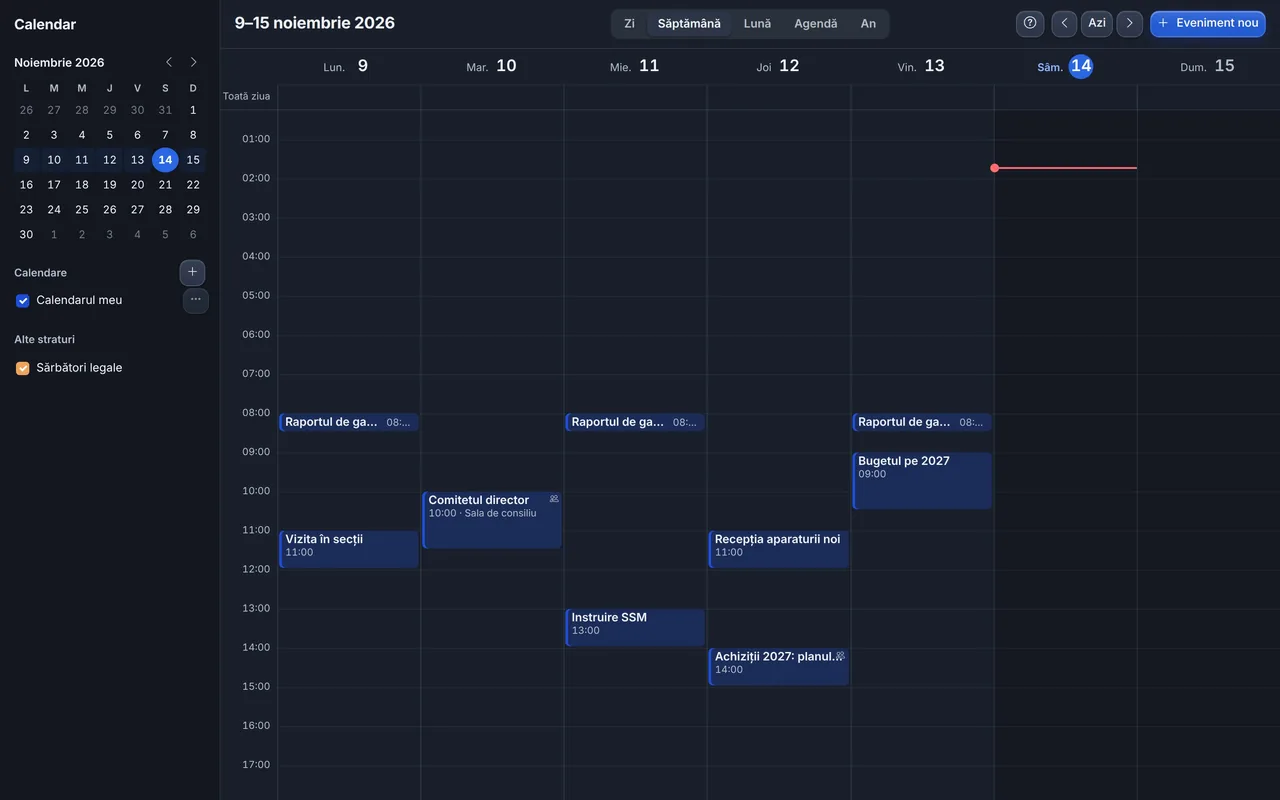
Sie verbinden die Kalender von Google, Microsoft 365 oder von einem CalDAV-Server und sehen sie neben dem internen. „Eine Stunde finden“ zeigt, wann alle Eingeladenen frei sind, und der geplante Termin erhält sein Gespräch und die Schaltfläche „Am Anruf teilnehmen“.

Der Wochenkalender, mit Sitzungen, Schulungen und einem Meeting mit Anruf

E-Mail

Der E-Mail-Posteingang, den Sie bereits haben

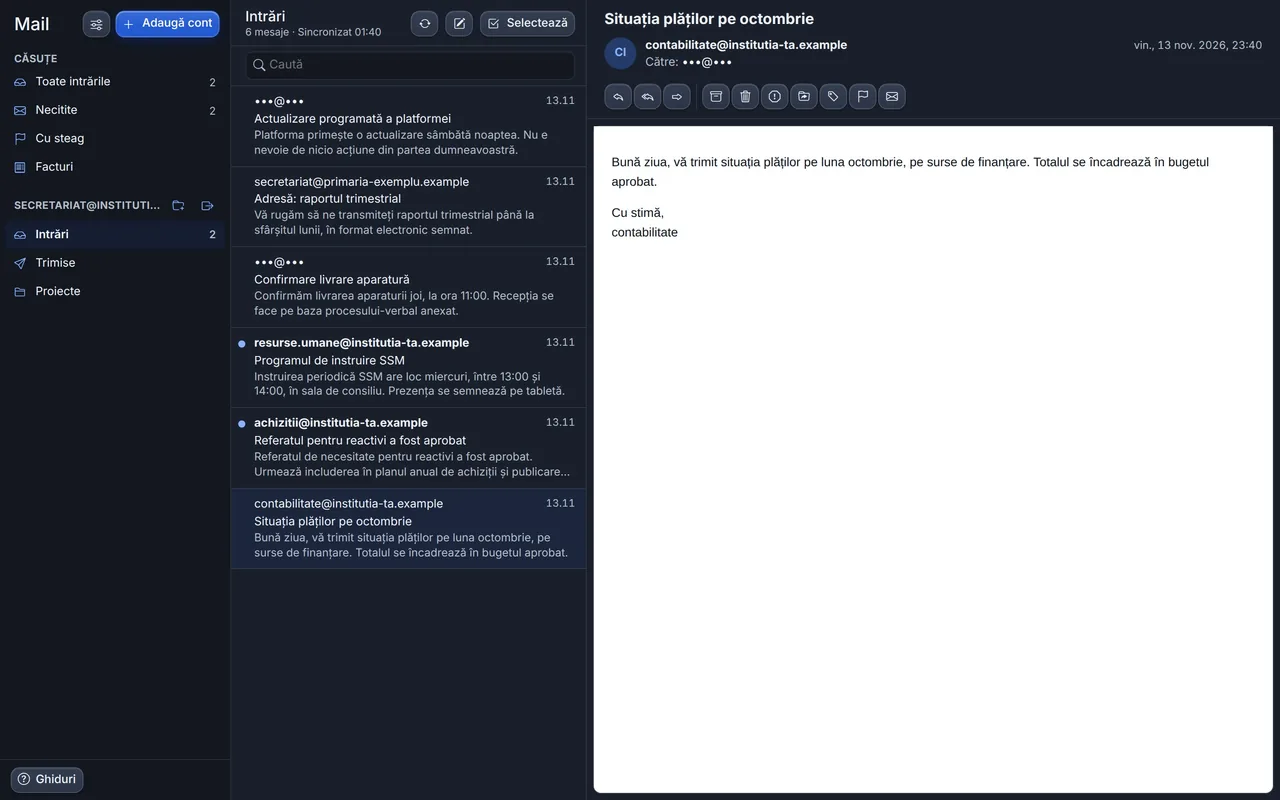
Sie verbinden Microsoft 365, Google, Exchange im Unternehmen oder jeden IMAP-Server. Die E-Mail bleibt beim Anbieter. Die Anhänge durchlaufen einen Virenschutz, externe Bilder werden standardmäßig blockiert, und die erhaltenen Rechnungen sammeln sich im Abschnitt „Rechnungen“.

E-Mail: der Posteingang eines verbundenen Kontos und eine geöffnete Nachricht

Dokumente, mit FlexiDocs

Die Office-Bearbeitung und die Signatur kommen mit FlexiDocs

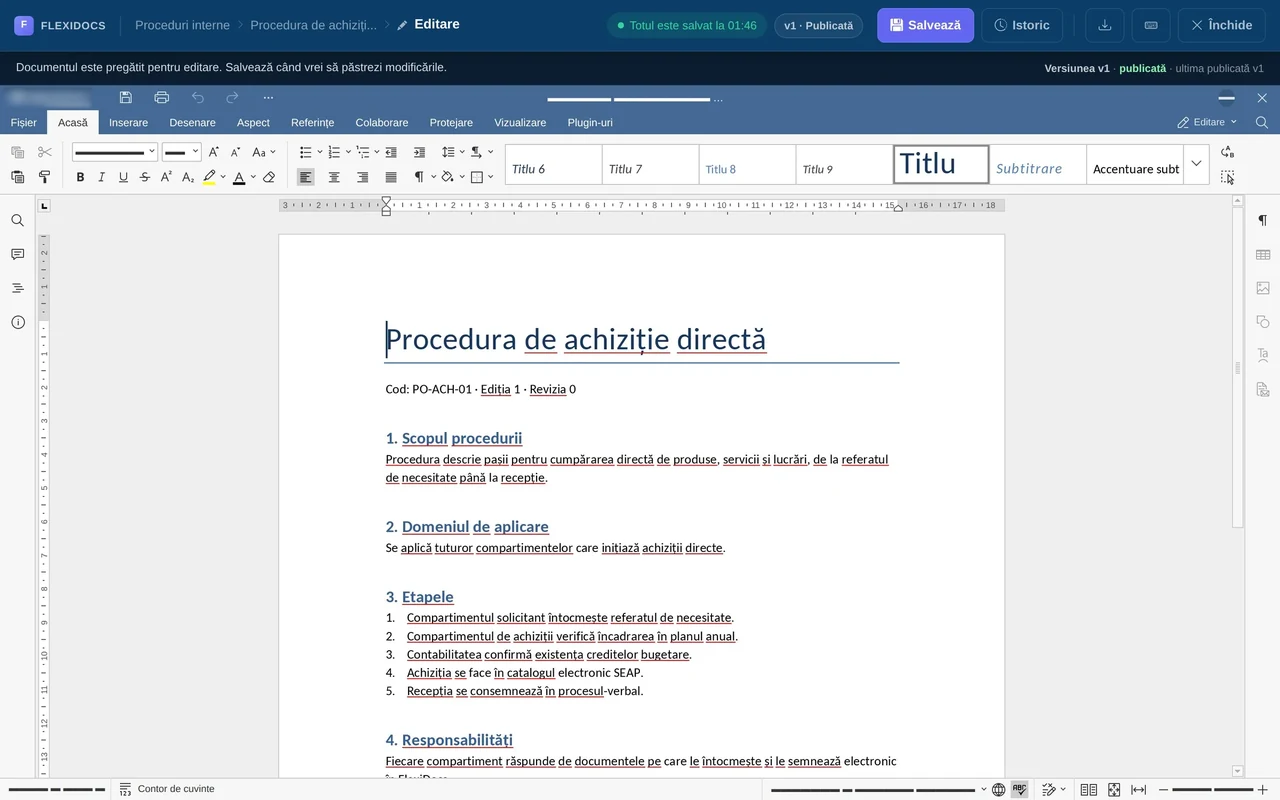
Wenn Sie auch FlexiDocs haben, erscheinen im Dock das Dokument, die Tabelle und die Präsentation. Sie bearbeiten sie im Browser, in Ihrem Archiv, und senden sie zum Unterschreiben. FlexiDocs wird separat oder im Firmenpaket zusammen mit OmniGest ERP und Self-Service gekauft. Das Paket enthält auch Hypen One.

FlexiDocs: ein Verfahren geöffnet im Office-Editor im Browser

Wo die Daten liegen

Hosting auf unseren Servern in Rumänien

Hypen One läuft auf unserer Infrastruktur in Rumänien. Die Datenbank wird jede Nacht gespeichert, und die Kopie wird täglich geprüft. Die Sicherungskopien außerhalb des Haupt-Rechenzentrums befinden sich in Finnland, in der Europäischen Union.

  • Server in Rumänien
  • Kopie jede Nacht
  • Kopie täglich geprüft
  • Kopien in Finnland, EU

Auf dem Smartphone

Hypen One auf dem Telefon, als installierte Anwendung

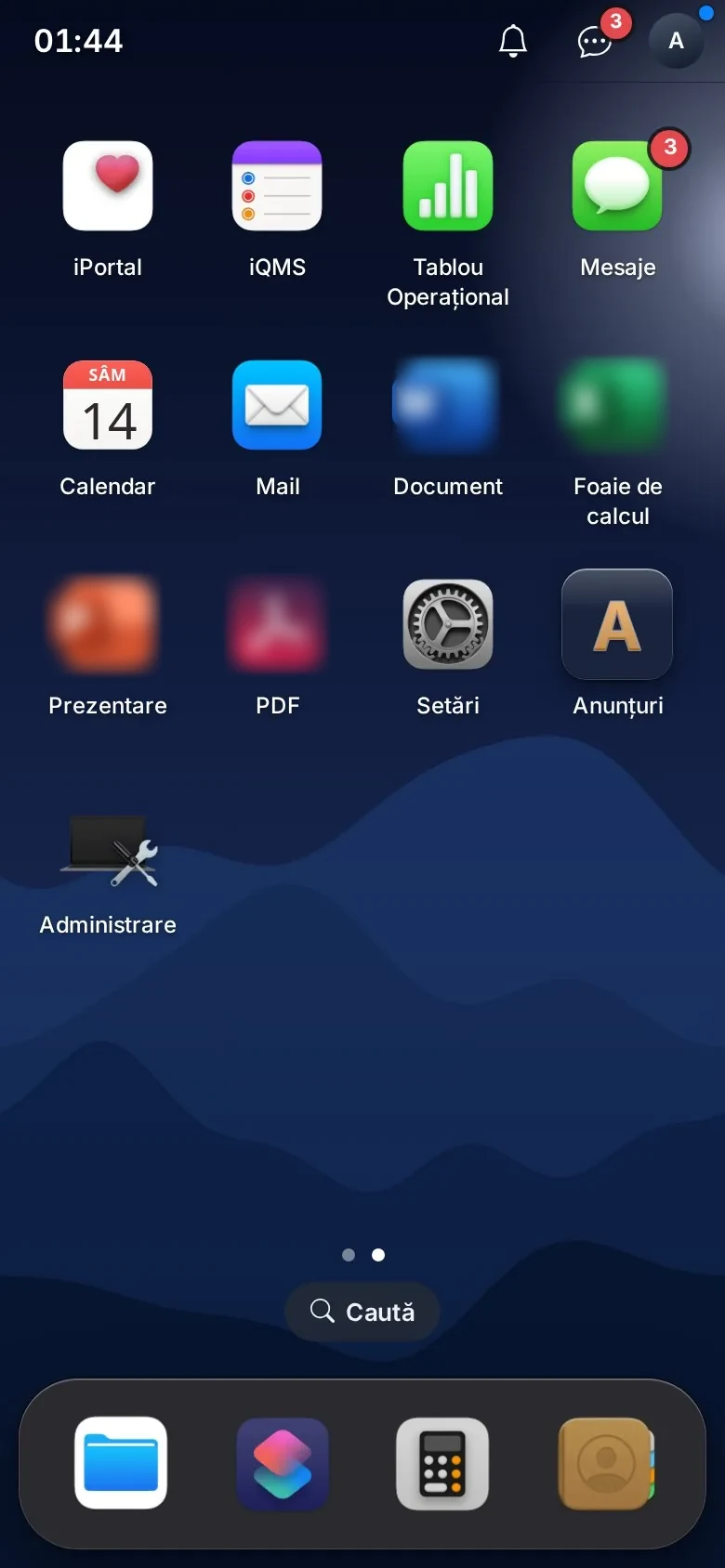
Sie installieren es aus dem Browser auf dem Bildschirm des Telefons. Nachrichten, Anrufe und Erinnerungen kommen als Benachrichtigungen, auch wenn die Anwendung geschlossen ist. Auf dem iPhone kommen die Benachrichtigungen aus der installierten Anwendung, von iOS 16.4.

Der Hypen-One-Arbeitsbereich auf dem Telefon: Nachrichten, Kalender, Mail und die Anwendungen

Die gesetzlichen Pflichten

Was das Gesetz verlangt und was Hypen One tut

Drei Pflichten des Arbeitgebers aus dem Arbeitsgesetzbuch, aus dem Arbeitssicherheitsgesetz und aus dem Datenschutzgesetz und was Sie in Hypen One für jede finden.

Die gesetzlichen Feiertage
Das Arbeitsgesetzbuch (Art. 139) listet die gesetzlichen Feiertage auf, an denen nicht gearbeitet wird, darunter Karfreitag, Ostern und Pfingsten. Der Kalender in Hypen One zeigt sie als separate Ebene, berechnet für jedes Jahr nach dem orthodoxen Ostern.
Die Schulung der Mitarbeiter
Das Gesetz 319/2006 verlangt die Schulung jedes Arbeitnehmers bei der Einstellung, bei der Änderung des Arbeitsplatzes und regelmäßig (Art. 20). Der Nachweis der Schulung kann elektronisch oder auf Papier erfolgen, je nachdem, was der Arbeitgeber in der internen Ordnung festlegt (Art. 21). In Hypen One unterschreiben die Teilnehmer das Protokoll auf dem Tablet, und das auf Papier unterschriebene Blatt wird gescannt und angehängt.
Die Kommunikation der Mitarbeiter
Das Gesetz Nr. 190/2018 (Art. 5) erlaubt die Überwachung der Mitarbeiter durch elektronische Kommunikation nur unter seinen Bedingungen, darunter deren vorherige Information und die Anhörung der Gewerkschaft oder der Vertreter. In Hypen One sind Nachrichten und Dateien in der Datenbank verschlüsselt, und ein Administrator, der in das Konto eines Kollegen einsteigt, um ihm zu helfen, sieht dessen Nachrichten und E-Mail nicht. Die Information der Mitarbeiter bleibt beim Arbeitgeber.

So beginnen Sie

Die ersten Schritte, bis Sie in Hypen One arbeiten

  1. Ausprobieren

    Der Button „Jetzt ausprobieren“ öffnet eine Hypen-One-Instanz mit Testdaten, kostenlos und ohne Karte. Die Testdaten werden nach jeder Nutzung zurückgesetzt.

  2. Kaufen

    Kleine und mittlere Unternehmen kaufen online mit der Karte. Krankenhäuser, Rathäuser und die anderen öffentlichen Einrichtungen kaufen über SEAP auf Basis unseres Angebots.

  3. Installation

    Wir starten Nachrichten, Kalender und E-Mail auf Ihrer Installation und verbinden Microsoft 365 oder Google, falls Sie diese nutzen. Anschließend senden Sie Ihren Kollegen die Registrierungslinks.

Das Paket „Unternehmen“

Das Firmenpaket, mit Hypen One inklusive

Das Paket bringt FlexiDocs, mit Office-Bearbeitung im Browser und Signatur, OmniGest ERP, für Rechnungsstellung und Buchhaltung, und Self-Service Angajat, mit Lohnzettel und Urlaubsanträgen der Mitarbeiter. Hypen One ist inklusive, sodass jeder in alle drei mit demselben Konto einsteigt.

  • FlexiDocs
  • Self-Service Mitarbeiter
  • OmniGest ERP
  • Kleines Unternehmen299 lei / Monatstatt 347 lei bei Einzelkauf
  • Mittleres Unternehmen699 lei / Monatstatt 847 lei bei Einzelkauf

Monatspreise, zzgl. MwSt.

Preise

Das Abonnement, je nach Firmengröße

Firmen mit kleiner und mittlerer Größe zahlen monatlich oder jährlich, online mit der Karte. Krankenhäuser, Rathäuser und die anderen öffentlichen Einrichtungen kaufen über SEAP: Angebot anfragen. Die Hypen-Pakete für Firmen, Rathäuser und Krankenhäuser beinhalten Hypen One.

Kleines Unternehmen

149 Lei / Monat

zzgl. MwSt. · 180,29 lei inkl. 21 % MwSt.

  • Bis zu 5 Benutzer
  • Bis zu 25 Mitarbeitende
  • Ein Unternehmen
Kaufen

Mittleres Unternehmen

349 Lei / Monat

zzgl. MwSt. · 422,29 lei inkl. 21 % MwSt.

  • Bis zu 20 Benutzer
  • Bis zu 100 Mitarbeitende
  • Bis zu 5 Unternehmen
Kaufen

Großes Unternehmen

Zum Angebot

  • Über diese Grenzen
Angebot anfragen

Monatspreise, zzgl. MwSt. Bei jährlicher Zahlung kostet ein Jahr so viel wie 10 Monate.

Abonnement online kaufen

Sie sehen den Endpreis und zahlen mit Karte. Die Plattform wird nach der Zahlung installiert. Wenn Sie möchten, probieren Sie die Anwendungen zuerst kostenlos mit Testdaten aus.