Self-Service Salarié

Le bulletin de paie et le congé, sur le téléphone

L’employé voit sur son téléphone le bulletin de paie du mois et les jours de congé restants, puis demande le congé dans l’application. Le bureau approuve la demande dans OmniGest ERP ou dans iHR, et les jours approuvés entrent automatiquement dans le pointage. Le chef voit dans le calendrier qui de l’équipe est en congé la semaine suivante.

À partir de 99 lei par mois, HT.

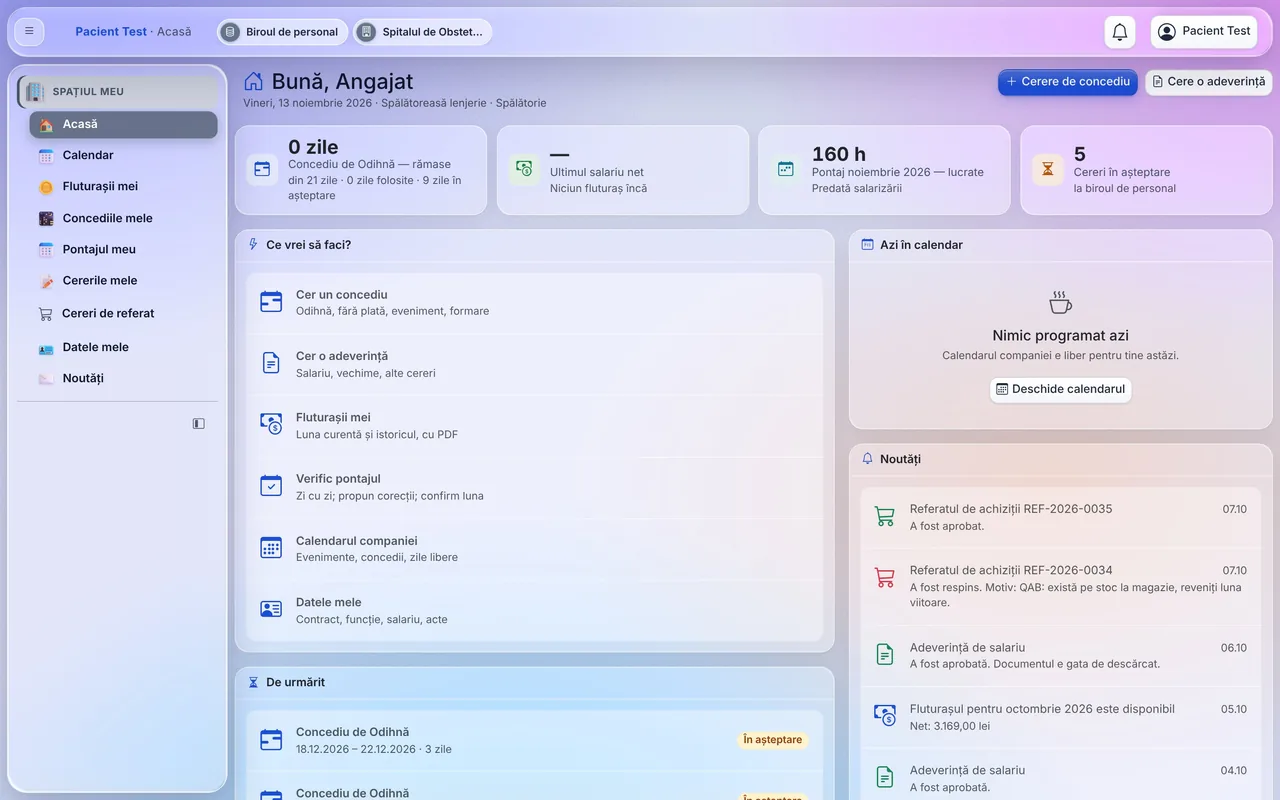
Self-Service : la première page d’un employé de test, avec le solde de congé, le pointage du mois, les raccourcis et les nouveautés
Chacun ne voit que ses propres donnéesDans Self-Service, les bulletins de paie, le contrat et le pointage d’un employé ne sont visibles que par lui.
Les données, depuis OmniGest ERP ou depuis iHRSelf-Service les lit depuis l’application de paie de l’entreprise et ne conserve aucune copie des bulletins de paie ni des soldes.
L’attestation, générée à l’approbationAvec OmniGest ERP, le PDF de l’attestation est créé à partir des données de paie au moment où le bureau approuve la demande.

Une demande de congé

Où aboutit une demande de congé envoyée depuis le téléphone

L’employé choisit le type et les jours et voit combien de jours lui restent. La demande entre dans OmniGest ERP, sur l’écran « Demandes du portail », ou dans iHR, sur le circuit de validation de l’unité. La décision revient dans « Nouveautés ». Depuis iHR elle arrive en une minute au plus, et depuis OmniGest ERP elle apparaît à la prochaine ouverture de l’application.

La demande entre dans OmniGest ERP ou dans iHR, avec numéro de registre.

Depuis iHR, la décision apparaît dans « Nouveautés » en une minute au plus.

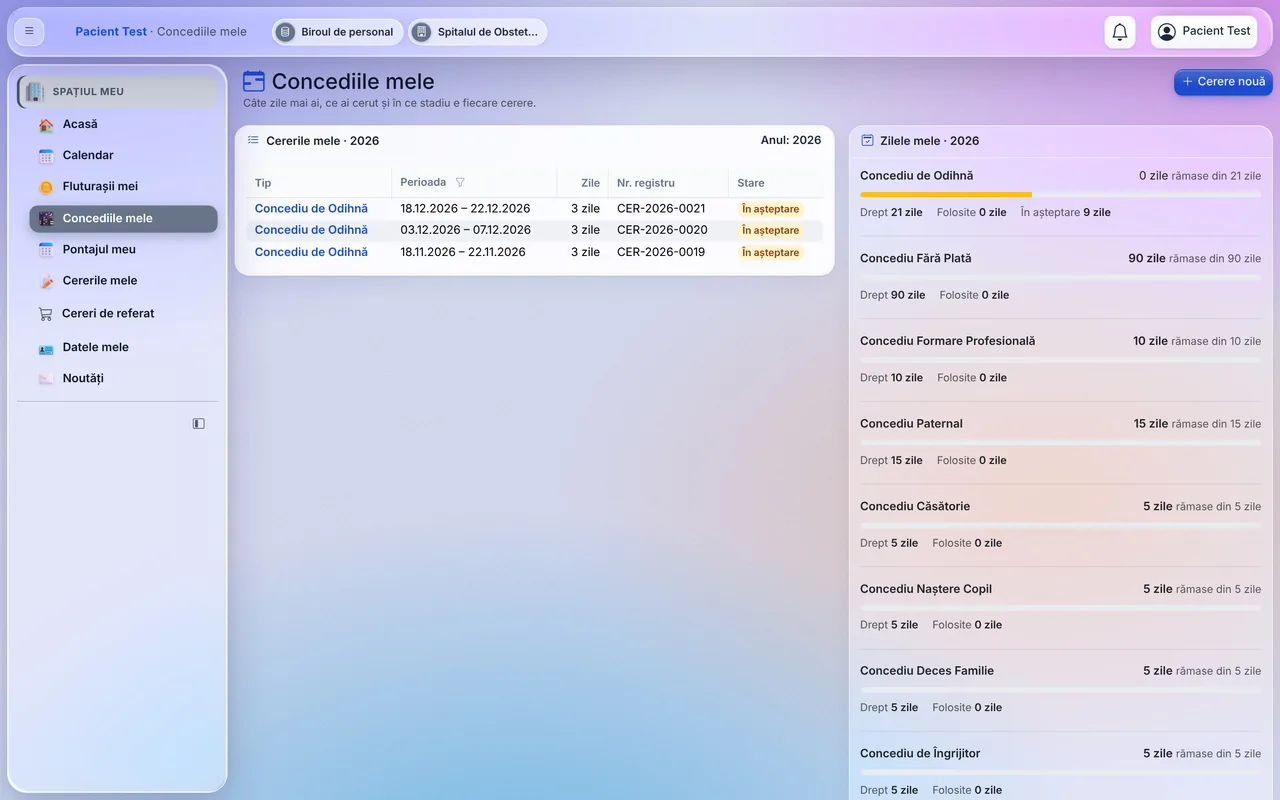
Les congés d’un employé de test dans Self-Service : le solde par types et les demandes envoyées
Le solde par type de congé et les demandes envoyées, sur des données de test.

Pour qui

Ce que Self-Service résout pour chaque personne de l’entreprise

La question que chacun se pose et ce qu’il fait dans Self-Service pour obtenir la réponse.

Le patron ou le directeur

Pourquoi les employés appellent-ils le service du personnel pour savoir combien de jours de congé il leur reste ?

Chaque employé voit dans Self-Service le solde de congé par type, le bulletin de paie de chaque mois et le pointage. Les demandes de congé et d’attestations arrivent depuis l’application, avec numéro de registre, et une demande envoyée deux fois n’est enregistrée qu’une seule fois.

Le directeur des ressources humaines

Les demandes arrivent encore sur papier, par e-mail et au téléphone ?

Avec OmniGest ERP, les congés, les corrections de pointage et les demandes d’attestations arrivent sur l’écran « Demandes du portail », chacune sur son onglet. Un refus demande le motif, et l’employé le lit. Avec iHR, les demandes entrent dans les écrans habituels du service du personnel.

Le gestionnaire de paie

Qui vérifie le pointage avant de clôturer le mois ?

L’employé voit son pointage jour par jour et confirme le mois. Si un jour ne correspond pas, il propose la correction, avec motif. Le mois remis à la paie ne reçoit plus de corrections. Avec OmniGest ERP, les jours de congé approuvés entrent automatiquement dans le pointage, et les confirmations apparaissent sur l’écran du service.

Le chef direct

Qui de l’équipe est en congé la semaine prochaine ?

Le calendrier affiche les congés approuvés des collègues. Avec iHR vous voyez votre structure, avec OmniGest ERP toute l’entreprise. Les corrections de pointage de vos collaborateurs s’approuvent dans iHR. Les demandes de congé annuel passent aussi par vous si l’unité vous a placé sur le circuit de validation. Avec OmniGest ERP c’est le service paie qui décide.

Le salarié

Combien de jours de congé me restent-ils et quand l’attestation sera-t-elle prête ?

Sur la première page vous voyez les jours de congé restants, le dernier salaire net, les heures travaillées ce mois-ci et les demandes en attente. Vous demandez le congé ou l’attestation depuis le téléphone et vous suivez l’état de chaque demande. L’attestation émise s’ouvre en PDF.

L’administrateur de l’application

Que faire quand un employé ne voit pas ses données ?

La personne dont le compte n’est pas lié à un dossier reçoit un écran qui lui indique ce qu’elle doit demander au service du personnel. L’administrateur voit les liens entre comptes et dossiers, l’état de la liaison avec OmniGest ERP ou avec iHR et la vérifie sur demande.

Les modules

Tous les modules, regroupés selon le travail de chacun

Chaque employé ne voit que ses propres données. Le menu n’affiche que les écrans proposés par l’application de paie de l’entreprise, et chacun peut masquer ce qu’il n’utilise pas.

L’entrée et la première page

Chaque employé, sur téléphone ou sur ordinateur

  • L’entrée depuis Hypen One L’employé ouvre Self-Service depuis la liste des applications du portail, avec son compte, sans autre mot de passe. Tout nouveau compte du portail reçoit Self-Service.
  • Le dossier trouvé automatiquement À la première entrée, l’application recherche le dossier de la personne dans OmniGest ERP ou dans iHR et se souvient où elle l’a trouvé. Si le dossier se ferme, elle le recherche à nouveau.
  • Le compte encore non lié La personne sans dossier lié apprend ce qu’elle doit demander au service du personnel et dispose du bouton « Chercher à nouveau ». Le calendrier et « Nouveautés » fonctionnent quand même.
  • La première page Les jours de congé restants, le dernier salaire net, les heures travaillées ce mois-ci et les demandes en attente. En dessous se trouvent les raccourcis « Demander un congé », « Demander une attestation » et « Vérifier le pointage », les demandes à suivre, ce qu’il y a aujourd’hui dans le calendrier et les dernières nouveautés.
  • Les données rechargées sur demande Le bouton « Recharger les données » lit à nouveau tout depuis l’application de paie.
  • Quand la paie ne répond pas Si OmniGest ERP ou iHR ne répond pas, la page indique « Momentanément indisponible » et dispose du bouton « Réessayer ». Après trois échecs successifs, l’application attend une minute avant de demander à nouveau, afin que le portail ne se bloque pas.
  • Sur le téléphone Les écrans s’adaptent sur téléphone. Le calendrier démarre sur l’agenda, les détails s’ouvrent par le bas, et un événement se déplace en maintenant le doigt dessus. Hypen One, depuis lequel s’ouvre Self-Service, s’installe sur téléphone comme application web.

Le contrat et mes données

Le salarié

  • Le contrat La fonction, la structure, le numéro et le type du contrat, la période, la norme et le salaire de base brut.
  • L’historique dans l’entreprise Les contrats en vigueur, futurs ou suspendus. Ceux résiliés restent pliés, et les avenants affichent la date, le numéro et ce qu’ils ont modifié.
  • Les documents du contrat Ils s’ouvrent en PDF directement depuis l’application de paie, sans copies conservées dans Self-Service. Avec OmniGest ERP, chaque avenant possède son PDF. Avec iHR, l’avenant n’a pas encore de PDF propre.
  • L’identité Le nom, la marque, l’e-mail, la date d’embauche et l’employeur, avec CUI.

Le salaire

Le salarié

  • Les bulletins par années Tous les bulletins d’une année, les plus récents en premier, avec le choix de l’année.
  • Le bulletin en détail Le net, le brut et les jours travaillés. Les revenus et les retenues par lignes, avec la base de calcul. Les heures de nuit, supplémentaires, de week-end et de garde. Les coûts de l’employeur, qui ne sont pas déduits du salaire. Le mode de paiement : le salaire mensuel, l’avance, la liquidation, la rectification ou la prime.
  • Le PDF du bulletin Exactement celui émis par la paie. Avec iHR, chaque téléchargement entre dans le journal des téléchargements.
  • Le bulletin nouveau Apparaît dans « Nouveautés », avec le net, la première fois que l’employé ouvre la première page ou « Nouveautés » après émission.

Les congés

L’employé ; l’approbation est donnée dans OmniGest ERP ou dans iHR

  • Le solde par types Pour chaque année : les jours dus, reportés, utilisés, en attente et restants.
  • Mes demandes Le type, la période, les jours, le numéro de registre et l’état de chaque demande.
  • La demande nouvelle Le formulaire affiche le solde restant par type, si le type est payé, le préavis, le plafond par demande et une estimation des jours ouvrés. Avec OmniGest ERP on demande le congé annuel et celui sans solde. Avec iHR on demande les types configurés dans iHR, sauf le congé sans solde et l’autorisation sur heures.
  • Le remplaçant Avec iHR, l’employé choisit le collègue qui le remplace.
  • Le document justificatif Avec iHR, un PDF ou une image de jusqu’à 10 Mo, lorsque le type de congé l’exige.
  • Une demande, une seule fois Un double clic ou une page rechargée n’envoie pas la demande une deuxième fois, et la même demande encore en attente est signalée.
  • L’état et l’annulation La fiche de la demande montre l’état, le numéro de registre, les jours ouvrés, le remplaçant, la date de la décision et le motif du rejet. Tant qu’elle est en attente, la demande peut être annulée.
  • L’approbation Elle est donnée dans l’application de paie. Avec OmniGest ERP, elle est donnée par le bureau de paie, et les jours approuvés entrent automatiquement dans le pointage, si le mois n’est pas déjà validé. Avec iHR, la demande de congé annuel passe sur le circuit d’approbation de l’unité, par exemple le chef de structure, le bureau du personnel et le manager.

Le pointage

L’employé ; les corrections sont approuvées dans OmniGest ERP ou dans iHR

  • Le mois, jour par jour Chaque jour avec son type (travaillé, congé, médical, absent, libre, jour férié), les heures, l’entrée et la sortie. Les totaux du mois : heures, jours, congé, médical, heures de nuit et supplémentaires.
  • La correction sur un jour Sur un jour passé, l’employé propose le type du jour (travaillé, à domicile, mission, libre), l’entrée, la sortie, les heures, la pause et le motif, qui est obligatoire. Le mois remis à la paie ne reçoit plus de corrections.
  • La réponse aux corrections Chaque proposition, avec le jour, le motif, la réponse et l’état.
  • La décision sur la correction Avec iHR, elle est prise par le chef de structure. Avec OmniGest ERP, elle est prise par le bureau de paie, et à l’approbation le jour est réécrit et le mois est recalculé.
  • La confirmation du mois L’employé appuie sur « Confirmer le mois ». Si le pointage a changé après confirmation, l’application lui demande de le vérifier à nouveau.

Attestations et autres demandes

L’employé ; le bureau du personnel ou de la paie

  • La demande nouvelle Les types et les champs viennent de l’application de paie. Un champ apparaît seulement quand il a un sens, par exemple le mois seulement pour l’attestation d’un mois précis. L’employé peut écrire un message pour le bureau et peut joindre un fichier quand le type l’exige.
  • Les types, avec OmniGest ERP L’attestation de salaire, sur le mois passé ou sur les 6 derniers mois, l’attestation d’ancienneté et l’attestation générale, chacune avec le lieu où elle est déposée, plus « autre demande », en texte libre.
  • Les types, avec iHR L’attestation de salaire, générale ou d’ancienneté, les tickets restaurant, la dispense médicale, la formation professionnelle, un document renouvelé, les copies certifiées du dossier personnel et l’extrait de REGES-ONLINE.
  • L’état et la réponse Le numéro de registre, les champs complétés, la réponse du bureau, le motif du rejet ou les précisions demandées. L’attestation émise s’ouvre en PDF. Avec OmniGest ERP, elle est générée à partir des données de paie au moment de l’approbation.
  • Mes demandes La liste des demandes de chaque année, avec leur état.
  • Une demande, une seule fois La même demande, tant qu’elle est encore en cours, ne peut pas être déposée une deuxième fois.
  • Au bureau dans OmniGest ERP L’écran « Demandes du portail » comporte trois onglets : les congés, les corrections de pointage et les attestations avec les autres demandes. Les confirmations de mois y apparaissent aussi. Le rejet demande un motif, que l’employé lit.
  • Au bureau dans iHR Les demandes apparaissent dans les écrans habituels du bureau du personnel : « Demandes à traiter » et le registre des congés.

Le calendrier de l’entreprise

Tous les employés, y compris ceux sans dossier dans l’application de paie

  • Quatre vues Mois, semaine, jour et agenda sur 30 jours, sans rechargement de la page.
  • L’événement nouveau Le titre, le type (réunion, événement, formation, échéance), toute la journée ou avec heures, le lieu et les détails. Il se crée depuis le bouton, avec un clic sur un jour ou en glissant sur les heures libres.
  • Les participants Les collègues sont recherchés par nom ou par e-mail et voient l’événement dans leur calendrier. Les personnes extérieures sont saisies avec leur adresse e-mail. Les participants ne reçoivent pas d’invitation par e-mail et ne peuvent pas répondre depuis l’application.
  • La répétition Quotidiennement, hebdomadairement sur les jours choisis, mensuellement, annuellement ou de n en n, jusqu’à une date, un certain nombre de fois ou sans fin. La règle est lue en mots, par exemple «se répète hebdomadairement, lundi et mercredi».
  • Public ou privé L’événement pour toute l’entreprise est visible par quiconque. Celui privé d’un autre apparaît uniquement comme «Occupé», sans titre, lieu ou participants. L’administrateur de l’application voit et modifie tout événement.
  • Déplacement et modification L’organisateur déplace l’événement en le faisant glisser, avec la souris ou en maintenant le doigt dessus, et le modifie ou le supprime. D’une série il peut retirer uniquement une occurrence.
  • Calendrier du téléphone Un événement se télécharge pour Outlook, Google ou téléphone. Un lien personnel, ajouté une seule fois, apporte dans le calendrier du téléphone six mois en avant et six en arrière, avec les événements, congés et jours fériés. Le lien peut être remplacé à tout moment.
  • Les jours fériés Les jours fériés légaux sont calculés pour toute année, avec Pâques et la Pentecôte orthodoxes.
  • Les congés dans le calendrier Vos demandes en attente ou approuvées et les congés approuvés des collègues. Avec iHR vous voyez les collègues de la même structure, avec OmniGest ERP toute l’entreprise.

Nouveautés et notifications

Tous les salariés

  • Le journal «Nouveautés» Les décisions sur congés, attestations et corrections, les nouveaux bulletins et les décisions sur notes de besoin. La cloche dans la barre indique combien sont non lues.
  • Les décisions d’iHR Elles arrivent dans «Nouveautés» en au plus une minute, y compris le changement de période d’un congé déjà approuvé et la demande de clarifications.
  • Les décisions d’OmniGest ERP L’application les trouve quand l’employé ouvre la première page ou «Nouveautés», au plus une fois par minute. Jusqu’alors aucune notification ne part.
  • Les notifications sur le dispositif Le bouton «Je reçois des notifications sur ce dispositif» les active sur téléphone ou ordinateur. Chaque nouveauté arrive sur tous les dispositifs de la personne et ouvre «Nouveautés». Elles fonctionnent dans les navigateurs qui acceptent les notifications web.

Les notes de besoin

Uniquement là où l’institution utilise iConta

  • La demande de note de besoin Tout employé, et sans dossier dans l’application de paie, envoie aux achats ce qu’il faut acheter : l’objet, la justification, la structure, la période, la date à partir de laquelle c’est nécessaire et les produits, avec l’unité de mesure et la quantité, sans prix.
  • L’état de la demande Lu dans iConta à chaque ouverture : envoyée, en cours, approuvée, prise en charge par les achats ou rejetée.
  • La décision L’approbation ou le rejet, avec le motif, apparaît dans «Nouveautés» et comme notification.

Aide et administration

Tous les employés ; l’administrateur de l’application

  • Les guides interactifs «Premiers pas» pour l’employé avec dossier et pour celui sans, plus un guide pas à pas pour congés, pointage, calendrier, bulletins, attestations, notes de besoin et nouveautés. Aucune étape ne sauvegarde rien. Les écrans sont en roumain, et les guides aussi en anglais et français.
  • Le menu Affiche uniquement les écrans que propose l’application de paie de l’entreprise. Chacun peut masquer ce qu’il n’utilise pas.
  • Le lien avec la paie Self-Service découvre seul si OmniGest ERP ou iHR est installé dans Hypen One et s’aligne toutes les 10 minutes. L’administrateur voit l’état de chaque lien, le vérifie sur demande, l’arrête ou en ajoute un manuellement.
  • Les liens des comptes Les dernières 200 liaisons entre comptes et dossiers. La suppression d’une fait que la personne soit recherchée à nouveau à la prochaine entrée.
  • Les rôles «Administrateur» ou «Salarié» sont définis dans Hypen One.
  • Le calendrier de Hypen One Avec Hypen One en abonnement, le calendrier peut afficher, en lecture seule, les événements de l’entreprise et les congés de Self-Service. Chez les collègues n’apparaît pas le type de congé. La fonction est désactivée par défaut et s’active à l’installation.

En préparation : l’échange de quart, pour les unités qui travaillent avec iHR. Nous l’annonçons ici quand il peut être utilisé.

OmniGest ERP ou iHR

Ce qui dépend de l’application de paie de l’entreprise

Self-Service affiche les données que tient l’application de paie de l’entreprise : OmniGest ERP, chez les entreprises, ou iHR, chez les hôpitaux et institutions publiques. D’elle viennent les bulletins, congés, pointage et attestations. Les différences entre les deux sont ci-dessous.

Pour qui

OmniGest ERP

Les entreprises qui gèrent leur paie dans OmniGest ERP.

iHR

Les hôpitaux et les institutions publiques qui gèrent leur personnel dans iHR.

Le bulletin de paie, le contrat, le solde et le pointage

OmniGest ERP

Ils proviennent d’OmniGest ERP.

iHR

Ils proviennent d’iHR.

Les congés qui peuvent être demandés

OmniGest ERP

Le congé annuel et le congé sans solde.

iHR

Les types configurés dans iHR, à l’exception du congé sans solde et de l’autorisation horaire.

Le remplaçant et le document justificatif

OmniGest ERP

Le formulaire ne les demande pas.

iHR

L’employé choisit le remplaçant et joint le document lorsque le type de congé l’exige.

Qui approuve

OmniGest ERP

Le bureau de paie, sur l’écran «Demandes du portail». Les jours de congé approuvés s’intègrent automatiquement dans le pointage.

iHR

Le circuit d’approbation de l’unité, par exemple le chef de structure, le bureau du personnel et le manager. Les corrections de pointage sont approuvées par le chef de structure.

Les attestations et les demandes

OmniGest ERP

Quatre types : l’attestation de salaire, d’ancienneté, générale et «autre demande». Le PDF de l’attestation est généré à partir des données de paie lors de l’approbation.

iHR

Neuf types, de l’attestation de salaire à l’extrait de REGES-ONLINE. Le document est émis par le bureau du personnel.

Quand l’employé apprend la décision

OmniGest ERP

Lorsqu’il ouvre la première page ou «Nouveautés».

iHR

En une minute au plus, dans «Nouveautés», et comme notification, s’il a activé les notifications.

Les collègues dans le calendrier

OmniGest ERP

Les congés approuvés de toute l’entreprise.

iHR

Les congés approuvés des collègues de la même structure.

Liaison du compte

OmniGest ERP

Elle se fait automatiquement, d’après l’adresse e-mail de la fiche de l’employé, lorsque l’adresse est unique dans l’entreprise.

iHR

Le bureau du personnel le fait. Le salarié en préavis continue de voir ses données.

Avec OmniGest ERP, les demandes, les corrections et la confirmation du mois ne concernent que les employés avec contrat actif. Sans OmniGest ERP ou iHR, Self-Service affiche uniquement le calendrier de l’entreprise et «Nouveautés», et les notes de besoin d’achats requièrent iConta.

Une journée de travail

Une journée ordinaire dans une entreprise qui utilise Self-Service

Les heures sont indicatives. Chaque étape ci-dessous est un geste que les personnes font dans l’application.

  1. 08:00

    La première page

    Une employée ouvre Self-Service sur son téléphone. Elle voit combien de jours de congé annuel lui restent, le dernier salaire net, les heures travaillées ce mois-ci et ce qu’elle a aujourd’hui dans le calendrier.

  2. 08:10

    La demande de congé

    Elle choisit le congé annuel et cinq jours en décembre. Le formulaire lui montre combien de jours lui resteraient et une estimation des jours ouvrés. Elle envoie la demande.

  3. 10:00

    La décision du bureau

    Avec OmniGest ERP, l’économiste ouvre «Demandes du portail» et approuve le congé, et les jours s’intègrent dans le pointage du mois. Avec iHR, la demande passe par le circuit d’approbation établi par l’unité.

  4. 10:01

    L’actualité

    Avec iHR, la décision apparaît dans «Nouveautés» en une minute au plus, et le téléphone reçoit la notification, si l’employée l’a activée. Avec OmniGest ERP, elle la voit à la prochaine ouverture de l’application.

  5. 11:30

    L’attestation pour la banque

    Un collègue demande une attestation de salaire et indique où il la dépose. Avec OmniGest ERP, le PDF est généré à partir des données de paie lorsque le bureau approuve la demande, et le collègue l’ouvre depuis la fiche de la demande.

  6. 14:00

    Le calendrier

    La directrice des ressources humaines programme la formation mensuelle, avec répétition chaque mois, pour toute l’entreprise. Les employés qui ont ajouté leur lien personnel la voient aussi dans le calendrier du téléphone.

  7. 16:00

    La correction de pointage

    Un employé voit qu’un jour de délégation apparaît comme jour libre. Il propose la correction, choisit «délégation», écrit les heures et le motif.

  8. En fin de mois

    Mois confirmé

    Les employés confirment leur pointage. Après le calcul des salaires, le nouveau bulletin de paie apparaît dans « Nouveautés », avec le net, lorsque chacun ouvre l’application.

Congé

La demande de congé, avec le solde

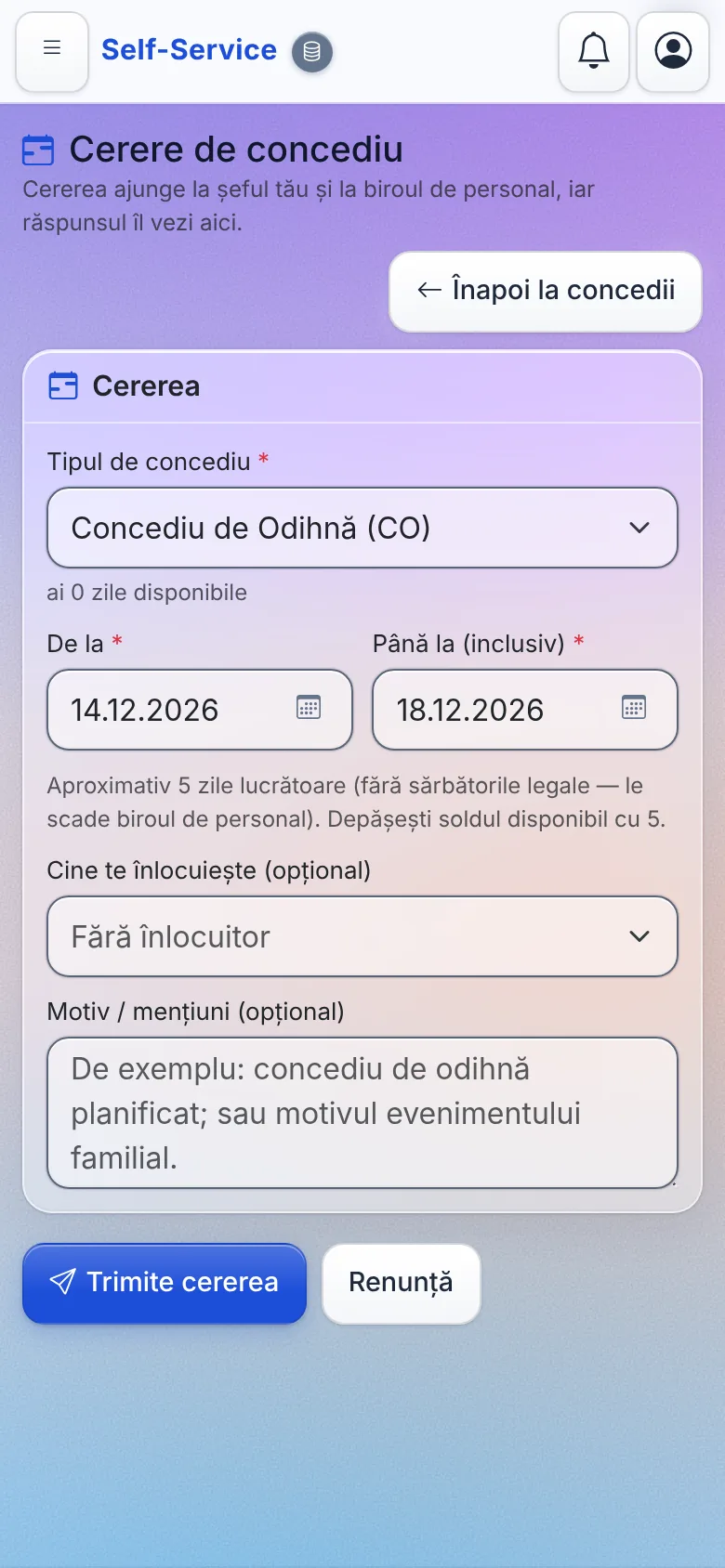
Vous choisissez le type et la période, et le formulaire vous indique combien de jours vous restent après la demande ou de combien vous dépassez le solde. Vous voyez également si le type est payé, le préavis requis et une estimation des jours ouvrés. Avec iHR vous choisissez aussi le collègue qui vous remplace.

La demande de congé dans Self-Service, sur téléphone, avec le solde calculé et le remplaçant

Bulletin de paie

Le bulletin de paie de chaque mois

Le net, le brut et les jours travaillés, puis chaque revenu et chaque retenue, avec la base de calcul. Les heures de nuit, supplémentaires, de week-end et de garde ont leurs lignes. Les coûts de l’employeur apparaissent séparément, car ils ne sont pas déduits du salaire. Le PDF est celui émis par la paie.

  • Par années et par mois
  • Revenus et retenues
  • Avance, liquidation, prime
  • Le PDF de la paie

Le pointage

Le pointage, vérifié par l’employé

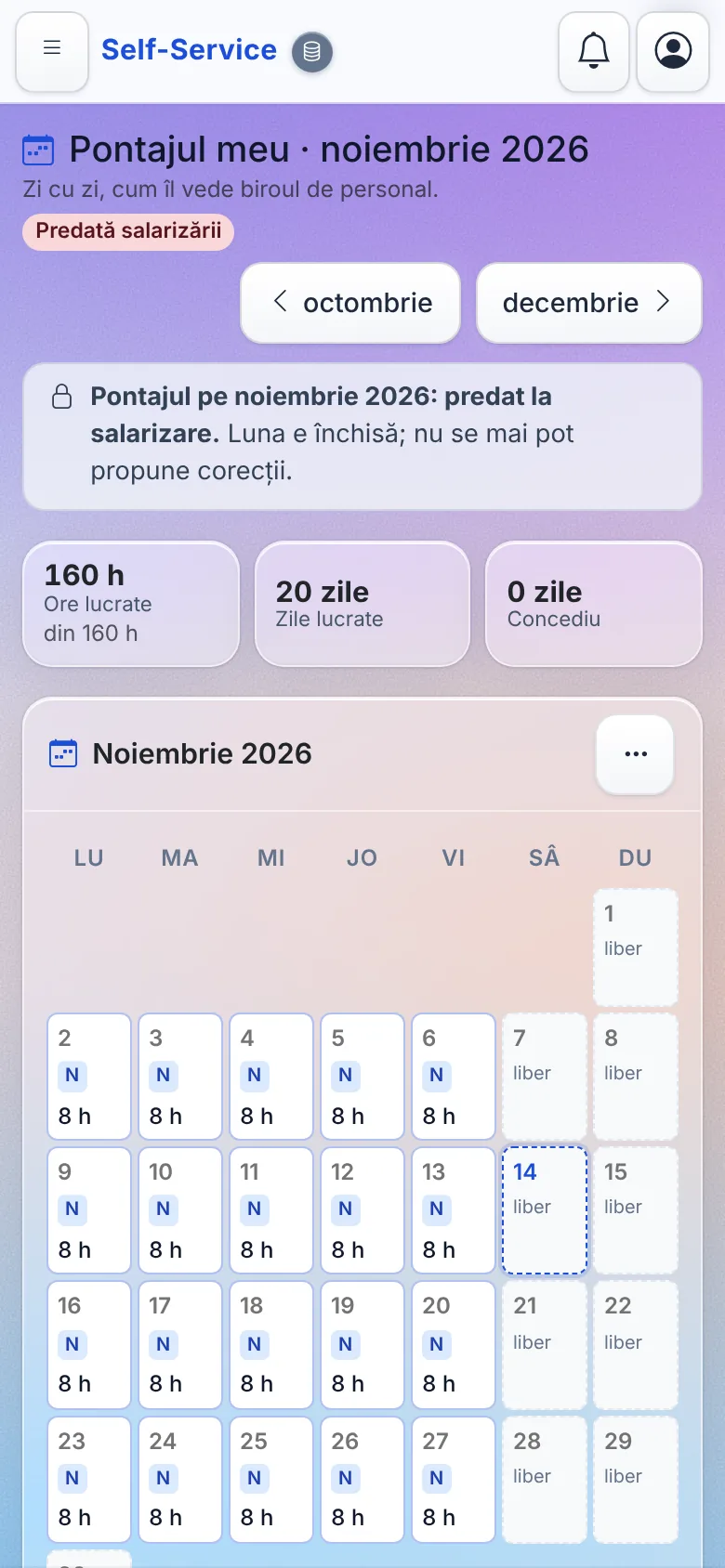
L’employé voit le mois jour par jour, avec l’entrée, la sortie et les heures. Pour un jour qui ne correspond pas il propose la correction, avec le motif. À la fin il confirme le mois. Si le pointage change après confirmation, l’application lui demande de le vérifier à nouveau.

Le pointage du mois d’un employé de test dans Self-Service, sur téléphone, avec le mois transmis à la paie

Demandes et attestations

Les attestations, avec l’état et la réponse du bureau

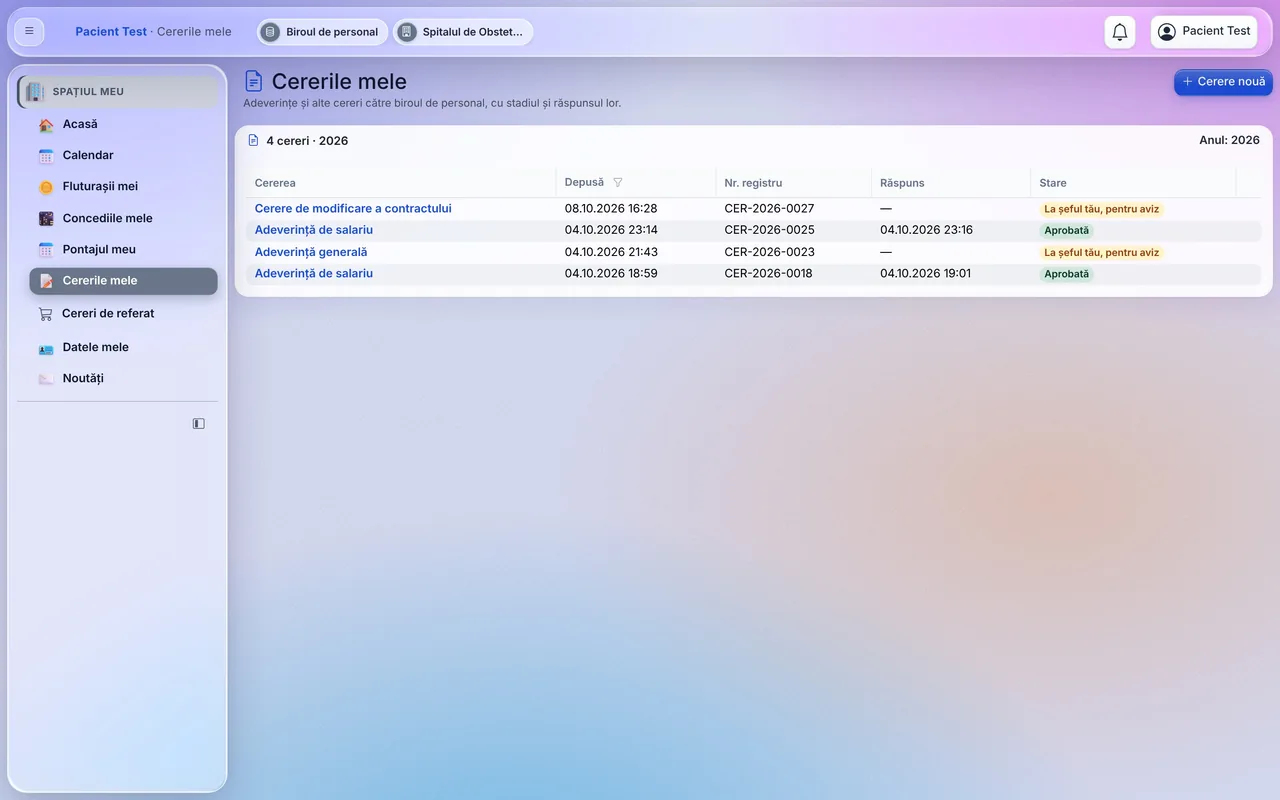
Les types de demandes et leurs champs viennent de l’application de paie, et le formulaire n’affiche que ce qui a du sens pour le type choisi. L’employé voit le numéro de registre, la réponse du bureau ou le motif du rejet et ouvre l’attestation émise. Avec OmniGest ERP, l’attestation est générée à partir des données de paie au moment de l’approbation.

Les demandes d’un employé de test dans Self-Service, avec le numéro de registre, la réponse et l’état de chacune

Le calendrier de l’entreprise

Le calendrier de l’entreprise, avec les congés et les jours fériés légaux

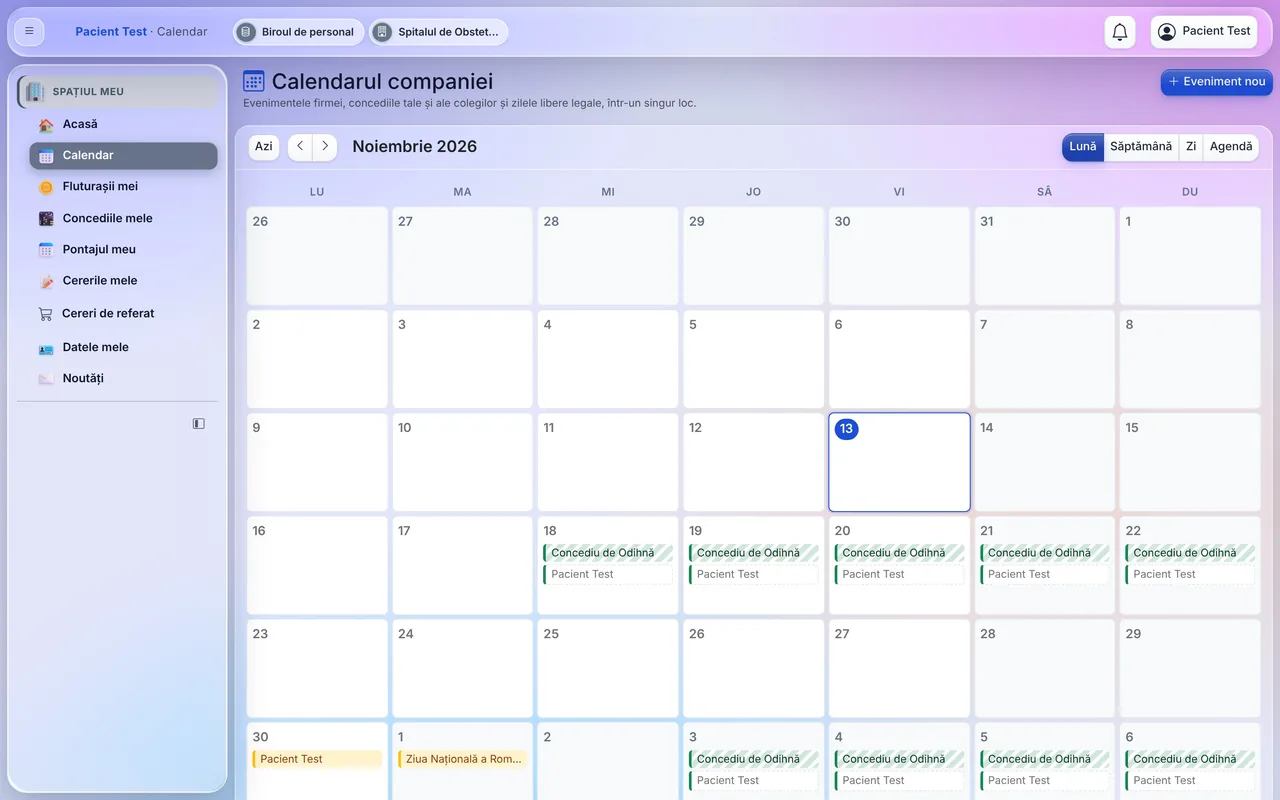
Les événements de l’entreprise, vos congés et ceux des collègues et les jours fériés légaux apparaissent dans le même calendrier, par mois, semaine, jour ou agenda. Un lien personnel l’apporte dans le calendrier du téléphone, dans Outlook ou dans Google. Les événements privés des autres n’apparaissent que comme « Occupé ».

Le calendrier de l’entreprise dans Self-Service, avec les congés et les jours fériés

Les obligations légales

Ce que la loi exige et où cela se voit dans Self-Service

Les obligations de l’employeur envers le salarié, du Code du travail et de HG n° 295/2025, et l’endroit dans l’application où le salarié demande ou vérifie.

L’attestation de salaire et d’ancienneté
Le Code du travail, à l’art. 34 alinéa (5), oblige l’employeur à délivrer, sur demande du salarié, un document sur son activité, son salaire et son ancienneté. HG n° 295/2025, à l’art. 8 alinéa (7), exige que l’attestation soit remise dans un délai maximum de 15 jours ouvrés. Dans Self-Service, le salarié demande l’attestation et l’ouvre en PDF depuis la fiche de la demande, après que le bureau l’ait émise.
Les copies du dossier personnel
HG n° 295/2025, aux art. 8 alinéa (4) et (5), oblige l’employeur à délivrer, sur demande écrite du salarié, des copies certifiées des documents du dossier personnel, dans 15 jours ouvrés. Avec iHR, le salarié les demande depuis Self-Service, et le formulaire lui indique le délai.
Le relevé des heures de travail
Le Code du travail, à l’art. 119 alinéa (1), exige de l’employeur de tenir le relevé des heures travaillées quotidiennement par chaque salarié, avec l’heure de début et de fin du programme. Dans Self-Service, le salarié voit ce relevé jour par jour, propose des corrections avec motif et confirme le mois.
Les jours fériés
Le Code du travail, à l’art. 139 alinéa (1), énumère les jours de fête légale pendant lesquels on ne travaille pas. Le calendrier de Self-Service les calcule pour toute année, avec le Vendredi saint, Pâques et la Pentecôte selon le calendrier orthodoxe.
Comment commencer

Les premiers pas jusqu’à ce que les employés travaillent dans Self-Service

  1. Choisissez la taille

    La petite entreprise et l’entreprise moyenne achètent en ligne, par carte, mensuellement ou annuellement. Pour une grande entreprise nous établissons un devis. Si vous voulez voir l’application avant, demandez une présentation.

  2. Lier la paie

    Self-Service trouve seul OmniGest ERP ou iHR installé dans Hypen One. Sur l’écran des fournisseurs, l’administrateur voit si la liaison fonctionne.

  3. Lier les employés

    Chaque nouveau compte dans Hypen One reçoit Self-Service. Avec OmniGest ERP, le salarié est trouvé d’après l’e-mail de la fiche. Avec iHR, la liaison est faite par le service du personnel.

Le pack « Entreprise »

Avec OmniGest ERP et FlexiDocs, cela coûte moins cher

Le pack inclut OmniGest ERP, où les salaires sont calculés et dont Self-Service prend les bulletins de paie, les congés et le pointage, et FlexiDocs, l’archive des documents de l’entreprise. Dans FlexiDocs vous envoyez les documents à approuver et à signer et vous éditez les fichiers Word et Excel dans le navigateur. Hypen One, le compte avec lequel chaque employé accède à toutes les applications, est inclus.

  • FlexiDocs
  • Self-Service Salarié
  • OmniGest ERP
  • Petite entreprise299 lei / moisau lieu de 347 lei, pris séparément
  • Entreprise moyenne699 lei / moisau lieu de 847 lei, pris séparément

Prix mensuels, HT.

Abonnement

Le prix, selon la taille de l’entreprise

La petite entreprise et l’entreprise moyenne paient mensuellement ou annuellement, par carte. Pour une grande entreprise nous établissons un devis. Self-Service fonctionne dans Hypen One, donc celui qui l’achète séparément reçoit aussi le compte Hypen One de base. L’application est hébergée par nous et prend ses données d’OmniGest ERP ou d’iHR, donc l’entreprise a besoin de l’un d’eux. Les hôpitaux et les institutions publiques qui travaillent dans iHR l’achètent via SEAP : demander un devis.

Petite entreprise

99 lei / mois

HT · 119,79 lei TTC (TVA 21 %)

  • Jusqu’à 5 utilisateurs
  • Jusqu’à 25 salariés
  • Une entreprise
Acheter

Entreprise moyenne

249 lei / mois

HT · 301,29 lei TTC (TVA 21 %)

  • Jusqu’à 20 utilisateurs
  • Jusqu’à 100 salariés
  • Jusqu’à 5 entreprises
Acheter

Grande entreprise

À l'offre

  • Nous fixons la taille ensemble
Demandez un devis

Prix mensuels, HT. En paiement annuel, une année coûte 10 mois.

Acheter l’abonnement en ligne

Vous voyez le prix final et payez par carte. La plateforme est installée après le paiement. Si vous avez des questions, parlez d’abord avec l’équipe.