FlexiDocs, l’archive des documents et leur signature

Du brouillon au contrat signé

Le juriste et le collègue des ventes corrigent le contrat dans Word, en même temps, directement depuis le navigateur. Le client, qui n’a pas de compte, reçoit un lien et un code sur e-mail et signe depuis son téléphone. Le PDF signé entre seul dans le dossier du contrat, à côté de l’original.

À partir de 99 lei par mois, HT.

FlexiDocs : les flux de signature d’une organisation de test
L’éditeur Office vient avec FlexiDocsWord, Excel et PowerPoint s’ouvrent depuis l’archive et s’éditent dans le navigateur, par plusieurs collègues en même temps.
Signataires sans compteLe client reçoit un lien et un code par e-mail et signe depuis le navigateur, depuis son téléphone ou depuis son ordinateur.
Droits sur chaque dossierVous choisissez qui voit, qui édite et qui supprime. Les règles s’appliquent aussi à la recherche, au téléchargement et via l’API.

Un flux de signature

Comment trois personnes signent le même contrat

Vous envoyez le contrat une seule fois. Le directeur et le juriste le signent tour à tour, puis le client, qui n’a pas de compte, le signe depuis son téléphone. À la fin, le PDF signé entre dans l’archive, avec l’historique de chaque étape.

Celui qui n’a pas de compte signe depuis un lien, avec un code reçu par e-mail.

Le PDF signé entre dans le même dossier, à côté de l’original.

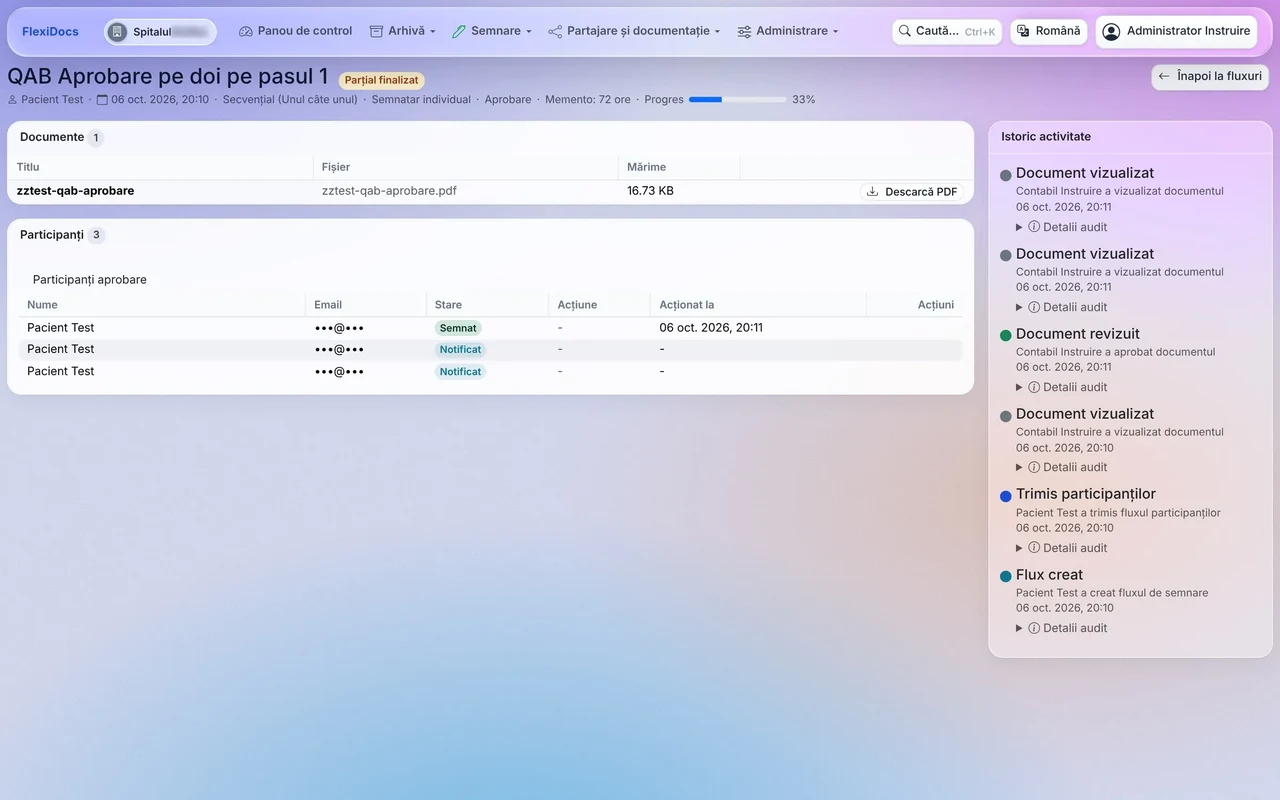
Un flux de signature dans FlexiDocs : les participants, l’état de chacun et l’historique
Un flux de signature et son historique, sur des données de test.

Pour qui

Ce que résout FlexiDocs pour chaque personne qui travaille avec des documents

La question que se pose chacun et ce que l’on fait dans FlexiDocs pour obtenir la réponse.

Le dirigeant

Qui n’a pas encore signé et depuis combien de temps le contrat est-il en attente ?

Le flux montre l’état de chaque signataire. Celui qui n’a pas répondu reçoit seul un rappel après 24, 48 ou 72 heures. Si celui-ci ne signe toujours pas dans le délai choisi, la demande passe à son remplaçant. Sur le tableau de bord, vous voyez les flux actifs et les signatures qui vous attendent.

Le juriste

Comment envoyer le contrat à signer à un client qui n’a pas de compte ?

Vous l’ajoutez dans le flux avec le nom et l’adresse e-mail. Le client reçoit un lien personnel, demande un code de vérification et signe depuis le navigateur. Pour chaque signataire, vous choisissez le type de signature et placez sa case sur la page. L’historique du flux conserve qui a vu, a signé ou a rejeté, avec l’IP et le navigateur.

Le comptable

Comment donner à l’auditeur les documents de l’année ?

Vous partagez le dossier via un lien avec mot de passe, date d’expiration et nombre maximum d’accès. L’auditeur voit le dossier et le télécharge en ZIP, sans compte dans l’application. Chaque ouverture et téléchargement reste enregistré, avec la date et l’IP.

Le secrétariat d’une institution

Quel numéro reçoit le document et qui l’a approuvé ?

Chaque document reçoit automatiquement un numéro unique, de la forme DOC-année-numéro, qui recommence à zéro chaque année. Vous pouvez réserver à l’avance jusqu’à 100 numéros à une date choisie. La demande d’approbation arrive à un collègue, qui approuve ou rejette avec motif. Le registre des entrées-sorties de la correspondance et les délais de conservation ne sont pas dans FlexiDocs.

L’administrateur

Comment m’assurer que chacun ne voit que ses dossiers ?

Sur chaque dossier et document, vous choisissez qui voit, qui édite et qui supprime : tous, seulement le propriétaire, ou certaines personnes et services. Les règles passent aux sous-dossiers et s’appliquent dans la liste, à la recherche, au téléchargement et via l’API. Ce qu’a fait un collègue s’exporte en CSV.

Les collègues qui rédigent les documents

Quelle est la dernière version de l’offre ?

Le document Word ou Excel s’ouvre depuis l’archive dans le navigateur et vous l’éditez en même temps, en voyant qui d’autre y est. Chaque enregistrement devient une nouvelle version, et une ancienne version s’ouvre depuis l’historique.
Les modules

Tous les modules, groupés par le travail avec les documents

Groupés selon qui les utilise. Chaque personne ne voit que les actions permises par son rôle et les dossiers auxquels il a droit.

Archive : dossiers et chargement

Le secrétariat, le gestionnaire de documents, tous les collègues

  • Les dossiers Un arbre avec autant de niveaux que vous voulez, dans lequel vous créez, renommez, déplacez et supprimez des dossiers. Avant la suppression, vous voyez combien de sous-dossiers et de documents partent avec le dossier.
  • Le chargement Le fichier entre dans le dossier avec titre, description, étiquettes et les champs du type de document.
  • Dossiers et archives entières Vous faites glisser dans la page un dossier de l’ordinateur, avec ses sous-dossiers, ou une archive ZIP, RAR, 7z ou TAR, que le serveur décompresse en dossiers. Les fichiers refusés apparaissent dans le résumé.
  • Les gros fichiers Ils se téléchargent par morceaux, et si la connexion est interrompue, le téléchargement reprend.
  • Les types de fichiers PDF, Word, Excel, PowerPoint, OpenDocument, images, CSV, TXT et ZIP. Le type réel est vérifié d’après le contenu du fichier.
  • La nouvelle version Un fichier téléchargé avec un nom qui existe déjà dans le dossier devient la version suivante du document.
  • Les favoris et les couleurs Les dossiers utilisés souvent restent fixés dans la barre latérale. Les dossiers et documents reçoivent une couleur, une icône ou une étiquette.
  • La liste ou les miniatures Colonnes triables par nom, date, taille et type, ou icônes avec la première page du document. Le choix reste sur votre compte.
  • Le déplacement, le ZIP, l’archivage Vous déplacez des documents entre dossiers, téléchargez un dossier en ZIP avec ce que vous avez le droit de voir et marquez un document comme archivé sans le supprimer.
  • La suppression Le document supprimé reste dans la base, avec qui et quand il l’a supprimé. La suppression est refusée tant que le document est dans un flux de signature actif, et un document supprimé ne se restaure pas depuis l’écran.
  • La liste se met à jour toute seule Quand un collègue ajoute, déplace ou supprime quelque chose dans le dossier ouvert, la liste se rafraîchit et vous voyez qui travaille encore dans le même dossier.

Fiche du document : versions, métadonnées, numéros

Le secrétariat, le gestionnaire de documents, l’administrateur

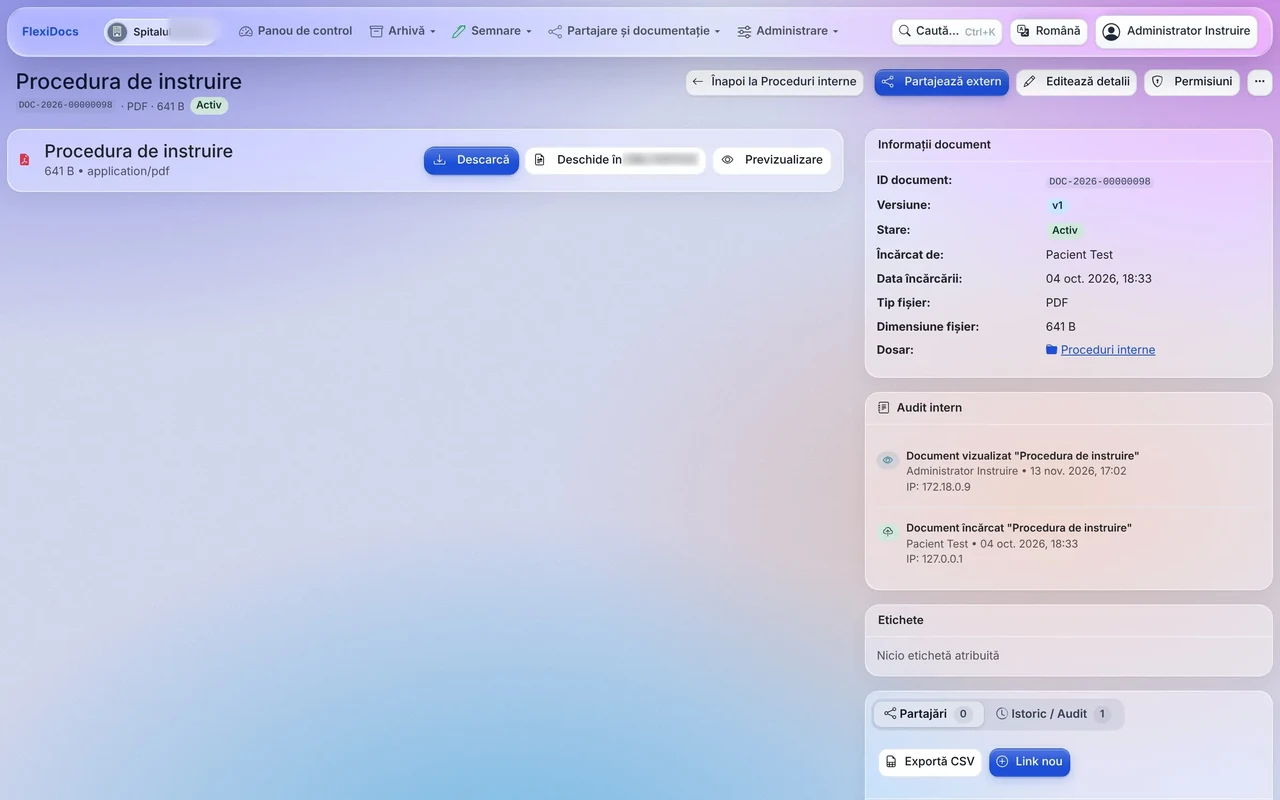
  • La fiche du document Les détails, la prévisualisation des PDF et des images dans la page et le téléchargement du fichier.
  • Les versions Vous chargez une nouvelle version et ouvrez n’importe quelle ancienne version du document.
  • Les types de documents L’administrateur définit des types, par exemple contrat, avec leurs champs : texte, nombre, date, e-mail, adresse web, liste. Les champs peuvent être obligatoires, avec des valeurs par défaut et des règles de validation, et apparaissent au chargement.
  • Les étiquettes et les nomenclatures Étiquettes avec suggestions à l’écriture, fusion de deux étiquettes et listes de valeurs propres, réorganisées par glisser.
  • Le numéro d’enregistrement Chaque document reçoit un numéro unique par organisation, de la forme DOC-année-numéro, qui recommence chaque année.
  • La réservation des numéros Vous réservez à l’avance jusqu’à 100 numéros à une date choisie et chargez ensuite le fichier dans le numéro réservé. C’est la numérotation des documents dans l’archive ; le registre d’entrée-sortie de la correspondance n’est pas dans FlexiDocs.
  • La demande d’approbation Vous demandez à un collègue l'approbation d'un document. Il approuve avec un commentaire ou rejette avec un motif, et vous recevez un e-mail.
  • L'export La liste des documents affichés et l'historique d'un document, en CSV.

La recherche

Tous les collègues

  • La recherche dans l'archive Par titre, nom du fichier, étiquettes et champs du type de document. Le texte à l'intérieur des documents n'entre pas dans la recherche.
  • Ctrl+K Depuis n'importe quel écran, une palette de recherche mène au menu ou à la recherche d'archive.
  • Le dossier par nom Lors du déplacement, de la réservation des numéros ou du chargement, vous choisissez le dossier en écrivant une partie de son nom.

Word, Excel et PowerPoint dans le navigateur

Les collègues avec droit d'édition ; l'éditeur vient avec FlexiDocs

  • L'ouverture dans le navigateur Le document s'ouvre depuis l'archive directement dans l'éditeur, sans téléchargement, et l'enregistrement revient dans FlexiDocs comme version. Celui qui n'a que le droit de lecture l'ouvre en lecture. Sur téléphone il s'ouvre uniquement pour lecture ; sur tablette et sur ordinateur il s'édite.
  • Le travail simultané Plusieurs collègues éditent le même document en même temps et voient qui d'autre y est.
  • Les versions dans l'éditeur L'historique des versions se voit dans l'éditeur, avec le retour à une version antérieure.
  • Enregistrement et «Enregistrer sous» Vous enregistrez sur place ou enregistrez une copie dans un autre dossier, choisi depuis l'éditeur.
  • Le nouveau document Un document Word, Excel, PowerPoint ou un PDF vide, créé directement dans un dossier. La page «Office» a «Nouveau» et «Ouvrir».

Les flux de signature et d’approbation

Le juriste, le secrétariat, le gestionnaire de documents

  • L'assistant «Flux nouveau» Vous choisissez les documents dans l'archive ou les chargez sur place, ajoutez les participants, placez les champs, vérifiez le récapitulatif et envoyez. Un flux non terminé reste brouillon et vous le reprenez plus tard.
  • La conversion en PDF Les documents Word, Excel et les images placés dans le flux se transforment eux-mêmes en PDF avant la signature.
  • Un par un ou tous en même temps Dans le flux un par un, chacun attend son tour, et le lien ne laisse personne passer avant ceux d'avant.
  • Signataires et réviseurs Chaque participant signe ou approuve. Le type de signature est choisi pour chaque signataire.
  • La règle des réviseurs Un seul rejet arrête le flux, la majorité décide, ou les réviseurs prennent seulement connaissance.
  • N'importe qui dans l'organisation La demande part à tous les collègues, et le premier qui signe termine l'étape.
  • Les remplaçants Jusqu'à 5 remplaçants pour un signataire. S'il ne répond pas dans le délai choisi, entre 1 et 168 heures, la demande passe au suivant.
  • Rappel Celui qui n'a pas répondu reçoit seul un rappel après 24, 48 ou 72 heures.
  • Les champs sur la page Vous placez sur les pages les champs de signature, initiales, date et texte, pour chaque participant.
  • Suivi et correction Vous voyez l’état de chaque participant, renvoyez la demande, remplacez un participant qui n’a pas encore agi ou annulez le flux.
  • Le PDF signé Vous téléchargez le document signé à la fin ou l’état actuel, marqué «DRAFT» tant que le flux n’est pas terminé. À la fin, le PDF signé entre dans le dossier du document, à côté de l’original.
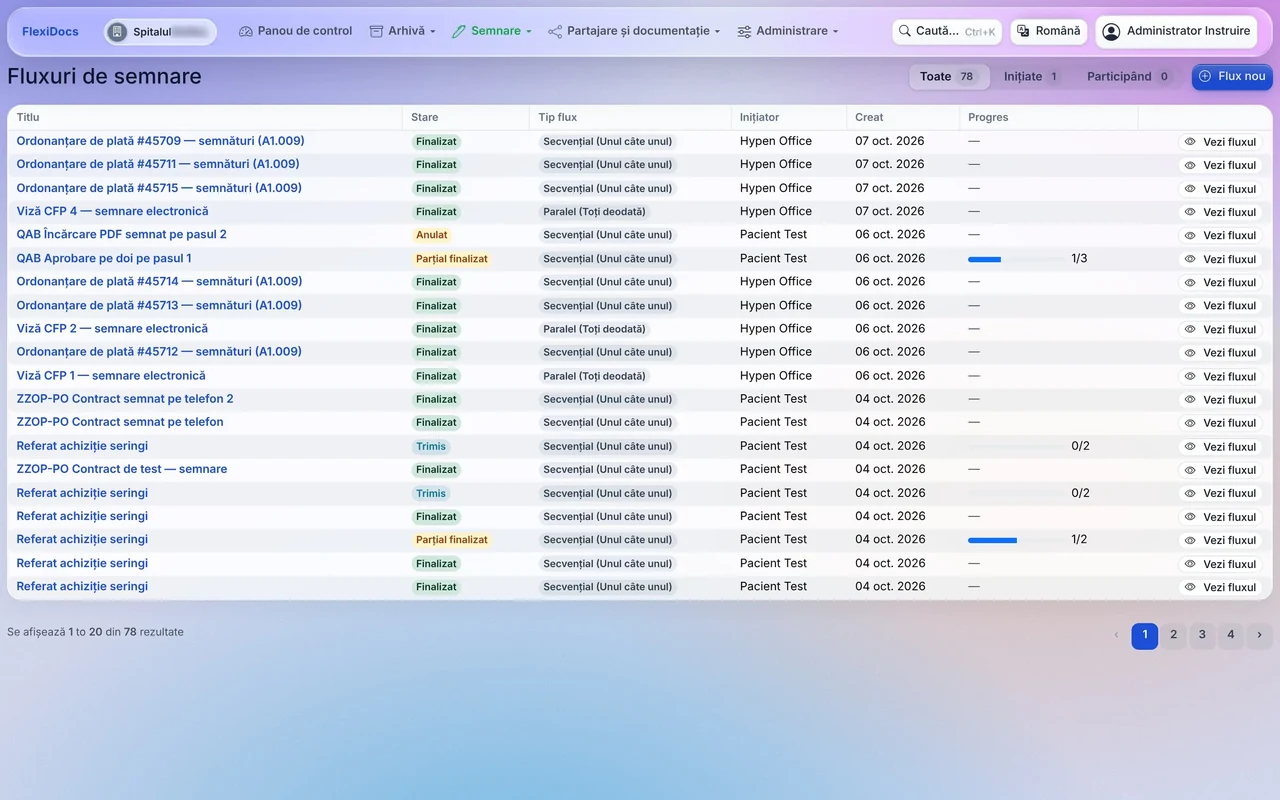
  • La liste des flux Tous les flux dans une liste, avec l’export d’un flux en CSV.
  • Les copies chiffrées À l’envoi du flux, les copies des documents du flux sont conservées chiffrées sur le serveur. Le chiffrement ne s’applique qu’à elles, pas à l’ensemble de l’archive.

La page du signataire, même pour ceux qui n’ont pas de compte

Les signataires de l’entreprise, les clients et partenaires extérieurs

  • L’invitation Chaque participant reçoit par e-mail un lien personnel vers le document.
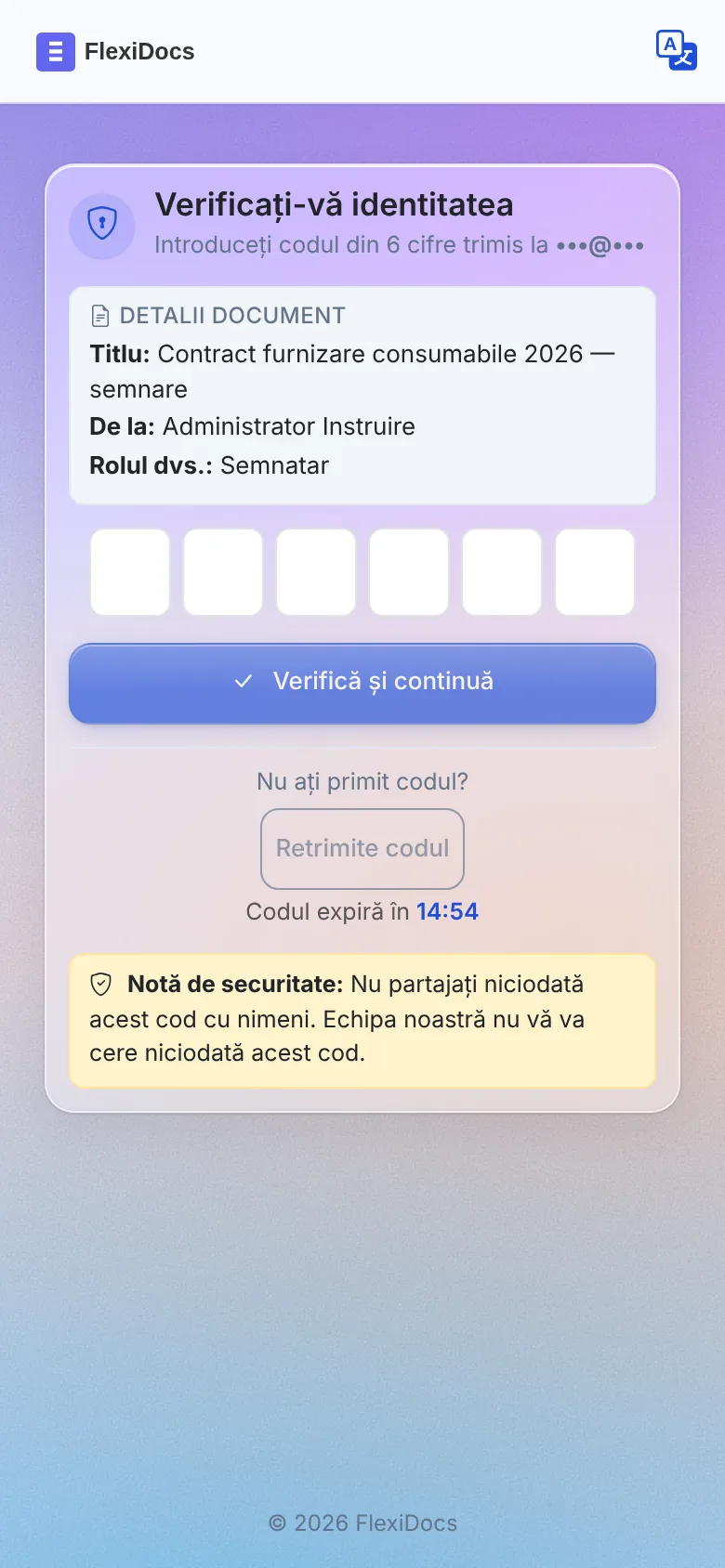
  • Le code de vérification Celui qui n’a pas de compte demande un code par e-mail et seulement ensuite voit, approuve, rejette ou signe. Le code comporte implicitement 6 chiffres et est valable 15 minutes.
  • Le lien avec échéance Le lien d’un invité expire après le nombre de jours défini. Le rappel ou le renvoi le renouvelle.
  • Le dessin ou le nom écrit Le signataire dessine avec la souris ou le doigt ou écrit son nom. Il peut utiliser la signature enregistrée dans son profil.
  • Approuver ou rejeter Le réviseur approuve avec un commentaire optionnel ou rejette avec un motif d’au moins 10 caractères, et l’initiateur est informé.
  • La copie du signataire Chaque participant télécharge le document avec les signatures jusqu’alors.

Les types de signature

Les signataires ; le super administrateur choisit les méthodes qui apparaissent

  • La signature dessinée L’image de la signature ou le nom écrit est placé sur le PDF dans sa case, avec le nom du signataire et la date et l’heure du serveur. Il s’agit d’une signature électronique simple, sans certificat. L’historique du flux conserve l’IP, le navigateur et le code de vérification.
  • La signature avancée via CertaSign Le signataire s’identifie dans CertaSign avec un code sur téléphone, choisit le certificat émis par CertaSign et confirme avec PIN et code. Le PDF signé provient de CertaSign, au format PAdES. N’apparaît que si l’organisation a CertaSign actif ; celui qui n’a pas de certificat reçoit le lien d’enrôlement.
  • Le token USB Le signataire signe dans le navigateur avec le certificat du token connecté à son ordinateur, via l’application-pont installée sur cet ordinateur. Nécessite également CertaSign actif. La signature est qualifiée si le certificat du token est qualifié.
  • Le serveur de signature de l’institution L’institution signe avec son certificat sur le serveur central de signature (SignDesk), et le signataire confirme seulement. Nécessite le serveur SignDesk configuré et CertaSign actif. La signature est qualifiée si le certificat est qualifié.
  • Signé dans un autre programme Le signataire télécharge le PDF, le signe avec le programme et son certificat, par exemple dans Adobe, puis le recharge dans le flux.
  • Plusieurs documents Lors de la signature avec certificat, les documents d’un flux sont fusionnés en un seul PDF signé.
  • Le certificat dans l’historique Après la signature avec CertaSign, avec le token ou sur SignDesk, le nom du signataire, le certificat et le niveau de la signature restent dans l’historique du flux.
  • Les méthodes actives Le super administrateur choisit les méthodes qui apparaissent dans l’assistant. La signature dessinée et le rechargement d’un PDF signé sont toujours disponibles.

Le partage avec les collègues et les personnes extérieures

Le gestionnaire de documents, l’administrateur, le destinataire extérieur

  • Avec un collègue ou avec toute l’organisation Vous donnez accès à un document ou à un dossier à un collègue précis ou à l'ensemble de l'organisation.
  • Le lien pour quelqu'un de l'extérieur Avec date d'expiration ou sans, mot de passe optionnel, nombre maximal d'accès, droit de visualisation ou de téléchargement et un message. Le lien peut partir directement par e-mail.
  • Le dossier entier Le destinataire voit tout le dossier et le télécharge en ZIP.
  • La page du destinataire Ouvre le lien, saisit le mot de passe si nécessaire, prévisualise et télécharge. Chaque accès est enregistré, avec la date, l'IP et l'action.
  • L'annonce à l'accès Vous recevez un e-mail quand quelqu'un ouvre ou télécharge, si vous activez l'option dans les paramètres. Par défaut elle est désactivée.
  • Le renvoi et la révocation Vous renvoyez le lien par e-mail, voyez ce que vous avez partagé et arrêtez un lien.
  • Le journal des partages L'administrateur voit tous les partages de l'organisation, les autres uniquement les leurs. Un lien se désactive avec un motif écrit et peut être réactivé, et le journal s'exporte en CSV.
  • Les valeurs par défaut Les liens partent par défaut avec un terme de 7 jours, au maximum 5 téléchargements et un mot de passe d'au moins 8 caractères. Vous pouvez tous les modifier.
  • Le lien suit les droits Un lien se ferme tout seul si celui qui l'a créé n'a plus le droit de voir le document.

Droits, journaux et administration

L'administrateur, l'auditeur interne

  • Les rôles Rôles avec droits fixes, parmi eux l'administrateur, le gestionnaire de documents, le signataire, le réviseur et le visualiseur.
  • Les droits sur le dossier et le document Pour la visualisation, l'édition et la suppression vous choisissez : tous, uniquement le propriétaire, tous sauf certaines personnes ou services, ou personne en dehors d'eux. Les règles se transmettent aux sous-dossiers et s'appliquent aussi à la recherche, au téléchargement, au ZIP et à l'API.
  • L'utilisateur limité Le signataire et le réviseur voient uniquement ce qu'ils ont chargé et les documents de leurs flux. Le visualiseur n'accède pas aux flux de signature.
  • L'historique du flux Chaque flux conserve qui, quoi et quand : créé, envoyé, vu, signé, approuvé, rejeté, annulé, escaladé, rappel, participant remplacé, document signé rechargé, avec IP et navigateur.
  • Le journal d'un utilisateur L'administrateur exporte en CSV ce qu'a fait un collègue : chargements, ouvertures, téléchargements, suppressions et partages.
  • Les notifications par e-mail La demande de signature, le code de vérification, le rappel, le flux terminé ou annulé, la demande d'approbation, le lien de partage, l'accès au lien et le nouveau document dans l'archive.
  • Le tableau de bord Les documents, ceux de ce mois, les flux actifs, vos signatures en attente, les flux terminés aujourd'hui, l'espace utilisé et l'activité récente.
  • Les paramètres et l'identité visuelle Le nom de l'application, le serveur de messagerie avec un message de test, le logo et les couleurs de l'entreprise.
  • Les dossiers des experts Pour les appels d'offres, le profil du chef de projet et de chaque expert, avec CV, diplômes et recommandations, téléchargeables.
  • Les guides et les langues Guides interactifs « Premiers pas » pour l'administrateur, le secrétariat, le signataire et l'utilisateur, plus des guides sur chaque flux de travail. L'interface est en roumain, anglais et français.

Le lien avec d’autres applications

L'IT de l'entreprise, les intégrateurs, les applications Hypen

  • L’API D'autres programmes créent et envoient des flux, ajoutent des participants et des champs, téléchargent le PDF signé et travaillent avec les dossiers et les documents. La documentation API est publiée dans l'application.
  • Les clés API Chaque personne crée une clé personnelle depuis son profil, et l'administrateur crée des clients API pour les intégrateurs sans compte.
  • Les webhooks Lorsqu'un flux est créé, envoyé, terminé ou annulé, et à chaque signature ou rejet, FlexiDocs notifie l'adresse configurée, avec signature HMAC.
  • Le PDF signé intact Via l'API, le PDF signé avec certificat est fourni exactement tel qu'il est sorti, afin que la signature reste valide.
  • Partage via l'API Les applications créent et révoquent des liens de partage et lisent leur journal.
  • De FlexiDocs vers Hypen One Avec Hypen One en abonnement, vous joignez dans Mail et dans Messages un document de l'archive, avec vos droits de FlexiDocs.
  • Les applications Hypen pour les institutions iConta, iHR et Urbex apprennent de FlexiDocs quelles méthodes de signature possède l'institution et reçoivent le PDF signé intact. À « Demandé par » apparaît la personne qui a lancé la signature.
  • Les assistants IA Un assistant IA parcourt et recherche dans l'archive, lit le texte des documents, charge, déplace, supprime avec confirmation et lance des flux de signature, avec les droits de la personne dont il utilise le jeton. Les flux ainsi lancés utilisent la signature dessinée, CertaSign ou le rechargement. Les documents numérisés restent sans texte, car FlexiDocs ne fait pas d'OCR.

En préparation : la vérification automatique de la signature sur un PDF signé dans un autre programme et rechargé. Nous l'annonçons ici après l'avoir testée sur une installation hébergée.

Une journée de travail

Une journée ordinaire dans une entreprise qui travaille dans FlexiDocs

Les heures sont indicatives. Chaque étape ci-dessous est un geste que les personnes de l’entreprise font dans l’application ou que l’application fait seule.

  1. 08:30

    Le tableau de bord

    L'administrateur ouvre le tableau de bord et voit les flux actifs, les signatures qui l'attendent et l'activité récente de l'archive.

  2. 09:00

    L'offre

    Deux collègues des ventes travaillent en même temps sur l'offre dans Excel, depuis le navigateur. Chacun voit qui est encore dans le document, et l'enregistrement devient la version suivante.

  3. 10:00

    Le contrat part à signer

    Le juriste lance un flux en séquence : d'abord le client, puis le directeur. Le contrat Word se transforme automatiquement en PDF, et chaque signataire reçoit par e-mail son lien personnel.

  4. 11:30

    Le client signe

    Le client n'a pas de compte. Il ouvre le lien sur son téléphone, demande le code de vérification, le reçoit par e-mail et signe avec le doigt.

  5. 13:00

    Les documents du jour

    Le secrétariat glisse dans la page un dossier depuis l'ordinateur, avec ses sous-dossiers. Chaque document reçoit un numéro d'enregistrement, et les fichiers dont le nom existe déjà deviennent de nouvelles versions.

  6. 14:30

    L’approbation

    Le secrétariat demande au directeur l'approbation d'une décision interne. Le directeur l'approuve avec un commentaire, et le secrétariat reçoit un e-mail.

  7. 15:30

    L'auditeur

    Le comptable envoie à l'auditeur le dossier de l'année via un lien avec mot de passe, valable 7 jours. Chaque ouverture et téléchargement de l'auditeur reste enregistré, avec la date et l'IP.

  8. 16:00

    Rappel

    Un fournisseur n'a pas signé depuis hier le contrat envoyé par les achats. À 24 heures de l'invitation, FlexiDocs lui envoie automatiquement un rappel.

  9. 17:00

    Le contrat signé

    Le directeur signe en dernier et le flux se termine. Le PDF signé entre dans le dossier du contrat, à côté de l'original, et le juriste reçoit un e-mail.

Flux de signature

En séquence ou tous en même temps, avec des remplaçants

L'assistant « Nouveau flux » vous guide à travers les documents, les participants, les champs et le récapitulatif. Pour chaque signataire vous choisissez le type de signature et jusqu'à 5 remplaçants, vers lesquels la demande passe automatiquement s'il ne répond pas dans le délai choisi. Les réviseurs décident selon la règle du flux : un rejet l'arrête, la majorité décide ou ils prennent seulement connaissance.

Création d’un flux de signature dans FlexiDocs : le document, les participants, les paramètres et la vérification

Signataires extérieurs

Signature sans compte

Le client ou le partenaire reçoit par e-mail un lien personnel, demande un code de vérification et ne voit le document qu'ensuite. Le code comporte par défaut 6 chiffres et est valable 15 minutes. Il signe depuis le navigateur, avec le doigt ou la souris.

Page d’un invité sans compte, sur téléphone : le code de vérification reçu par e-mail

Édition dans le navigateur

L’éditeur Office vient avec FlexiDocs

Word, Excel et PowerPoint s'ouvrent depuis l'archive directement dans le navigateur, dans l'éditeur OnlyOffice. Plusieurs collègues travaillent en même temps, et chaque enregistrement devient une nouvelle version, avec retour aux précédentes. Sur téléphone le document s'ouvre uniquement en lecture.

Un avenant de test ouvert dans l’éditeur du navigateur de FlexiDocs

La signature

Dessinée, avancée ou qualifiée

La signature dessinée et le rechargement d'un PDF signé dans un autre programme fonctionnent à tout moment. La signature avancée vient via CertaSign. La signature qualifiée est celle avec le jeton USB ou sur le serveur de signature de l'institution, lorsque le certificat utilisé est qualifié.

  • Dessinée
  • Avancée via CertaSign
  • Token USB
  • Le serveur SignDesk
  • PDF signé rechargé

L’archive

Chaque document, avec ses versions et son numéro

Les documents sont conservés dans des dossiers, avec versions, étiquettes et champs de leur type. Chacun reçoit un numéro de la forme DOC-année-numéro, et le secrétariat peut réserver des numéros à l’avance. Les PDF et les images sont prévisualisés dans la page, et toute version antérieure peut être rouverte.

Un document dans les archives de FlexiDocs, avec ses versions et son historique

Loi sur la signature électronique

Quelle valeur a chaque signature et où la choisir dans FlexiDocs

La loi n° 214/2024 établit les effets de chaque type de signature électronique. À côté de chaque type, nous avons indiqué la méthode de FlexiDocs qui le produit.

Toute signature électronique produit des effets juridiques
La loi n° 214/2024 indique que tous les types de signature électronique produisent des effets juridiques et peuvent servir de preuve devant les tribunaux (art. 3 alinéa (1)). L’expiration du certificat après la signature n’affecte pas le document signé (art. 3 alinéa (3)). Dans FlexiDocs, le PDF signé reste dans les archives et l’historique du flux conserve qui a signé, quand, depuis quelle IP et avec quel navigateur.
Signature qualifiée
La signature électronique qualifiée produit les mêmes effets juridiques que la signature manuscrite (art. 4 alinéa (1)). Un document émis par une institution publique et signé avec une signature qualifiée ou un sceau qualifié est assimilé à un écrit authentique (art. 4 alinéa (2)). Dans FlexiDocs, la signature est qualifiée lorsque le signataire utilise un certificat qualifié : sur le token USB, sur le serveur de signature de l’institution ou dans son programme, avec le PDF rechargé ensuite dans le flux.
Signature avancée
La signature électronique avancée produit les effets de la signature manuscrite lorsque le certificat est émis par une autorité publique ou par un prestataire qualifié, lorsque celui à qui le document est opposé le reconnaît, ou lorsque les parties en ont convenu par un écrit séparé (art. 4 alinéa (5)). Entre professionnels, cet écrit peut aussi être signé avec une signature avancée. Dans FlexiDocs, la signature avancée provient de CertaSign, avec les certificats émis par l’autorité de certification de l’entreprise.
La signature dessinée
La signature dessinée dans FlexiDocs est une signature électronique simple. La loi lui donne les effets de la signature manuscrite pour les actes d’une valeur inférieure à la moitié du salaire minimum brut, lorsqu’elle est reconnue par celui à qui elle est opposée, ou lorsque deux parties professionnelles en ont convenu par un écrit signé à la main ou avec une signature qualifiée (art. 4 alinéa (9)).

Comment commencer

Premiers pas jusqu’à travailler dans FlexiDocs

  1. Essayer

    Le bouton « Essayer maintenant » ouvre gratuitement, sans carte, une copie de FlexiDocs avec des données de test, sur le rôle choisi : administrateur, comptable, ressources humaines ou employé. Les données de test sont réinitialisées après chaque utilisation.

  2. Choisir la signature

    La signature dessinée et le rechargement d’un PDF signé dans un autre programme fonctionnent dès le départ. La signature avancée nécessite CertaSign, que nous installons sur devis. Le token USB nécessite l’application-pont sur l’ordinateur du signataire.

  3. Importer les documents

    Glissez dans la page les dossiers de l’ordinateur ou les archives ZIP, RAR, 7z ou TAR. Les sous-dossiers sont conservés et les guides « Premiers pas » indiquent à chaque rôle par où commencer.

Le pack « Entreprise »

Documents, comptabilité et portail des salariés

Outre FlexiDocs, le pack inclut OmniGest ERP, pour la facturation et la comptabilité, et Self-Service Angajat, où les salariés consultent leur bulletin de paie, leur solde de congés et leur pointage. Hypen One est inclus : le compte avec lequel chaque personne accède à toutes les applications, avec Mail et Messages depuis lesquels vous joignez des documents des archives.

  • FlexiDocs
  • Self-Service Salarié
  • OmniGest ERP
  • Petite entreprise299 lei / moisau lieu de 347 lei, pris séparément
  • Entreprise moyenne699 lei / moisau lieu de 847 lei, pris séparément

Prix mensuels, HT.

Abonnement

Le prix, selon la taille de l’entreprise

L’application est hébergée par nos soins, avec l’éditeur Office inclus dans le navigateur. Un abonnement conserve l’archive d’une seule organisation. La petite entreprise et l’entreprise moyenne paient mensuellement ou annuellement, par carte. Pour la grande entreprise, nous établissons un devis. La signature avancée nécessite également CertaSign, qui est vendu sur devis.

Petite entreprise

99 lei / mois

HT · 119,79 lei TTC (TVA 21 %)

  • Jusqu’à 5 utilisateurs
  • Jusqu’à 25 salariés
Acheter

Entreprise moyenne

249 lei / mois

HT · 301,29 lei TTC (TVA 21 %)

  • Jusqu’à 20 utilisateurs
  • Jusqu’à 100 salariés
Acheter

Grande entreprise

À l'offre

  • Nous fixons la taille ensemble
Demandez un devis

Prix mensuels, HT. En paiement annuel, une année coûte 10 mois.

Acheter l’abonnement en ligne

Vous voyez le prix final et payez par carte. La plateforme est installée après le paiement. Si vous le souhaitez, essayez d’abord les applications, gratuitement, sur des données de test.