CertaSign, signature électronique avancée

De la carte d’identité au document signé

Le nouvel employé photographie sa carte d’identité et fait un selfie, tandis que l’opérateur de l’entreprise approuve son identité. Il reçoit le certificat et signe avec son code PIN, depuis son téléphone ou son ordinateur. Le juriste vérifie à tout moment qui a signé un contrat, quand et si le document a été modifié depuis.

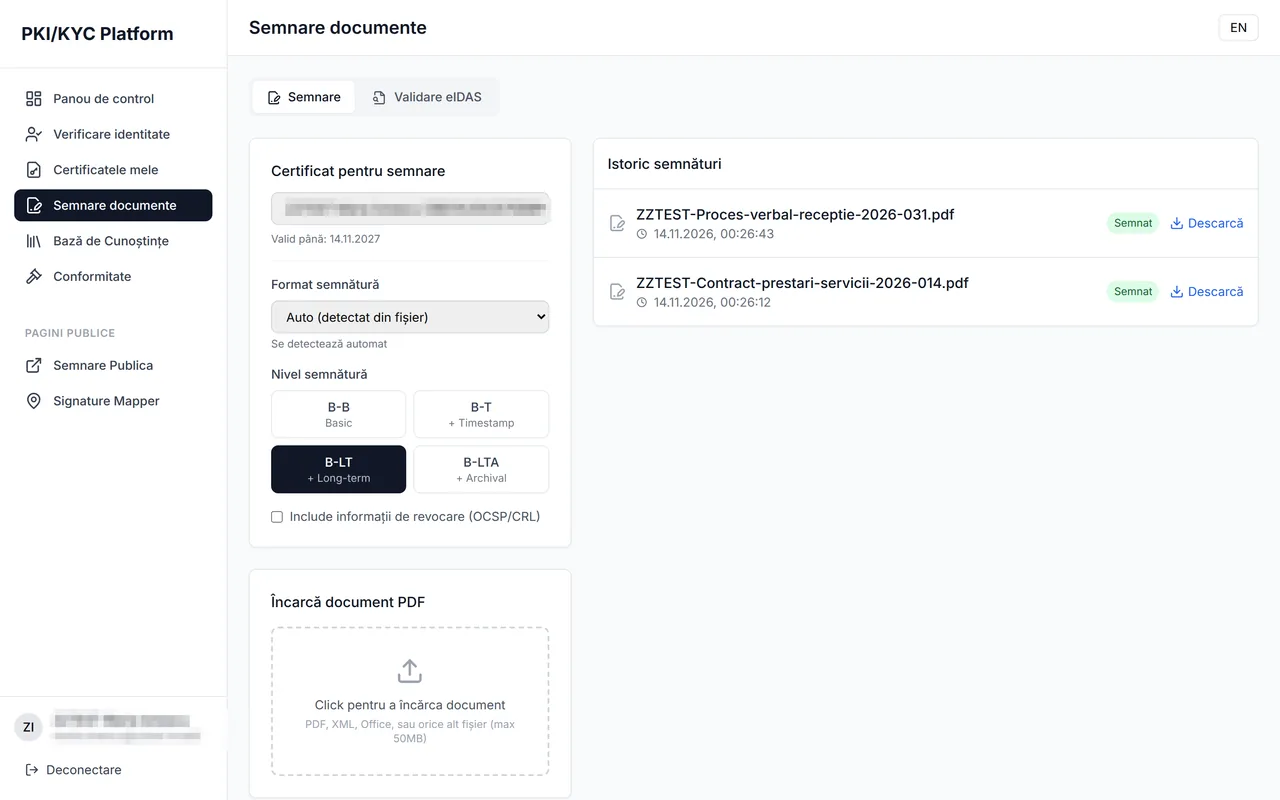
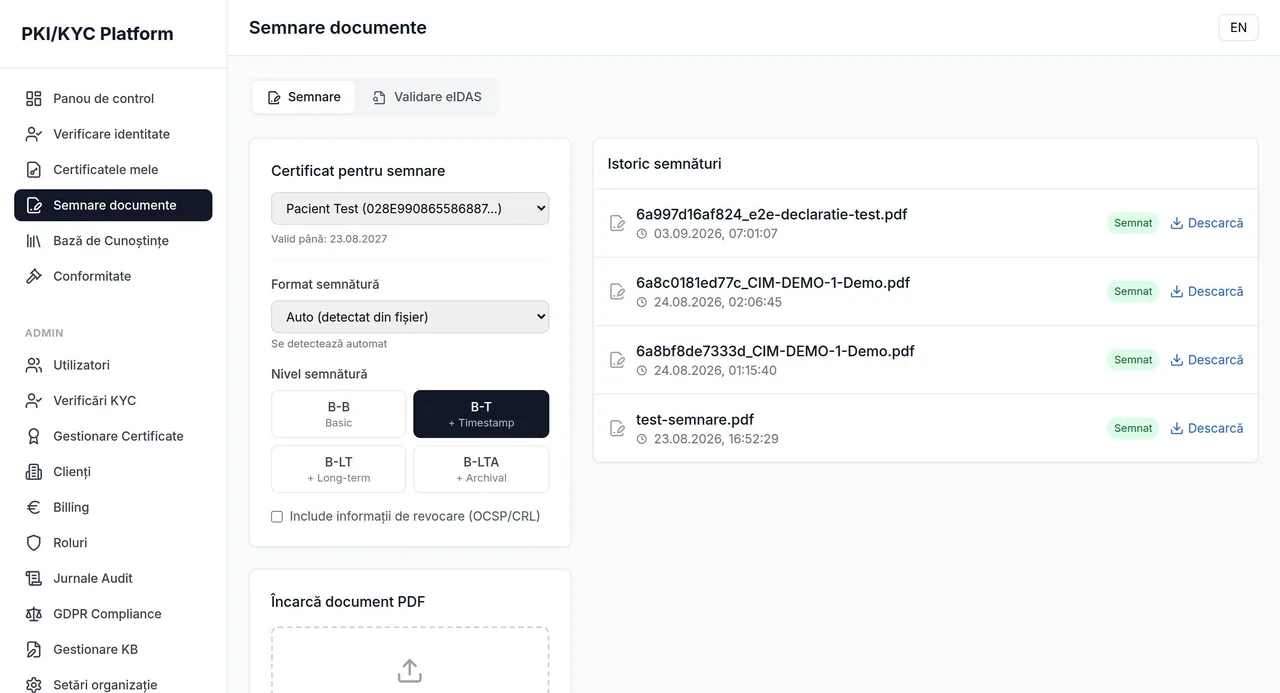
CertaSign : signature d’un document, avec le certificat choisi, le niveau de signature et l’historique des documents signés
L’autorité de certification de l’entrepriseChaque entreprise dispose de sa propre autorité, avec une chaîne de certificats distincte. Les clés sont stockées dans un HSM logiciel et marquées non exportables.
Chaque identité, approuvée par une personneL’acte est lu automatiquement et le selfie est comparé à la photo de l’acte. Le certificat n’est émis qu’après approbation du dossier par l’opérateur.
Le départ d’un employé, en une étapeLe compte est désactivé, les certificats sont révoqués et les sessions de signature sont closes, depuis l’écran ou via API.

La chaîne de confiance

Trois maillons entre les clés du HSM et le document signé

L’autorité de l’entreprise conserve ses clés dans un HSM. Une personne ne reçoit un certificat qu’après que l’opérateur a approuvé son identité. Avec le certificat et son code PIN, elle signe des PDF vérifiables à tout moment dans CertaSign.

L’acte est lu automatiquement, le selfie est comparé à la photo de l’acte, et l’opérateur approuve le dossier.

La signature PAdES lie le document au certificat, et toute modification apportée après la signature est visible lors de la vérification.

Vérification d’une signature dans CertaSign : un contrat de test chargé dans le validateur apparaît avec signature valide de niveau AdES-T, intégrité vérifiée, horodatage valide et certificat émis par une autorité de certification privée
Lors de la vérification, on voit si la signature est valide, qui a signé et quand, si le document a été modifié après la signature et quelle autorité a émis le certificat.

Pour qui

Ce que résout CertaSign pour chaque personne impliquée

La question que se pose chacun et ce qu’il fait dans CertaSign pour obtenir la réponse.

Le juriste de l’entreprise

Quelle est la valeur de la signature et comment prouver qui a signé ?

La signature dans CertaSign est une signature électronique avancée. La loi n° 214/2024 indique dans quels cas elle produit les effets de la signature manuscrite ; vous les trouverez dans la section ci-dessous. La vérification dans CertaSign affiche le signataire, la date de signature et toute modification apportée au document par la suite.

Le directeur

Comment envoyer un contrat interne à signer à trois personnes, successivement ?

Le flux est lancé depuis FlexiDocs : ordre des signataires, remplaçants et rappels. Chacun signe avec son certificat CertaSign et confirme par PIN et code. Celui qui n’a pas encore de certificat reçoit le lien d’enrôlement.

Le responsable SSM ou RH

Comment recueillir les signatures sur les fiches de formation de tous les employés ?

Chaque employé s’enrôle une seule fois, via le lien reçu par e-mail, et celui qui ne termine pas reçoit des rappels. Sur la fiche avec les champs de signature préparés, le formé et le formateur signent chacun dans son champ, même à des jours différents. L’application qui génère les fiches peut envoyer un lot de jusqu’à 2 000 PDF, signés en arrière-plan après une seule autorisation.

Le responsable IT

Où sont stockées les clés privées et peuvent-elles être extraites du serveur ?

Les clés des autorités et des personnes sont générées dans un HSM logiciel (SoftHSM2, via PKCS#11) et marquées non exportables. Chaque entreprise dispose de son propre jeton, avec un PIN généré et conservé chiffré. Vos applications se connectent via des clés API aux droits limités et reçoivent les événements par webhooks signés HMAC.

L’opérateur d’identité

Que faire lorsque le selfie ne correspond pas ou que la personne possède un passeport étranger ?

Le dossier vous parvient avec les données de l’acte à côté de celles déclarées, avec les scores et les images. Vous corrigez les champs, approuvez ou rejetez avec motif. Lorsque nécessaire, vous appelez en visioconférence : la personne entre via le lien reçu par SMS, et l’appel est enregistré.

L’entreprise qui sert plusieurs clients

Comment tenir séparés les employés de chaque entreprise cliente et comment les facturer ?

Vous conservez vos entreprises clientes dans CertaSign, et l’opérateur choisit l’entreprise lors de l’approbation de l’identité. Pour chaque entreprise cliente, vous définissez le prix par certificat actif par mois. Le rapport d’une période est calculé au jour et téléchargeable en Excel.
Les fonctions

Toutes les fonctions, regroupées selon qui les utilise

De la vérification d’identité à la facturation vers les entreprises clientes. Chaque personne voit dans le menu uniquement ce que son rôle lui permet.

Vérification de l’identité

L’employé qui s’enrôle et l’opérateur de l’entreprise

  • L’enrôlement sur la page de l’entreprise La personne sans compte saisit son nom, son CNP ou les données du document étranger et l’entreprise, puis lance la vérification. Une vérification commencée reprend là où elle s’est arrêtée.
  • Vérification depuis le compte Celui qui a déjà un compte lance la vérification depuis le menu «KYC» et voit l’étape atteinte.
  • Le document lu automatiquement La personne photographie la carte d’identité. L’application lit le nom, le CNP, vérifié d’après le chiffre de contrôle, et la date de naissance, et pour le passeport et la carte d’identité UE, la zone MRZ.
  • Les documents étrangers Les citoyens étrangers se vérifient avec le passeport ou la carte d’identité UE, sans CNP. Leur dossier passe toujours à l’opérateur.
  • Le selfie Le selfie est comparé à la photo du document et reçoit un score anti-falsification, que voit l’opérateur. Sur un serveur où la bibliothèque de reconnaissance faciale ne démarre pas, le score ressort «non concluant».
  • La preuve «personne vivante» La personne ouvre la bouche et cligne des yeux devant la caméra. Le score est calculé dans son téléphone et le serveur ne le recalcule pas, donc c’est un indice pour l’opérateur.
  • Les tentatives Le document ou la preuve peuvent être repris. Après 5 échecs sur la même étape, le dossier passe seul à l’opérateur.
  • L’approbation de l’opérateur Tout dossier terminé arrive à l’opérateur. Il voit les données du document à côté de celles déclarées, les scores et les images, corrige les champs, choisit l’entreprise cliente et approuve ou rejette avec motif.
  • La vérification manuelle obligatoire L’entreprise peut demander que les dossiers arrivent à l’opérateur même quand les vérifications automatiques échouent.
  • Les vérifications abandonnées Un dossier automatique laissé inachevé se ferme seul à 5 minutes après le délai. Ceux chez l’opérateur n’expirent pas.
  • L’annulation d’une identité L’opérateur invalide la vérification d’une personne, et son certificat actif est révoqué.
  • Le compte perdu Celui qui n’a plus accès à l’e-mail ou au téléphone refait sa vérification sans compte. L’opérateur approuve, et le compte est relié à nouveau d’après le CNP.

Identification vidéo

L’opérateur et la personne qui se vérifie

  • À la demande de la personne À la place du selfie, la personne demande un appel vidéo avec un opérateur et téléverse son document, en photo ou PDF. Elle peut renoncer tant que l’appel n’a pas commencé.
  • L’appel L’opérateur appelle sur place ou envoie une invitation. La personne reçoit le lien par SMS et par e-mail et entre dans l’appel sans compte. Les appels nécessitent le serveur vidéo LiveKit en installation.
  • La prise de rendez-vous L’homme choisit un créneau libre parmi les 14 jours suivants, et chaque opérateur définit son planning.
  • Les outils de l’opérateur La liste des vérifications à cocher, captures d’image de la pièce d’identité et du visage, les données lues sur la pièce et le chat avec pièces jointes dans les deux sens.
  • L’enregistrement L’appel est enregistré en vidéo, en MP4, et peut être revu depuis l’application.
  • La décision À la fin, l’opérateur approuve ou rejette l’identité, ou clôture la session sans décision. Le lien peut être renvoyé.
  • L’archive d’une personne Tous les appels, conversations et enregistrements de la même personne restent ensemble, chez l’opérateur.

Le certificat de chaque personne

Le titulaire et l’administrateur de l’entreprise

  • L’émission Après approbation, la personne reçoit un lien. Elle lit les termes et coche les trois acceptations, confirme avec le code reçu par SMS ou e-mail, choisit le PIN de signature et celui de révocation et reçoit le certificat. Elle peut aussi le demander depuis la page « Certificats » du compte.
  • Les termes Le texte des termes, en roumain et en anglais. L’acceptation reste sur le compte de la personne, avec la version, l’adresse IP et l’heure.
  • Le profil du certificat Certificat X.509 d’un an, avec clé RSA 2048 générée dans un HSM, émis par l’autorité de l’entreprise. Si l’entreprise le choisit, il porte aussi le CNP ou le numéro de la pièce. Une personne a un seul certificat actif.
  • Le téléchargement Le titulaire télécharge le certificat ou toute la chaîne, au format PEM.
  • Le renouvellement Le certificat ancien est révoqué avec le motif « remplacé » et un nouveau est émis, avec une nouvelle clé. Les PIN restent, et les signatures anciennes restent valables par l’horodatage.
  • La révocation Le titulaire révoque son certificat avec le PIN de révocation. L’administrateur révoque tout certificat de l’entreprise, avec motif. La révocation est définitive.
  • Les PIN Le PIN comporte au moins 6 caractères. Après 5 PIN erronés, le certificat se bloque 15 minutes.
  • Les rappels E-mails pour ceux qui n’ont pas terminé leur enrôlement, aux jours 1–42, et avant l’expiration du certificat, à 30, 15, 10, 5, 3 et 0 jours. Le désabonnement se fait d’un clic.
  • Le registre des certificats Tous les certificats de l’entreprise, avec recherche, filtres, tri et statistiques.

Signature des documents

Les signataires et les applications qui envoient des documents à signer

  • La signature d’un PDF Vous téléversez le PDF, placez la signature visible sur une ou plusieurs pages, écrivez le motif et le lieu, confirmez avec le PIN et téléchargez le PDF signé PAdES.
  • Les niveaux PAdES B-B, B-T avec horodatage, B-LT avec la liste des révocations incluse dans le PDF et B-LTA avec horodatage d’archive. L’horodatage provient d’un service public externe, par défaut DigiCert. La signature dans les champs et celle en masse s’arrêtent si le service ne répond pas. Lors de la signature d’un PDF depuis l’écran, le document peut sortir à un niveau inférieur.
  • PIN et code La signature requiert le PIN de signature. L’entreprise peut demander en plus un code par SMS ou e-mail. Le paramètre prend effet après l’avoir enregistré.
  • Formulaires avec plusieurs signataires Sur un formulaire avec les champs de signature préparés, comme la fiche d’instruction SSM, chaque signataire signe dans son champ, même à des jours différents, et les signatures déjà apposées restent valables. Le premier signataire peut bloquer la modification du reste du document.
  • La signature en masse Le signataire autorise une seule fois, avec code et PIN, la signature de jusqu’à 2 000 PDF dans le même champ. Le lot s’exécute en arrière-plan, reprend après une panne et ne signe rien deux fois. Il est envoyé par l’application qui génère les documents, via API.
  • La signature sans compte La personne dont l’identité est vérifiée et qui a un certificat actif se connecte avec son numéro de téléphone et un code reçu par SMS ou e-mail, téléverse les PDF, place sa signature une seule fois pour tous les documents, confirme avec code et PIN et télécharge les documents signés. La session dure 72 heures.
  • Autres formats Les fichiers XML et les documents Office reçoivent une signature XML de base, tout autre fichier une signature séparée .p7s, et le conteneur ASiC regroupe un seul fichier. Tous sortent sans horodatage. Les niveaux PAdES s’appliquent uniquement aux PDF.
  • L'historique Chaque personne voit ses documents signés et les télécharge à nouveau.

Vérification des signatures

Le juriste, l'auditeur et toute personne qui reçoit un document signé

  • La vérification dans CertaSign Vous téléversez un PDF, un XML, un .p7s ou un ASiC et voyez si la signature est valide, qui a signé, quand et si le document a été modifié depuis. Adobe Reader et d'autres programmes n'ont pas confiance implicitement dans l'autorité de l'entreprise, donc les signatures sont vérifiées dans CertaSign ou après l'importation de la chaîne de l'entreprise.
  • Le rapport EU DSS Rapport de validation au format du service européen EU DSS, lorsque l'installation démarre ce service. Dans l'installation standard il est arrêté.
  • La vérification publique Toute personne envoie un PDF et découvre si la signature est valide et à quel niveau, de B-B à B-LTA. Fonctionne via API.
  • La vérification dans vos applications Les applications partenaires vérifient un PDF signé avec leur clé API.

L’autorité de certification et les clés

L'IT et l'administrateur de la plateforme

  • Les autorités de certification La plateforme dispose de l'autorité racine, pour 20 ans, avec clé RSA 4096. Chaque entreprise reçoit son autorité intermédiaire, pour 10 ans, donc une chaîne de certificats séparée.
  • Les clés dans le HSM Les clés des autorités et des personnes résident dans un HSM logiciel, SoftHSM2, accessible via PKCS#11, et sont marquées non exportables. Chaque entreprise a son token, avec PIN généré et conservé chiffré.
  • Le service OCSP Un service OCSP propre, public, selon RFC 6960, indique sur-le-champ si un certificat est valide ou révoqué. Son adresse n'est pas indiquée dans les certificats, donc un programme de vérification externe ne la trouve pas seul.
  • La liste des certificats révoqués L'autorité de l'entreprise signe la liste des révocations, valable 7 jours. La liste est publiée sur demande, via API, téléchargée uniquement avec un compte, et son adresse n'est pas indiquée dans les certificats.
  • L'assistant d'installation Au premier démarrage, un assistant web crée l'organisation, le compte d'administrateur, le HSM, les autorités de certification et les paramètres d'e-mail et SMS.

L’entreprise, les comptes et les rôles

L'administrateur de l'entreprise

  • Les comptes Le compte est confirmé avec un code reçu par e-mail. Après trop de mots de passe erronés il se bloque temporairement. Le mot de passe est réinitialisé avec un code, et les sessions anciennes sont fermées. L'administrateur peut renvoyer l'activation sous forme de lien valable 30 minutes, par e-mail et SMS.
  • Les utilisateurs Liste avec recherche, création, modification, suppression et renvoi du lien d'enrôlement ou d'activation.
  • Le départ d'un employé En une seule étape, le compte est désactivé, tous les certificats de la personne sont révoqués et ses sessions de signature sont fermées. Fonctionne aussi via API.
  • Les rôles Les rôles de base (utilisateur, opérateur, administrateur d'entreprise, administrateur de plateforme), nouveaux rôles et permissions sur chaque action. Le menu affiche à chacun uniquement ce qu'il a le droit de voir.
  • Les paramètres SMS via sendsms.ro et e-mail via le serveur SMTP de l'entreprise, chacun avec message de test, le code à la signature et la vérification manuelle obligatoire.
  • Plusieurs entreprises Sur la même plateforme peuvent résider plusieurs organisations. Le superadministrateur les crée, les modifie, les supprime après avoir vu ce qui est supprimé et peut entrer temporairement dans le compte de l'une d'elles.

Le lien avec d’autres applications

Les intégrateurs et vos applications

  • Les clés API L'administrateur crée, voit et révoque des clés pour les applications partenaires, chacune avec ses droits : recherche d'une personne, données d'identité, vérification de la signature, départ d'un employé.
  • La recherche d'un signataire L'application partenaire découvre si la personne existe et si elle a un certificat actif. Si elle n'en a pas, elle reçoit son lien d'enrôlement.
  • Les données d'identité L'application partenaire reçoit les données lues dans le document, avec un droit séparé.
  • Les webhooks 18 types d'événements, de l'enrôlement et la vérification d'identité au certificat émis ou révoqué, signés HMAC-SHA256, avec journal de livraison et tentatives. La signature des documents n'envoie pas d'événement.
  • La signature avec le token USB ou via SignDesk L'application prépare le PDF, la clé du token de la personne signe, et CertaSign finalise la signature PAdES, de base ou avec horodatage. Fonctionne via API, avec clé d'intégration.
  • Fusion des PDF Plusieurs fichiers deviennent un seul document signé. Fonctionne via API.
  • Coordonnées de la signature L’intégrateur ouvre un PDF et découvre les coordonnées exactes où la signature doit être placée.
  • Le serveur MCP Un assistant IA lit la documentation, vérifie une signature, recherche une personne et l’état de sa vérification. Il ne signe pas et n’émet pas de certificats.
  • Documentation de l’API Documentation interactive, Swagger et ReDoc, plus les pages de documentation dans l’administration.

Le journal d’audit

L’auditeur et l’administrateur de la plateforme

  • Le journal enchaîné Chaque action, parmi 16 catégories, entre dans un journal où chaque entrée est liée à la précédente par un hachage SHA-512. Il dispose de filtres et de statistiques.
  • Vérification du journal Un clic montre si une entrée a été modifiée ou supprimée.
  • Les points de contrôle Merkle Un résumé cryptographique d’un groupe d’entrées, lié au point précédent. Il se fait uniquement sur demande, via bouton, et n’a pas d’ancrage externe.
  • Le rapport d’une signature Qui a signé, quel document, d’après le hachage, avec quel certificat, quand et d’où. Il s’obtient via API, sous forme de données JSON.

Les données personnelles

Le responsable de la protection des données et l’administrateur

  • Le consentement biométrique Au démarrage de la vérification, le consentement pour le traitement des données biométriques est enregistré.
  • Le retrait du consentement Le titulaire donne ou retire son consentement via API. Le retrait du consentement biométrique supprime immédiatement les photos de vérification.
  • Les demandes de la personne concernée La demande d’accès ou de suppression est soumise via API et résolue depuis le panneau des données personnelles.
  • La suppression Le nom, le téléphone et l’e-mail sont anonymisés, et le compte est désactivé. Les données lues depuis le document dans les dossiers de vérification, les certificats et le journal restent.
  • L’exportation des données Le titulaire reçoit via API le profil, les consentements et l’état de la vérification, en JSON.
  • Le registre des traitements L’entreprise tient son registre des activités de traitement, avec les fondements légaux.
  • Les photos biométriques La suppression automatique après un nombre de jours est lancée depuis la configuration. Jusqu’alors, les photos sont conservées.

Les entreprises clientes et la facturation

L’entreprise qui signe pour plusieurs clients

  • Les entreprises clientes L’entreprise tient ses entreprises clientes et leur alloue les employés. L’opérateur choisit l’entreprise lors de l’approbation de l’identité.
  • Le prix par certificat Prix par certificat actif par mois, négocié pour chaque entreprise cliente, avec période de validité et historique.
  • Les rapports de facturation Le rapport d’une période, avec les certificats actifs calculés par jour, est enregistré inchangé et téléchargé en Excel.

Aide et langue

Tous les utilisateurs

  • La base de connaissances Articles par catégories, avec recherche, articles apparentés, feedback et export HTML, dans une version publique et une interne. L’administrateur les rédige.
  • Le tableau de bord Chaque personne voit le résumé de ses certificats et de ses signatures.
  • Langue Tous les écrans, en roumain et en anglais.

En préparation : conservation des clés dans un HSM matériel. Nous l’annonçons ici quand cela sera utilisable.

Une journée de travail

Une journée ordinaire dans une entreprise qui signe avec CertaSign

Les heures sont indicatives. Chaque étape ci-dessous est un geste que les personnes font dans CertaSign ou que l’application fait seule.

  1. 08:30

    Un nouvel employé s’enrôle

    Ouvre le lien sur la page de l’entreprise, écrit son nom et son CNP, photographie sa carte d’identité et fait un selfie, puis ouvre la bouche et cligne des yeux devant la caméra.

  2. 09:15

    L’opérateur approuve l’identité

    Voit les données lues du document à côté de celles déclarées, avec les scores. Corrige un champ, choisit l’entreprise cliente et approuve le dossier.

  3. 09:30

    Le certificat

    L’employé reçoit le lien, coche les trois acceptations des termes, confirme avec le code reçu par SMS et choisit ses deux codes PIN. Le certificat est valable un an.

  4. 11:00

    Un appel vidéo

    Un collaborateur avec passeport étranger a demandé une identification vidéo. L’opérateur l’appelle, et il entre via le lien reçu par SMS. L’opérateur coche les vérifications, capture le document et termine l’appel avec la décision.

  5. 13:00

    Les fiches de formation

    L’application qui génère les fiches SSM envoie le lot du mois. L’instructeur autorise la signature une seule fois, avec code et PIN, et les fiches sont signées en arrière-plan, chacune dans son champ.

  6. 15:00

    Un contrat vérifié

    Le juriste téléverse pour vérification un contrat signé en interne et découvre qui l’a signé et si le PDF a été modifié depuis.

  7. 16:30

    Un employé part

    L’administrateur le retire en une seule étape : le compte est désactivé, le certificat est révoqué et ses sessions de signature sont fermées.

  8. En fin de mois

    La facturation aux entreprises clientes

    L’administrateur extrait le rapport du mois, avec les certificats actifs calculés par jours pour chaque entreprise cliente, et le télécharge en Excel.

Vérification de l’identité

Chaque dossier passe par l’opérateur

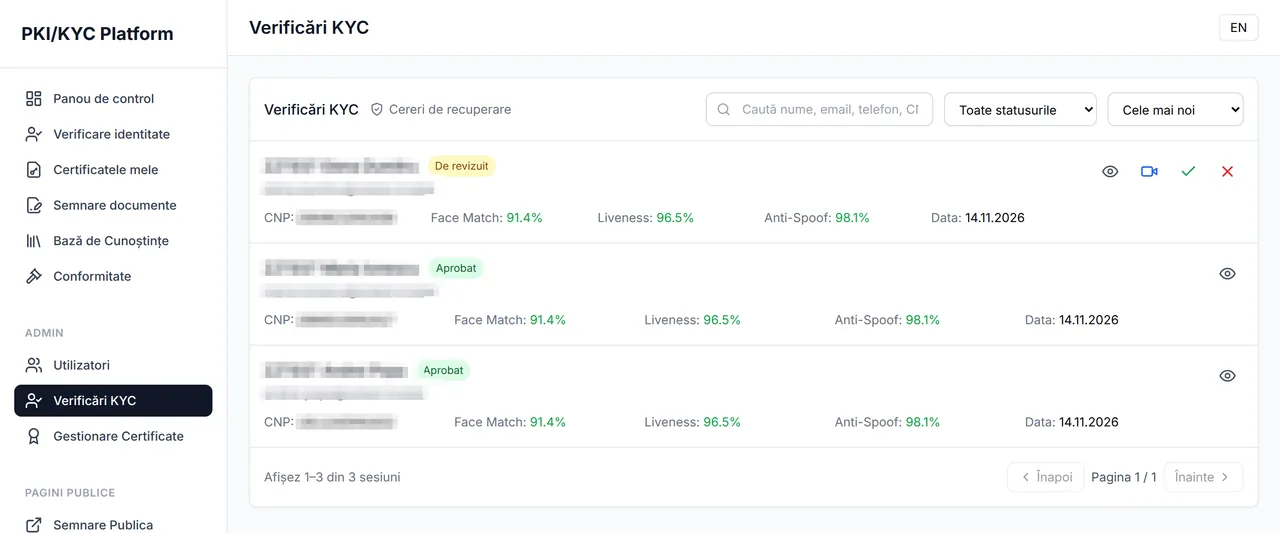
Le document est lu automatiquement : le nom, le CNP vérifié d’après le chiffre de contrôle et la date de naissance, et pour le passeport la zone MRZ. Le selfie est comparé à la photo du document et reçoit un score anti-falsification. La preuve « personne vivante » est calculée sur le téléphone de la personne, donc c’est un indice, et la décision est prise par l’opérateur. Il voit les scores dans la liste et peut appeler la personne en vidéo directement depuis le dossier.

Liste des vérifications d’identité dans CertaSign, avec les scores de chaque dossier et les boutons de visualisation, appel vidéo, approbation et rejet, sur des données de test masquées

Sans compte

Vous signez depuis le téléphone

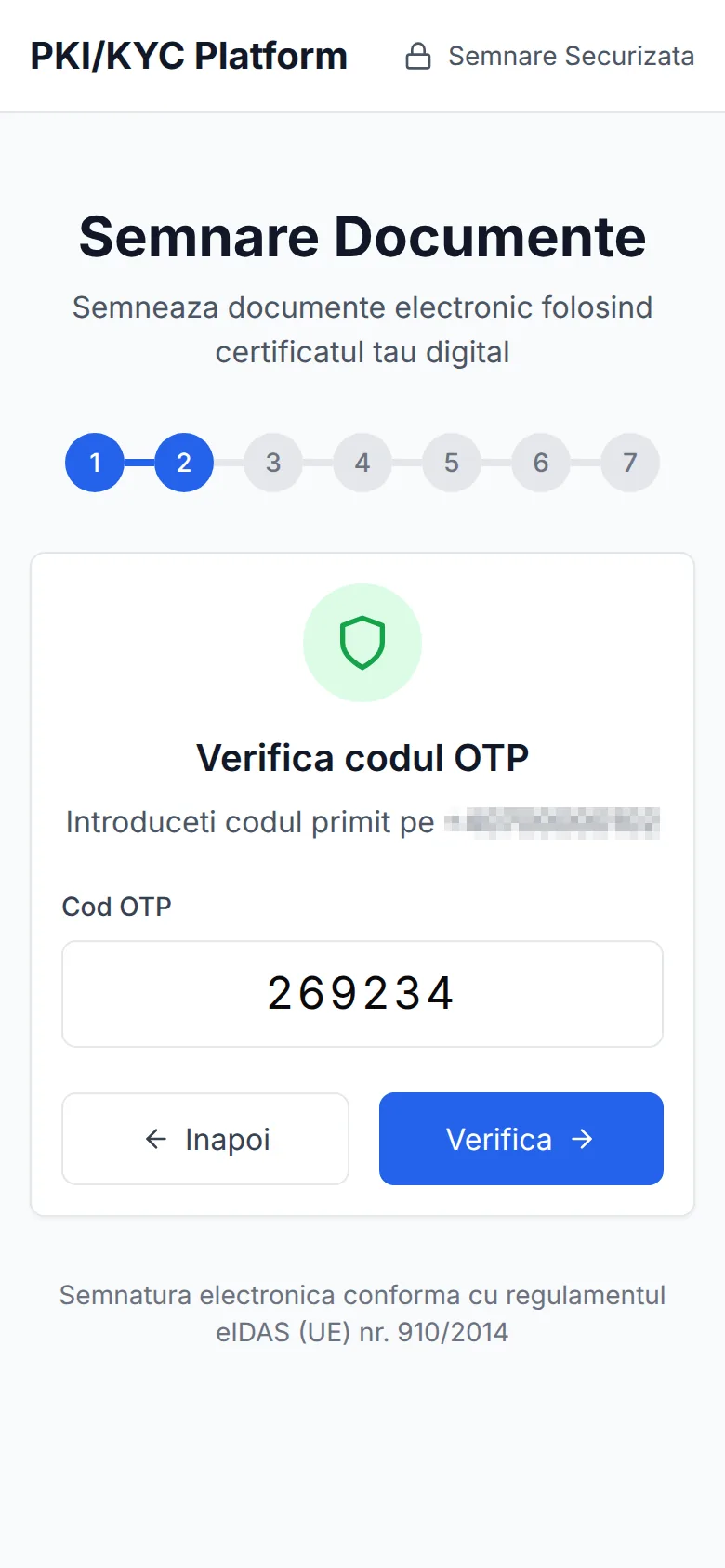
La personne avec l’identité vérifiée et certificat actif entre avec le numéro de téléphone et le code reçu par SMS ou e-mail. Téléverse un ou plusieurs PDF, place la signature une fois pour tous, confirme avec code et PIN et télécharge les documents signés. La session dure 72 heures.

Signature sans compte dans CertaSign, sur téléphone : étape du code reçu par SMS

Les certificats

Tous les certificats émis par l’entreprise

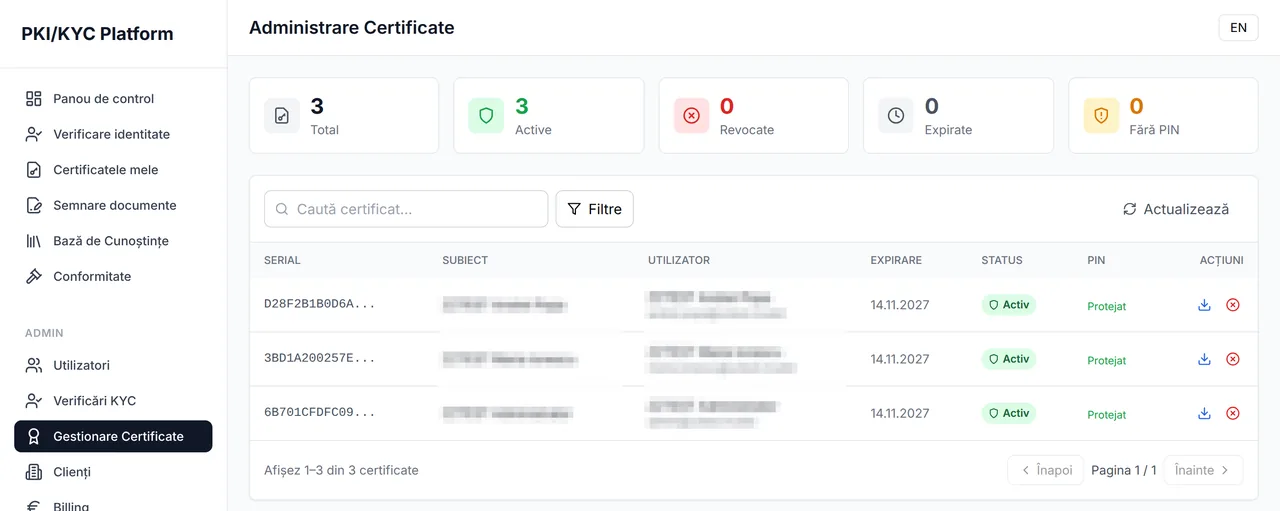
Le certificat est émis pour un an, avec la clé RSA générée dans le HSM, et peut porter le CNP ou le numéro du document, si l’entreprise le choisit. Une personne a un seul certificat actif. L’administrateur voit tous les certificats, avec filtres et statistiques, et révoque n’importe lequel, avec motif. Avant l’expiration, le titulaire reçoit des rappels par e-mail, et le renouvellement garde valables les signatures anciennes.

Gestion des certificats dans CertaSign : total, actifs, révoqués et expirés, avec la date d’expiration de chacun, sur des données de test masquées

Fiches avec plusieurs signataires

La fiche de formation, signée par chacun dans son champ

Sur un formulaire avec les champs de signature préparés, comme la fiche de formation SSM, la personne formée et l’instructeur signent chacun dans son champ, même à des jours différents. Les signatures déjà posées restent valables, et le premier signataire peut bloquer la modification du reste du document. Quand l’application qui génère les fiches envoie un lot, jusqu’à 2 000 PDF sont signés en arrière-plan, après une seule autorisation avec code et PIN.

  • Champ nommé pour chaque signataire
  • Blocage du reste du document
  • Lot de jusqu’à 2 000 PDF
  • Reprise après une panne

Niveaux PAdES

Le niveau de la signature, choisi lors de la signature

Vous choisissez le niveau PAdES : B-B, B-T avec horodatage, B-LT avec la liste des révocations mise dans le PDF ou B-LTA, avec un horodatage d’archive qui garde la signature vérifiable même après l’expiration du certificat. L’horodatage provient d’un service public externe, par défaut DigiCert. La signature dans les champs et celle en masse s’arrêtent si le service ne répond pas, et lors de la signature d’un PDF depuis l’écran le document peut sortir à un niveau inférieur.

Signature d’un document dans CertaSign, avec choix du niveau PAdES et historique des documents de test signés

Client

WORK MANAGEMENT signe la documentation SSM et PSI avec CertaSign

WORK MANAGEMENT S.R.L. utilise FlexiDocs et CertaSign pour la documentation SSM et PSI. Elle émet et gère elle-même ses certificats de signature avancée, en tant qu’autorité de certification interne.

Ce que dit la loi

Ce que dit la loi n° 214/2024 et où la voir dans CertaSign

Les articles de la loi n° 214/2024 concernant l’utilisation de la signature électronique qui indiquent la valeur de la signature avancée, avec l’emplacement dans l’application où on le voit.

Niveau de la signature
Pour la signature avancée, la loi n° 214/2024 renvoie aux conditions de l’art. 26 du Règlement (UE) n° 910/2014 (art. 2). La signature qualifiée produit les mêmes effets juridiques que la signature olographe (art. 4 alin. 1). CertaSign émet une signature avancée et n’émet pas de signature qualifiée.
Quand elle a l’effet de la signature olographe
Toute signature électronique produit des effets juridiques et peut être utilisée comme preuve en justice (art. 3 alin. 1). Le document signé avec une signature avancée a les effets de la signature olographe quand il est reconnu par celui à qui il est opposé (art. 4 alin. 5). Il les a aussi quand les parties l’ont convenu par un écrit séparé, signé olographe ou avec signature qualifiée, dans lequel elles confirment qu’elles comprennent les risques et la charge de la preuve. Entre professionnels, cet écrit peut aussi être signé avec signature avancée. Le cas du certificat émis par une autorité publique ou par un prestataire qualifié ne concerne pas les certificats CertaSign.
Le système électronique fermé
Une entreprise privée peut définir un système électronique fermé, avec ses propres règlements (art. 6 alin. 1). Le document signé avec signature avancée, émis par l’entreprise et utilisé dans ce système, a à l’intérieur de celui-ci les effets de la signature olographe (art. 4 alin. 6). Avec ceux qui sont en dehors du système, le régime général s’applique (art. 6 alin. 3). Dans CertaSign, les termes acceptés lors de l’enrôlement restent sur le compte de chaque personne, avec la version, l’adresse IP et l’heure.
Validité du certificat
Le certificat pour la signature avancée est valable au maximum 2 ans (art. 3 alin. 4). CertaSign l’émet pour un an et envoie des rappels avant l’expiration.
Les documents signés après l’expiration
L’expiration du certificat n’affecte pas la validité du document signé (art. 3 alin. 3). Au renouvellement, CertaSign émet un nouveau certificat, avec une nouvelle clé, et les anciennes signatures restent valables grâce à l’horodatage.

Comment commencer

Les premiers pas jusqu’à ce que vous signiez avec CertaSign

  1. Demandez une présentation

    CertaSign n’a pas d’instance de démonstration. Nous vous montrons, lors d’une discussion avec l’équipe, la vérification d’identité, l’émission du certificat et la signature.

  2. Nous installons l’autorité de l’entreprise

    Nous créons l’organisation, son autorité de certification, le jeton dans le HSM et le compte d’administrateur, puis nous lions le SMS et l’e-mail de l’entreprise. Le texte des termes que chaque personne accepte est rédigé au nom de l’entreprise.

  3. Les personnes s’enrôlent

    Chacune reçoit le lien par e-mail, vérifie son identité et choisit ses codes PIN. Celles qui ne terminent pas reçoivent des rappels. Elles signent ensuite depuis l’application, depuis le téléphone ou depuis les flux FlexiDocs.

Comment acheter

Le prix est fixé par offre

CertaSign ne s’achète pas en ligne. Le prix est fixé dans l’offre, selon le nombre de certificats actifs.

  1. Vous demandez un devis
  2. Vous recevez le devis
  3. Nous installons l’autorité de l’entreprise
  4. Les personnes s’enrôlent

Demandez un devis

Nous vous envoyons l’offre par e-mail dans un délai maximum de deux jours ouvrés. Si vous le souhaitez, parlez d’abord avec l’équipe.