Hypen One

Un account per tutte le applicazioni Hypen

Con lo stesso account, il team ha messaggi, chiamate, calendario e e-mail. Al mattino, il dipendente si autentica una sola volta e trova i messaggi del team, le riunioni della giornata e la casella di e-mail che usava già prima. L'amministratore invia a un nuovo collega un link di iscrizione e gli dà accesso solo alle applicazioni di cui ha bisogno. Il direttore pubblica un annuncio e vede chi ha confermato di averlo letto.

Da 149 lei al mese, IVA esclusa.

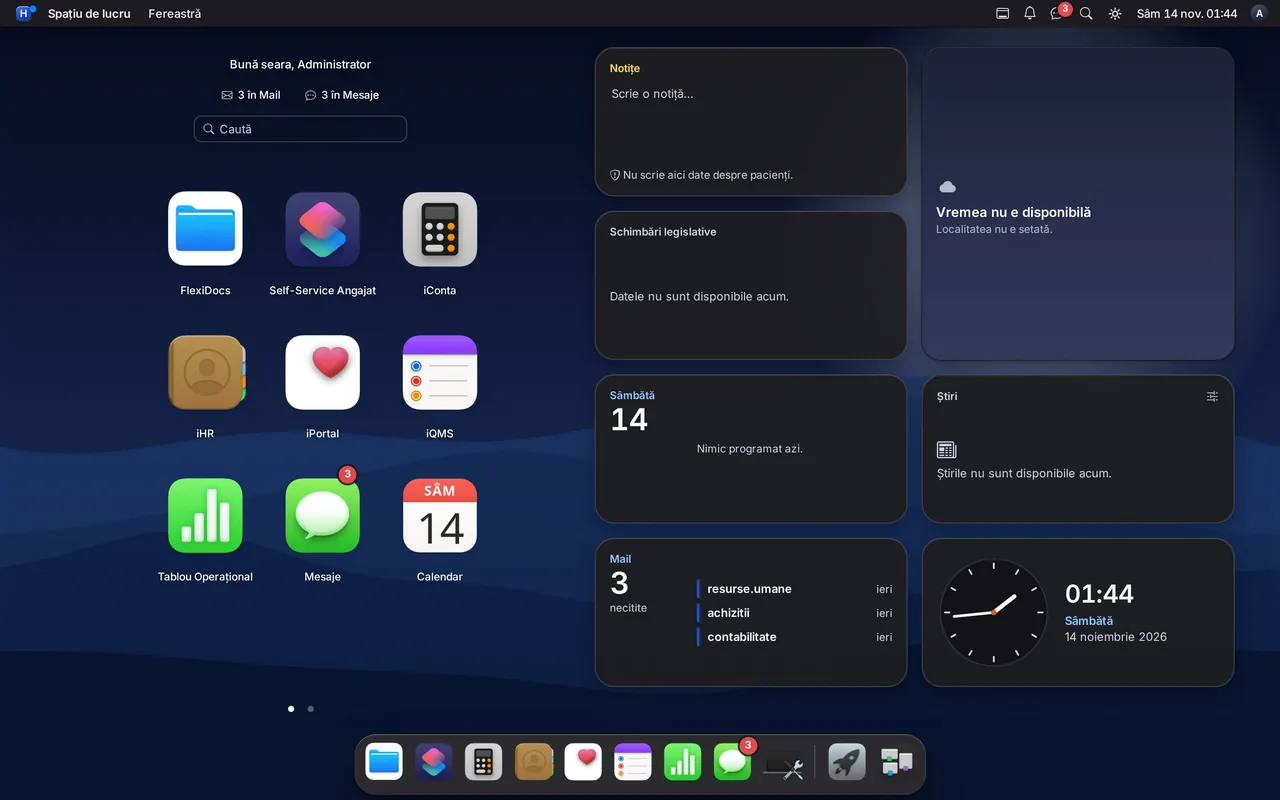
Lo spazio di lavoro Hypen One: le applicazioni, la mail non letta, l'agenda del giorno e gli annunci
Un account per tutte le applicazioniLa persona si autentica una volta ed entra nelle applicazioni Hypen a cui ha accesso. L'uscita lo disconnette da tutte.
L'e-mail rimane presso il vostro fornitoreCollega le caselle da Microsoft 365, Google, Exchange o da qualsiasi server IMAP.
Messaggi criptati nel databaseIl testo dei messaggi e i file sono criptati nel database e sul disco. La notifica dice solo da chi è il messaggio.

Un account

Ogni applicazione riceve il ruolo della persona da Hypen One

La persona si autentica una volta. A ogni applicazione, Hypen One verifica se ha accesso e le invia il ruolo, e l'applicazione apre le schermate di quel ruolo.

L'accesso a ogni applicazione lo dà l'amministratore, persona per persona.

Le applicazioni inviano i loro dati attraverso la dorsale di Hypen One, ad esempio le fatture da iPortal a iConta.

Per chi è

Cosa risolve Hypen One per ogni persona nell'organizzazione

La domanda che ognuno si pone e cosa fa in Hypen One per trovare la risposta.

Il titolare di una piccola azienda

Dove parla il team del lavoro, separato dai gruppi sul telefono personale?

Il team scrive in conversazioni uno a uno, in gruppi e in team con canali, con file e messaggi vocali. Dalla conversazione avvii una videochiamata. Quando qualcuno lascia l'azienda, disattivi il suo account dalla console.

Il direttore dell'istituzione

Come avviso qualcosa a tutti e scopro chi l'ha letto?

Pubblichi l'annuncio a tutti o solo ad alcune persone. Ognuno conferma di averlo letto, e tu vedi chi ha confermato. Sul quadro operativo monitori gli indicatori delle applicazioni installate, anche su un grande schermo, in modalità TV.

L'amministratore IT

Quanti account creo per un nuovo dipendente?

Uno solo. Gli invii il link di iscrizione, e la persona sceglie la password e conferma il telefono con un codice SMS. Gli dai il ruolo comune, ad esempio «Contabile Capo», e l'accesso a ogni applicazione di cui ha bisogno. L'applicazione apre poi le schermate del suo ruolo.

Il dipendente

Cosa devo fare oggi?

Sullo schermo iniziale vedi le riunioni della giornata, le ultime e-mail e messaggi e gli annunci. Con Ctrl+Spazio cerchi un collega, un messaggio o un'applicazione. Sul telefono hai le stesse cose, nell'applicazione installata dal browser.

Il contabile

Dove sono le fatture arrivate via e-mail questo mese?

La sezione «Fatture» nell'e-mail raccoglie gli allegati che sembrano fatture, incluso l'XML dell'e-Fattura scaricato da SPV, con il motivo per cui sono state riconosciute. Le scarichi una per una o in un archivio ZIP, e ciò che non è fattura segni «Non è fattura». Niente va da solo verso altre applicazioni.

Il responsabile della formazione

Come raccolgo le firme dalla formazione SSM?

Generi il verbale dal modello, con i partecipanti scelti dall'organigramma. Ognuno firma sul tablet, con il dito o con la penna, e il PDF firmato si scarica. Se la formazione è stata firmata su carta, scansioni il foglio e lo alleghi.
I moduli

Tutti i moduli, raggruppati per il lavoro delle persone

Raggruppati in base a chi li usa. Messaggi, calendario ed e-mail li avviamo all'installazione vostra, e ogni persona entra solo nelle applicazioni a cui ha accesso.

L'account e lo schermo di lavoro

Tutti i dipendenti

  • Accesso unico L'utente si autentica una volta ed entra in tutte le applicazioni a cui ha accesso, senza altre password. L'uscita lo disconnette da tutte.
  • Registrazione Il nuovo dipendente riceve un link, sceglie la password e conferma il telefono con un codice SMS.
  • Password e dati personali Reimposta da solo la password e cambia l'indirizzo e-mail o il telefono da «Impostazioni account».
  • Dove sei connesso Vedi le sessioni aperte su altri dispositivi e le chiudi, una o tutte.
  • Blocco dello schermo Con Ctrl+Shift+L o dopo un periodo senza attività. Le finestre restano aperte e si sbloccano con il PIN.
  • Finestre Le applicazioni si aprono in finestre, come su un computer: dock, schermata iniziale con pagine, più finestre contemporaneamente, schermo diviso e finestra spostata in un'altra scheda.
  • La ricerca Un solo campo, con Ctrl+Spazio, cerca in applicazioni, impostazioni, colleghi e messaggi, e con FlexiDocs anche nei documenti.
  • Schermata iniziale Gli eventi del giorno, le ultime email e messaggi, gli annunci, il meteo, le notizie e le tue note.
  • Personalizzazione Lo sfondo, la foto del profilo, il tema chiaro o scuro, la dimensione del testo, le applicazioni nel dock e «Non disturbare».
  • Guide «Primi passi» e le guide sui flussi mostrano passo per passo dove premere. Le riprendi in qualsiasi momento.
  • Le notifiche Il campanello raccoglie le notifiche da tutte le applicazioni, con lette e non lette e preferenze per tipo.

Messaggi e chiamate

Tutti i dipendenti

  • Conversazioni Uno a uno o in gruppi, con qualsiasi collega attivo. Vedi chi ha letto e quanti messaggi hai non letti, senza ricaricare la pagina.
  • Colleghi Trovi un collega per nome, reparto o funzione, anche se scrivi senza diacritici.
  • Team e canali Team pubblici o privati, con canali all'interno. Un team che non lavora più viene archiviato.
  • Gruppi Nome, descrizione e immagine, membri aggiunti o rimossi e amministratori nominati.
  • Scrittura Grassetto, corsivo, elenchi, citazioni, codice e link. Modifichi o cancelli il tuo messaggio.
  • Reazioni e menzioni Reazioni con emoji, @menzioni con la loro lista e inoltro di un messaggio in un'altra conversazione.
  • File e messaggi vocali Documenti e foto, con anteprima per PDF e Office. Messaggi vocali e video brevi, registrati dal browser.
  • Link Un link riceve una scheda con titolo e immagine. I link interni mostrano la scheda solo a chi ha il diritto.
  • Sondaggi Voto singolo o multiplo, con i risultati sul posto.
  • Ricerca nei messaggi Cerca nel testo dei messaggi e nel contenuto dei file Word, Excel o PDF, solo nelle tue conversazioni.
  • Le chiamate Dalla conversazione avvii una chiamata audio o video. Il collega la riceve su tutti i suoi dispositivi. Mentre lavori in un'altra applicazione, la chiamata rimane in una finestra piccola.
  • Le chiamate di gruppo Più partecipanti, il relatore evidenziato, un collega invitato nella chiamata in corso e lo schermo condiviso.
  • La registrazione della chiamata Si avvia solo dopo che tutti i partecipanti accettano. Se entra qualcuno di nuovo, si sospende finché anche lui dà il consenso.
  • La condivisione dal telefono Sul telefono con l'app installata, Hypen appare nel menu di condivisione, e il testo o il link arriva nella conversazione scelta.
  • La riservatezza I messaggi e i file sono criptati nel database e sul disco. La notifica dice solo «Messaggio nuovo da …».
  • Per quanto tempo si conservano L'amministratore sceglie per quanto tempo si conservano i messaggi. Per impostazione predefinita non si cancella nulla.

Il calendario

Tutti i dipendenti e chi organizza riunioni

  • Le visualizzazioni Giorno, settimana, mese, agenda e anno. Sposti e allunghi gli eventi trascinando. Una serie ripetuta si modifica per un giorno, da un giorno in poi o tutta.
  • I calendari condivisi Calendari personali, di reparto o di squadra, condivisi con i colleghi.
  • I calendari esterni Google Calendar, Microsoft 365 o Outlook.com, qualsiasi server CalDAV e gli abbonamenti ICS, accanto al calendario interno. Si sincronizzano ogni 2 minuti mentre lavori nel calendario e ogni 15 minuti nel resto. Exchange dell'azienda si connette solo alla e-mail.
  • La riunione con conversazione e chiamata Una riunione programmata riceve la sua conversazione di gruppo e il pulsante «Entra nella chiamata». Le risposte degli invitati si vedono nel calendario e nella conversazione.
  • Trova un orario Vedi gli orari liberi comuni degli invitati. Dagli eventi loro appare solo l'intervallo occupato, senza titolo.
  • Le sovrapposizioni e i promemoria Sei avvisato quando un appuntamento si sovrappone. Il promemoria arriva nelle notifiche, con il collegamento alla conversazione della riunione.
  • Le festività legali Uno strato separato, calcolato per ogni anno, con i giorni legati alla Pasqua ortodossa.
  • I file ICS Importi o esporti un calendario e ricevi un link personale di abbonamento per telefono o Outlook, che revochi in qualsiasi momento.
  • Gli inviti ricevuti via e-mail Un invito da Outlook o Google appare nel calendario con Accetta, Forse e Rifiuta, e la risposta parte all'organizzatore.
  • Le ferie dei colleghi Con Self-Service e con iHR o OmniGest, il calendario mostra anche gli eventi dell'azienda e le ferie approvate dei colleghi della tua struttura, senza il motivo.

L’e-mail

Tutti i dipendenti, la contabilità

  • Le caselle collegate Una o più: Microsoft 365, Google, Exchange dell'azienda o qualsiasi server IMAP. Le impostazioni del server si trovano da sole dall'indirizzo. L'e-mail rimane presso il vostro fornitore.
  • La lettura Le caselle unificate, i thread di discussione e il lettore, in tre colonne. Sul telefono, una colonna, con «Indietro».
  • I messaggi visualizzati in sicurezza Le immagini esterne sono bloccate per impostazione predefinita e si recuperano tramite server, in modo che il mittente non sappia quando hai letto.
  • Gli allegati Vengono controllati dall'antivirus alla prima apertura. I PDF, i file Office e gli archivi si visualizzano in anteprima nella pagina.
  • Organizzazione Cartelle sul server, etichette colorate, flag, archiviazione, spostamento con trascinamento ed eliminazione con «Annulla».
  • Scrittura Bozze, più firme e identità, indirizzi completati dall'organigramma, «Annulla invio» e «Invia più tardi».
  • Conferma di lettura Quando il mittente la richiede, tu decidi se inviarla.
  • La ricerca Cerca localmente e sul server contemporaneamente. I filtri usati spesso si salvano come caselle intelligenti.
  • I messaggi nuovi Sui conti IMAP appaiono subito. Su Microsoft 365 appaiono alla verifica periodica.
  • Le fatture dall'e-mail Gli allegati che sembrano fatture, incluso l'XML dell'e-Factura scaricato da SPV, si raccolgono in una lista, con il motivo del riconoscimento. Li scarichi, li confermi o li marchi «Non è una fattura».

Documenti e firma, con FlexiDocs

Per chi ha accesso a FlexiDocs

  • Office nel dock Icone per documento, foglio di calcolo, presentazione e PDF, che creano o aprono il file direttamente nell'archivio.
  • Modifica nel browser I documenti Word, Excel e PowerPoint si modificano nel browser, con le versioni precedenti e con chi sta lavorando contemporaneamente.
  • L’archivio Cartelle in albero, ricerca, versioni, etichette e diritti su cartella o su documento.
  • Approvazione e firma Il documento passa per l'approvazione, poi in un flusso di firma con firmatari interni o esterni, nell'ordine scelto. Alla fine scarichi il PDF firmato.
  • Il firmatario esterno Riceve un link, si verifica tramite un codice e firma disegnando, con il token USB o con certificato qualificato a distanza, tramite CertaSign.
  • Condivisione esterna Link di download con password e scadenza, con il registro degli accessi.
  • I documenti nelle conversazioni Allega nei messaggi e nell'e-mail un documento dall'archivio. Da FlexiDocs invii un documento a un collega come link, e lui lo apre solo se ha il diritto.
  • I numeri di registrazione L'assegnazione dei numeri di registrazione per i documenti.

L'organigramma, i ruoli e l'accesso

L'amministratore e la direzione

  • Gli utenti Creazione, modifica e disattivazione. L'amministratore reimposta la password di una persona e ne cambia l'indirizzo e-mail.
  • I ruoli comuni Un set di ruoli per tutta l'organizzazione, da «Medic» e Contabil Șef a «Auditor Extern» e «Vizualizator». Ogni applicazione traduce il ruolo comune nei suoi ruoli.
  • L'accesso alle applicazioni Chi accede a ogni applicazione e chi la amministra si decide per persona, da Hypen One.
  • L’organigramma Direzioni, sezioni e uffici in albero, posti con titolare e funzioni dirigenziali, aziende. iHR, iPortal e iQMS la leggono da qui. All'avvio, carichiamo l'organigramma approvato da un documento, senza cancellare ciò che esiste.
  • Gli annunci A tutti o a certe persone. Ognuno conferma di aver letto, e l'amministratore vede chi ha confermato.
  • La sicurezza degli account L'account si blocca dopo tentativi errati e si sblocca dalla console. L'amministratore vede le sessioni di tutti e le chiude da remoto.
  • L’audit Chi ha fatto cosa e chi si è connesso, con esportazione.
  • Aiuto nell'account di un collega Il super-amministratore vede la piattaforma esattamente come un determinato utente, per aiutarlo. I messaggi e l'email di quest'ultimo rimangono bloccati.
  • I posti sull'applicazione Quanti posti ha ogni applicazione in base all'abbonamento, quanti sono occupati e il link per altri posti.
  • Il quadro operativo Indicatori su riquadri, visibili per ruoli, con modalità TV per lo schermo grande e il riepilogo della giornata letto a voce. I dati provengono dalle applicazioni installate, ad esempio dalla contabilità.
  • Le formazioni Il verbale di formazione dal modello, con i partecipanti dall'organigramma, firmato sul tablet. La versione su carta viene scansionata e allegata.
  • I documenti del personale Il pacchetto di benvenuto per ogni nuovo dipendente, il fascicolo di accesso al reparto, i certificati e i diplomi, con il timbro dell'organizzazione.

Sul telefono e sul tablet

Tutti i dipendenti, l'amministratore

  • L'applicazione installata dal browser Hypen One si installa sul telefono o sul computer come applicazione, con icona, scorciatoie e il numero di messaggi non letti.
  • Lo schermo del telefono Schermata iniziale con pagine, dock, l'applicazione a tutto schermo e gesti per tornare indietro e cambiare.
  • Le notifiche sul telefono I messaggi, gli avvisi e le chiamate arrivano anche con l'applicazione chiusa. Su Android, la chiamata ha «Rispondi» e «Rifiuta». Su iPhone, le notifiche arrivano dall'applicazione installata, da iOS 16.4.
  • I tablet di iPortal e iConta Se usi le applicazioni per tablet di iPortal o iConta, l'amministratore emette da Hypen One il codice QR con cui si accede a esse e vede su quale dispositivo lavora ogni persona.
  • I programmi di installazione per tablet e stazioni Il registro delle applicazioni, con le versioni pubblicate. Il tablet scansiona un codice QR e scarica il programma di installazione, mentre le applicazioni cercano da sole la nuova versione.

Amministrazione della piattaforma

L'amministratore IT

  • Le applicazioni della suite Si installano da un assistente passo per passo, con il ripristino di un passo che ha dato errore. All'avvio, l'installazione la facciamo noi.
  • Gli account Microsoft e Google La connessione a Microsoft 365 e a Google per e-mail e calendario passa attraverso il nostro relay. Non registrare nessuna applicazione presso questi fornitori.
  • Le copie di sicurezza Il database si salva ogni notte alle 02:00, e alle 02:30 si verifica la copia. Le copie si vedono e si scaricano dalla console, più una copia su richiesta.
  • Il bus tra le applicazioni Quali dati sono passati tra le applicazioni, cosa ha dato errore e il ripristino di un messaggio fallito, anche dopo la correzione.
  • Le code e gli aggiornamenti Quanto è carica la coda di ogni applicazione e lo stato degli aggiornamenti.
  • Il feedback e gli errori Il feedback inviato da tutte le applicazioni e gli errori apparsi nel browser delle persone, da contrassegnare come risolti.
  • Le chiavi e i segreti Le chiavi SSH, le credenziali git e le chiavi API delle integrazioni.
  • L’API Le applicazioni esterne si registrano, richiedono account e inviano in conversazioni tramite un API con chiave, documentato OpenAPI.
  • Lo sfondo dell'organizzazione L'amministratore imposta lo sfondo predefinito e lo fissa sulle stazioni comuni.

I documenti Office e la firma arrivano con FlexiDocs. Lo acquisti separatamente o nel pacchetto Azienda, che include anche Hypen One. Cosa fa FlexiDocs

Una giornata di lavoro

Un giorno normale in un'organizzazione che lavora in Hypen One

Gli orari sono indicativi. Ogni passo qui sotto è un gesto che le persone fanno nell'applicazione o che Hypen One fa da solo.

  1. 08:00

    L'inizio della giornata

    Il dipendente si autentica una sola volta. Nella schermata iniziale vede le riunioni della giornata, le ultime email e l'annuncio nuovo del direttore, che conferma come letto.

  2. 08:30

    Un nuovo collega

    L'amministratore gli invia il link di iscrizione. Il collega sceglie la password, conferma il telefono con il codice SMS e accede alle applicazioni a cui ha ricevuto l'accesso.

  3. 09:50

    La riunione

    Il promemoria «In 10 minuti: la riunione» appare nelle notifiche. Dalla conversazione della riunione, ognuno preme «Entra nella chiamata», e chi presenta condivide il proprio schermo.

  4. 11:00

    Le fatture

    Il contabile apre la sezione «Fatture» dall'email e scarica in un archivio ZIP le fatture ricevute dai fornitori.

  5. 12:30

    Sul campo

    Un collega andato da un cliente riceve sul telefono la notifica «Nuovo messaggio da …» e risponde dall'applicazione installata.

  6. 14:00

    Una nuova riunione

    Il direttore usa «Trova un orario» per vedere quando sono liberi tutti gli invitati, poi invia l'invito. La riunione riceve automaticamente la sua conversazione.

  7. 15:30

    La formazione

    Il responsabile della formazione genera il verbale, e i partecipanti firmano sul tablet, uno alla volta.

  8. 16:30

    Il contratto, con FlexiDocs

    La segretaria apre il contratto dal dock, lo corregge nel browser e lo invia da firmare al direttore e al cliente.

  9. 17:30

    La partenza

    Con Ctrl+Shift+L, il dipendente blocca lo schermo. Le finestre rimangono aperte finché non torna e inserisce il PIN.

  10. 02:00

    Copia di sicurezza

    Il database si salva alle 02:00, e alle 02:30 si verifica la copia appena fatta.

Messaggi e chiamate

Le conversazioni del team e le chiamate video

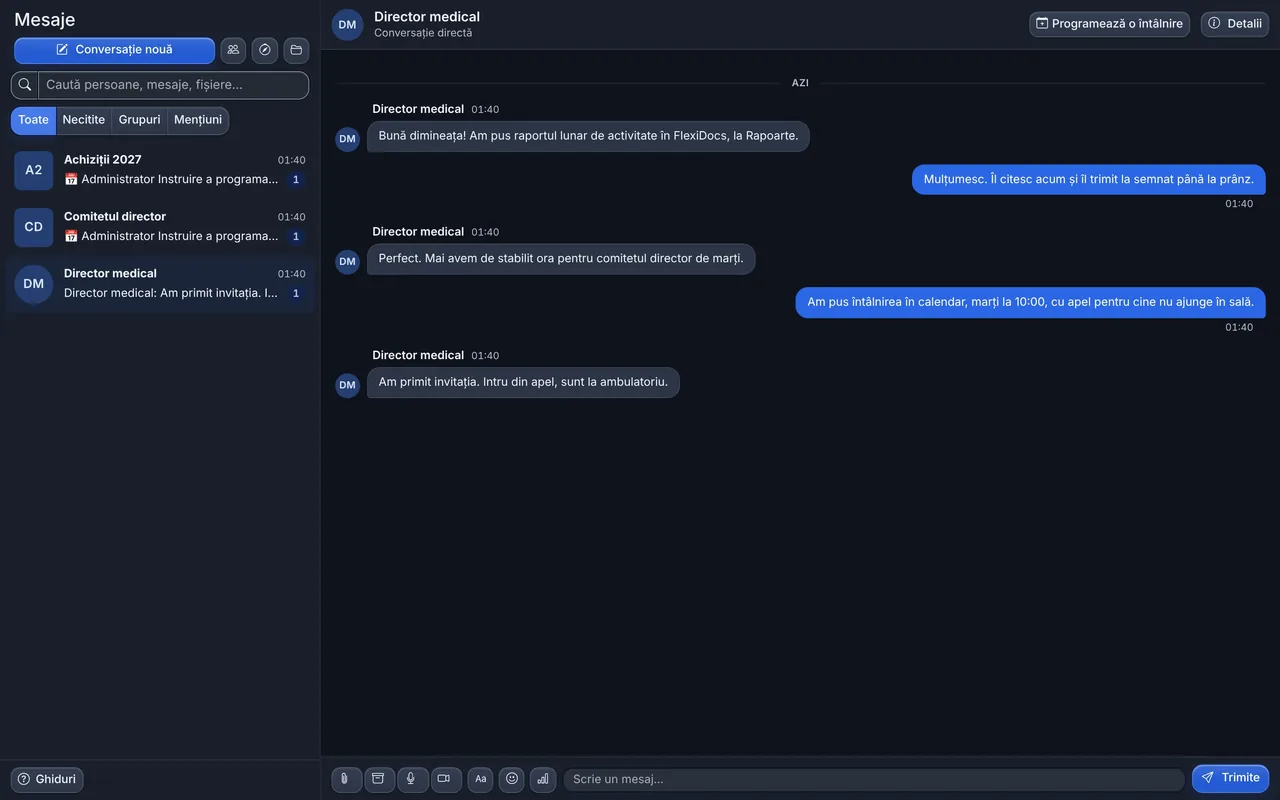
Scrivi a un collega, a un gruppo o a un team con canali. Invi file, foto e messaggi vocali e cerchi anche nel contenuto dei file. Dalla conversazione avvii una videochiamata, inviti qualcuno nella chiamata e condividi il tuo schermo.

Messaggi: una conversazione tra due reparti, con l'elenco delle conversazioni e dei gruppi

Calendario

Il calendario del team, accanto a Google e Microsoft 365

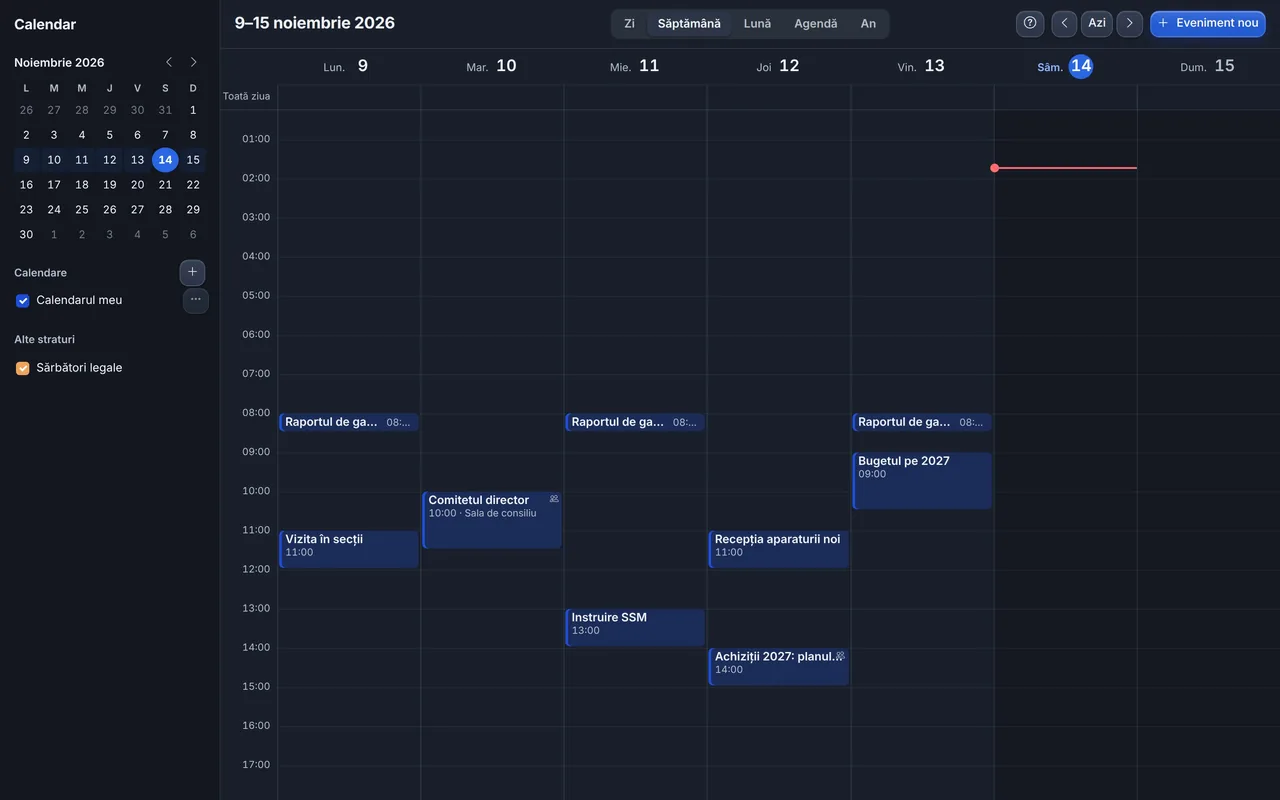
Colleghi i calendari da Google, Microsoft 365 o da un server CalDAV e li vedi accanto a quello interno. «Trova un orario» mostra quando sono liberi tutti gli invitati, e la riunione programmata riceve la sua conversazione e il pulsante «Entra nella chiamata».

Il calendario settimanale, con riunioni, formazioni e un incontro con chiamata

E-mail

La casella di e-mail che hai già

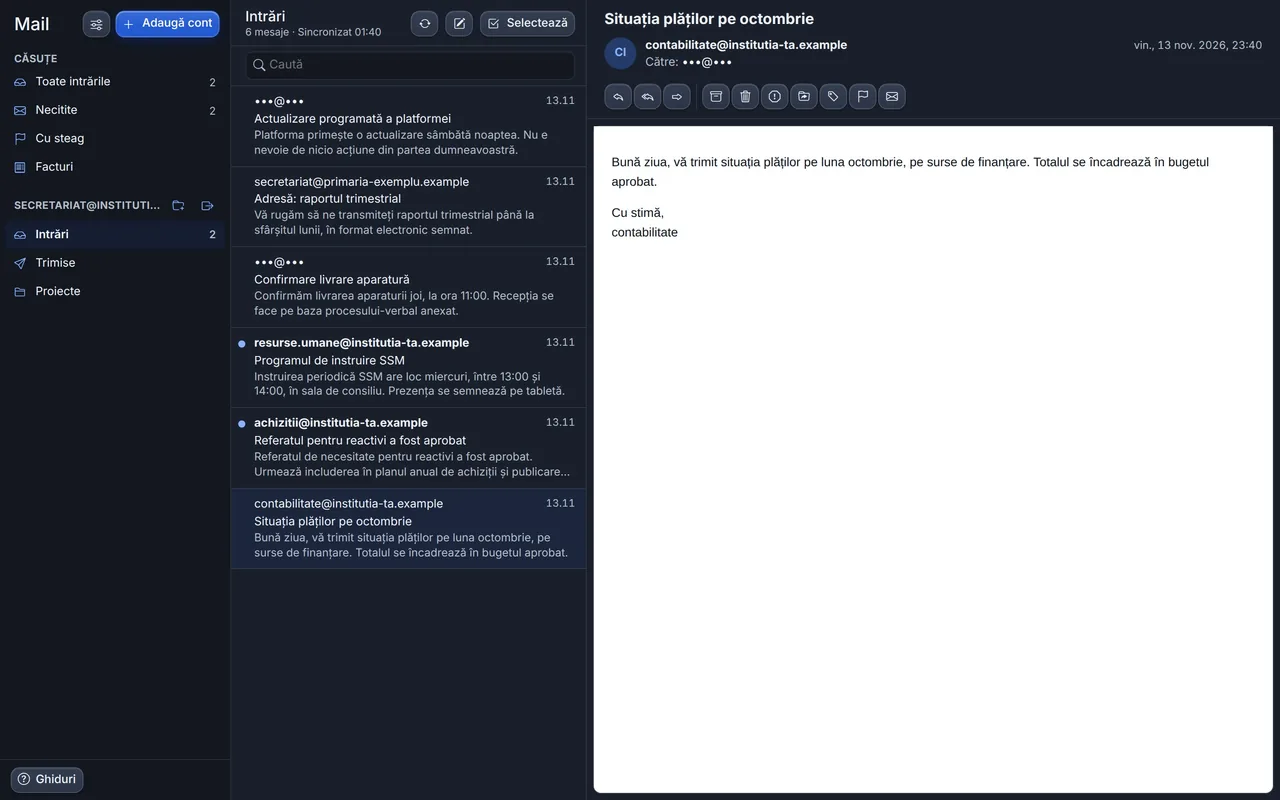
Colleghi Microsoft 365, Google, Exchange dall'azienda o qualsiasi server IMAP. L'email rimane dal tuo fornitore. Gli allegati passano attraverso l'antivirus, le immagini esterne sono bloccate per impostazione predefinita, e le fatture ricevute si raccolgono nella sezione «Fatture».

Mail: la casella di posta in arrivo di un account connesso e un messaggio aperto

Documenti, con FlexiDocs

La modifica di Office e la firma arrivano con FlexiDocs

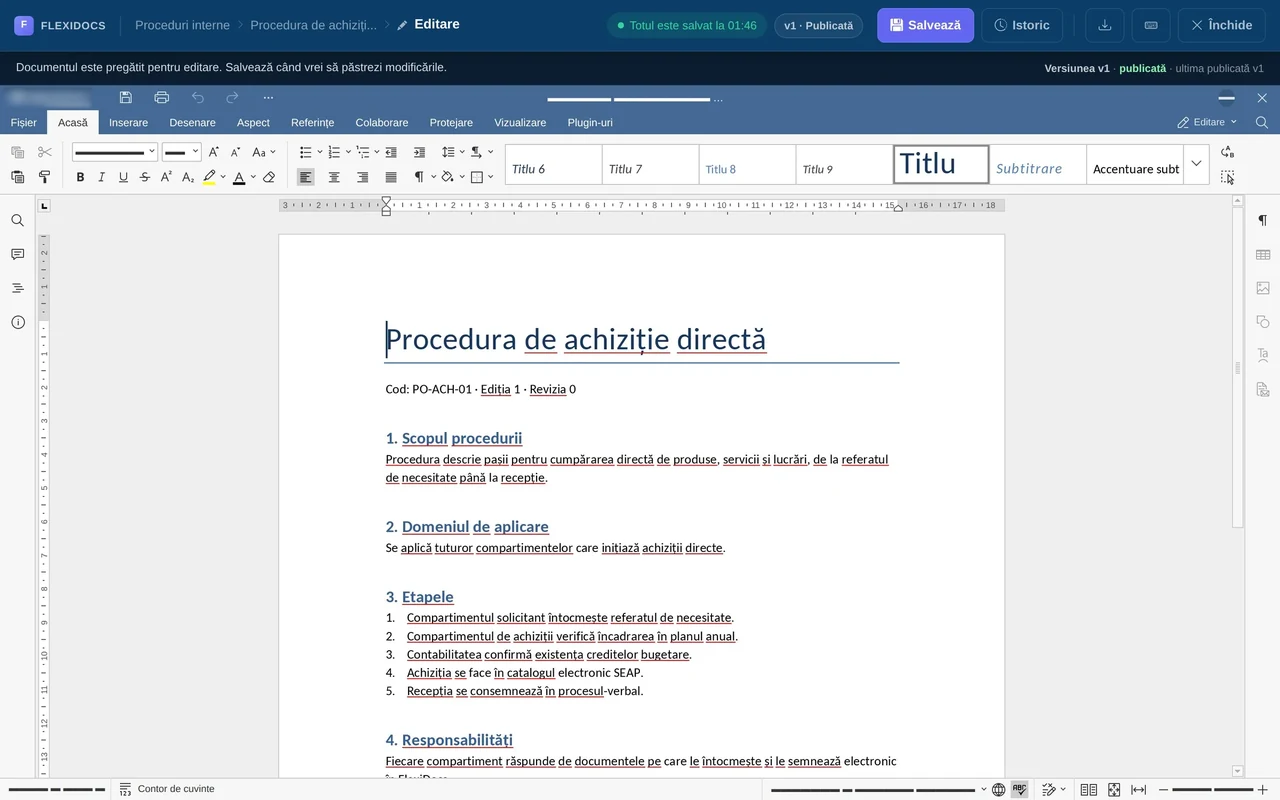
Quando hai anche FlexiDocs, nel dock appaiono il documento, il foglio di calcolo e la presentazione. Li modifichi nel browser, nel tuo archivio, e li invii da firmare. FlexiDocs si acquista separatamente o nel pacchetto Azienda, insieme a OmniGest ERP e Self-Service. Il pacchetto include anche Hypen One.

FlexiDocs: una procedura aperta nell'editor Office nel browser

Dove si trovano i dati

Hosting sui nostri server in Romania

Hypen One gira sulla nostra infrastruttura in Romania. La base si salva ogni notte, e la copia si verifica quotidianamente. Le copie di sicurezza al di fuori del centro dati principale stanno in Finlandia, nell'Unione Europea.

  • Server in Romania
  • Copia ogni notte
  • Copia verificata quotidianamente
  • Copie in Finlandia, UE

Sul telefono

Hypen One sul telefono, come applicazione installata

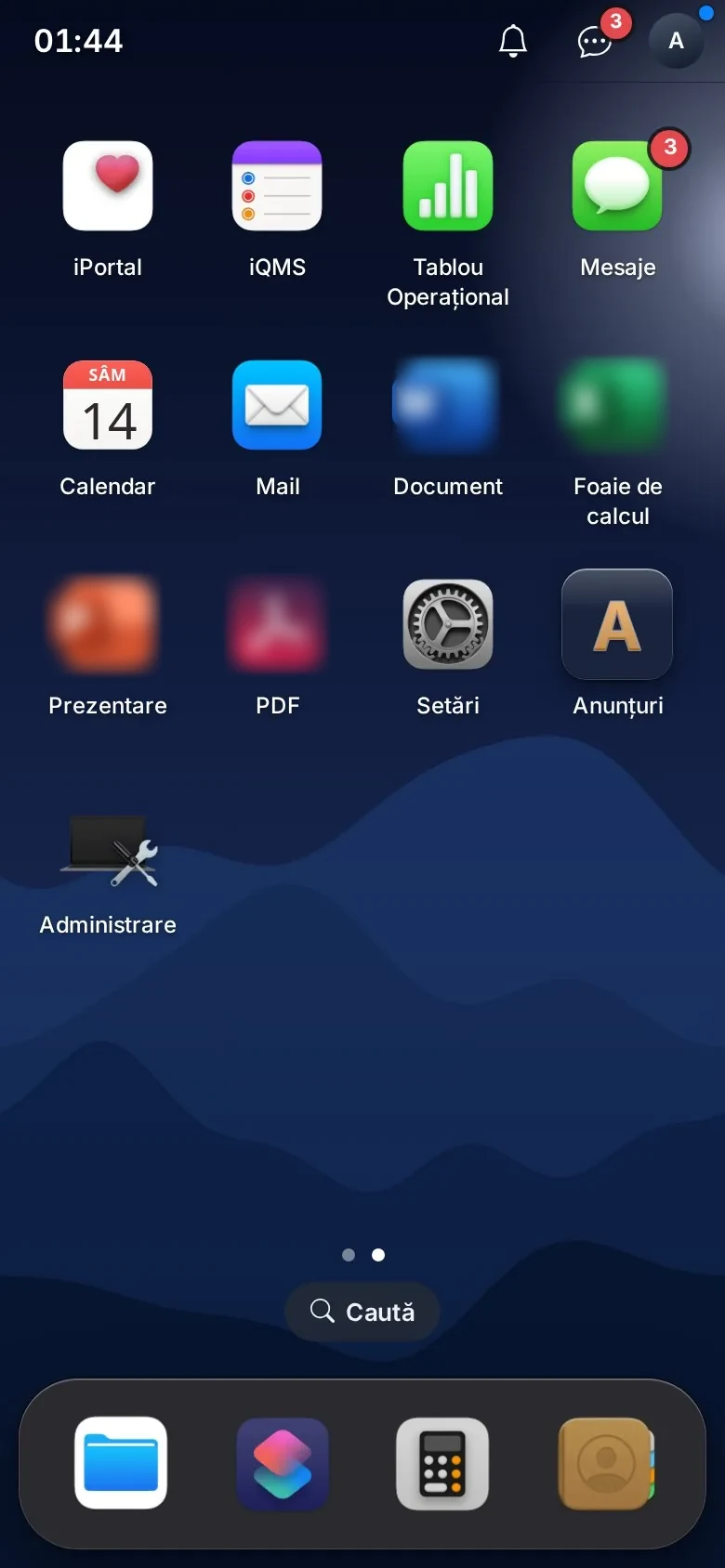
Lo installi dal browser sulla schermata del telefono. I messaggi, le chiamate e i promemoria arrivano come notifiche, anche con l'applicazione chiusa. Su iPhone, le notifiche arrivano dall'applicazione installata, da iOS 16.4.

Lo spazio di lavoro Hypen One sul telefono: Messaggi, Calendario, Mail e le applicazioni

Gli obblighi di legge

Cosa richiede la legge e cosa fa Hypen One

Tre obblighi del datore di lavoro, dal Codice del lavoro, dalla legge sulla sicurezza sul lavoro e dalla legge sulla protezione dei dati, e cosa trovi in Hypen One per ciascuno.

Le festività legali
Il Codice del lavoro (art. 139) elenca i giorni di festa legale in cui non si lavora, tra cui il Venerdì Santo, la Pasqua e la Pentecoste. Il calendario in Hypen One li mostra come strato separato, calcolati per ogni anno secondo la Pasqua ortodossa.
La formazione dei dipendenti
La legge 319/2006 richiede la formazione di ogni lavoratore all'assunzione, al cambio del luogo di lavoro e periodicamente (art. 20). La prova della formazione può essere elettronica o su carta, come stabilisce il datore di lavoro nel regolamento interno (art. 21). In Hypen One, i partecipanti firmano il verbale sul tablet, e il foglio firmato su carta viene scansionato e allegato.
Le comunicazioni dei dipendenti
La Legge 190/2018 (art. 5) permette il monitoraggio dei dipendenti tramite comunicazioni elettroniche solo alle sue condizioni, tra cui la loro informazione preventiva e la consultazione del sindacato o dei rappresentanti. In Hypen One, i messaggi e i file sono criptati alla base, e un amministratore che entra nell'account di un collega per aiutarlo non vede i suoi messaggi e l'email. L'informazione dei dipendenti rimane a carico del datore di lavoro.

Come inizi

I primi passi fino a lavorare in Hypen One

  1. Prova

    Il pulsante «Prova ora» apre un'istanza Hypen One con dati di prova, gratuita e senza carta. I dati di prova si ricreano dopo ogni utilizzo.

  2. Acquista

    L'azienda piccola e l'azienda media acquistano online, con la carta. Gli ospedali, i comuni e le altre istituzioni pubbliche acquistano tramite SEAP, sulla base della nostra offerta.

  3. Installazione

    Avviamo i messaggi, il calendario e l'email sulla vostra installazione e colleghiamo Microsoft 365 o Google, se li usate. Poi inviate ai colleghi i link di iscrizione.

Il pacchetto «Azienda»

Il Pacchetto Azienda, con Hypen One incluso

Il Pacchetto porta FlexiDocs, con l'editing Office nel browser e la firma, OmniGest ERP, per la fatturazione e la contabilità, e Self-Service Angajat, con il cedolino e le richieste di ferie dei dipendenti. Hypen One è incluso, quindi ogni persona accede a tutti e tre con lo stesso account.

  • FlexiDocs
  • Self-Service Dipendente
  • OmniGest ERP
  • Piccola azienda299 lei / meseinvece di 347 lei, presi separatamente
  • Media azienda699 lei / meseinvece di 847 lei, presi separatamente

Prezzi mensili, IVA esclusa.

Prezzi

L'abbonamento, in base alla dimensione dell'azienda

L'azienda piccola e l'azienda media pagano mensilmente o annualmente, online, con la carta. Gli ospedali, i comuni e le altre istituzioni pubbliche acquistano tramite SEAP: richiedi un preventivo. I pacchetti Hypen per aziende, comuni e ospedali includono Hypen One.

Piccola azienda

149 lei / mese

IVA esclusa · 180,29 lei con IVA al 21%

  • Fino a 5 utenti
  • Fino a 25 dipendenti
  • Un'azienda
Acquista

Media azienda

349 lei / mese

IVA esclusa · 422,29 lei con IVA al 21%

  • Fino a 20 utenti
  • Fino a 100 dipendenti
  • Fino a 5 aziende
Acquista

Prezzi mensili, IVA esclusa. Con pagamento annuale, un anno costa 10 mesi.

Acquista l’abbonamento online

Vedi il prezzo finale e paghi con la carta. La piattaforma viene installata dopo il pagamento. Se vuoi, prova prima le applicazioni, gratis, su dati di prova.