Self-Service Dipendente

Il cedolino e le ferie, sul telefono

Il dipendente vede sul telefono il cedolino del mese e i giorni di ferie rimasti, poi chiede le ferie dall'applicazione. L'ufficio approva la richiesta in OmniGest ERP o in iHR, e i giorni approvati entrano automaticamente nel registro presenze. Il capo vede nel calendario chi del team è in ferie la settimana prossima.

Da 99 lei al mese, IVA esclusa.

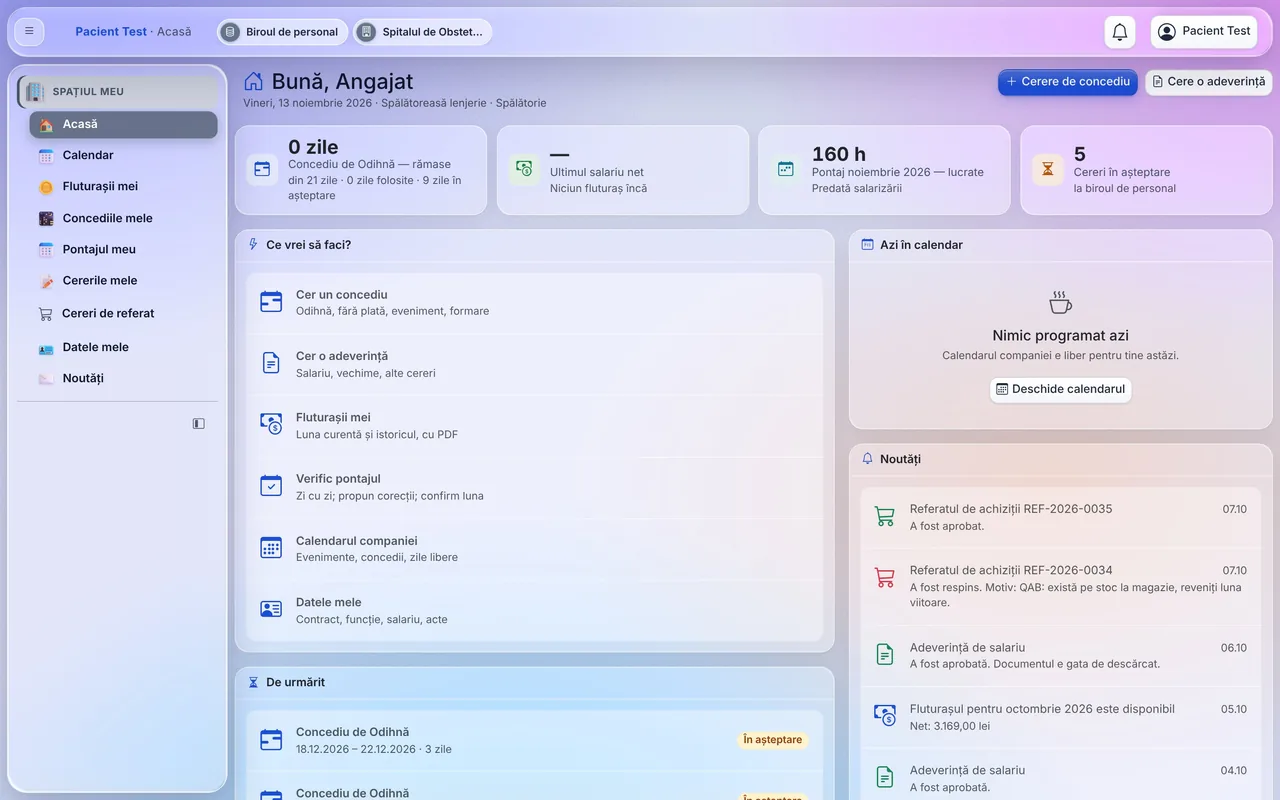
Self-Service: la prima pagina di un dipendente di test, con il saldo del congedo, il cartellino presenze del mese, le scorciatoie e le novità
Ognuno vede solo i propri datiIn Self-Service, il cedolino, il contratto e il registro presenze di un dipendente li vede solo lui.
I dati, da OmniGest ERP o da iHRSelf-Service li legge dall'applicazione paghe dell'azienda e non conserva copie dei cedolini o dei saldi.
L'attestato, generato all'approvazioneCon OmniGest ERP, il PDF dell'attestato si genera dai dati paghe nel momento in cui l'ufficio approva la richiesta.

Una richiesta di ferie

Dove arriva una richiesta di ferie inviata dal telefono

Il dipendente sceglie il tipo e i giorni e vede quanti giorni gli restano. La richiesta entra in OmniGest ERP, sulla schermata «Richieste dal portale», o in iHR, sul percorso di approvazione dell'unità. La decisione torna in «Novità». Da iHR arriva in al massimo un minuto, mentre da OmniGest ERP appare al successivo avvio dell'applicazione.

La richiesta entra in OmniGest ERP o in iHR, con numero di protocollo.

Da iHR, la decisione appare in «Novità» in al massimo un minuto.

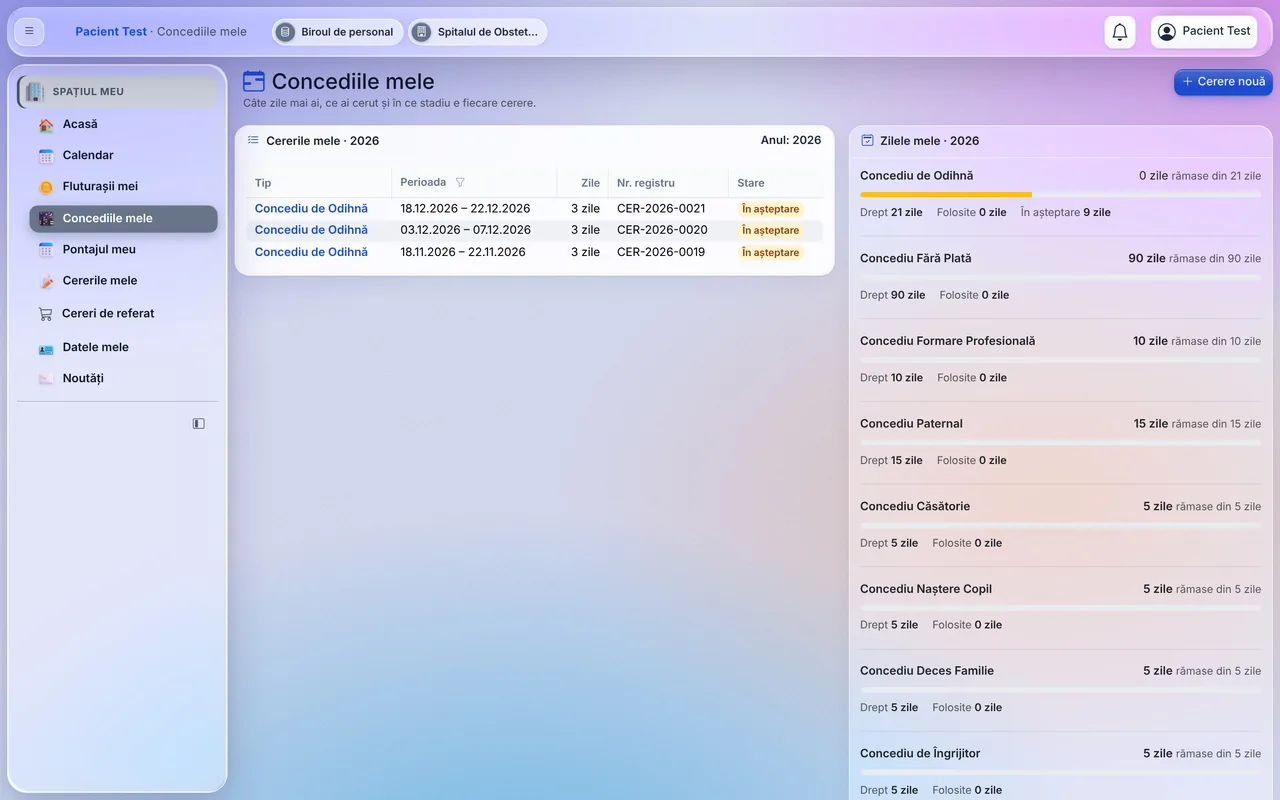
I congedi di un dipendente di test in Self-Service: il saldo per tipi e le richieste inviate
Il saldo per tipo di ferie e le richieste inviate, su dati di prova.

Per chi è

Cosa risolve Self-Service per ogni persona dell'azienda

La domanda che si pone ognuno e cosa fa in Self-Service per trovare la risposta.

Il titolare o il direttore

Perché i dipendenti chiamano l'ufficio del personale per sapere quanti giorni di ferie hanno ancora?

Ogni dipendente vede in Self-Service il saldo ferie per tipo, il cedolino di ogni mese e il registro presenze. Le richieste di ferie e di attestati arrivano dall'applicazione, con numero di protocollo, e una richiesta inviata due volte viene registrata una sola volta.

Il direttore delle risorse umane

Le richieste arrivano ancora su carta, per e-mail e al telefono?

Con OmniGest ERP, le ferie, le correzioni del registro presenze e le richieste di attestati arrivano sulla schermata «Richieste dal portale», ciascuna nella sua scheda. Un rifiuto richiede il motivo, e il dipendente lo legge. Con iHR, le richieste entrano nelle schermate abituali dell'ufficio del personale.

L’addetto alle paghe

Chi verifica il registro presenze prima di chiudere il mese?

Il dipendente vede il proprio registro presenze giorno per giorno e conferma il mese. Se un giorno non corrisponde, propone la correzione, con motivo. Il mese consegnato a paghe non riceve più correzioni. Con OmniGest ERP, i giorni di ferie approvati entrano automaticamente nel registro presenze, e le conferme appaiono sulla schermata dell'ufficio.

Il capo diretto

Chi del team è in ferie la settimana prossima?

Il calendario mostra le ferie approvate dei colleghi. Con iHR vedi la tua struttura, con OmniGest ERP tutta l'azienda. Le correzioni del registro presenze delle tue persone le approvi in iHR. Lì passano anche le loro richieste di ferie ordinarie, se l'unità ti ha messo sul percorso di approvazione. Con OmniGest ERP decide l'ufficio paghe.

Il dipendente

Quanti giorni di ferie mi restano e quando è pronto l'attestato?

Sulla prima pagina vedi i giorni di ferie rimasti, l'ultimo stipendio netto, le ore lavorate questo mese e le richieste in attesa. Chiedi le ferie o l'attestato dal telefono e vedi lo stato di ogni richiesta. L'attestato emesso lo apri come PDF.

L’amministratore dell’applicazione

Cosa faccio quando un dipendente non vede i propri dati?

La persona il cui account non è collegato a un fascicolo riceve una schermata che le dice cosa chiedere all'ufficio del personale. L'amministratore vede i collegamenti tra account e fascicoli, lo stato del collegamento con OmniGest ERP o con iHR e lo verifica su richiesta.

I moduli

Tutti i moduli, raggruppati per il lavoro di ognuno

Ogni dipendente vede solo i propri dati. Il menu mostra solo le schermate offerte dall'applicazione paghe dell'azienda, e ognuno può nascondere ciò che non usa.

L'accesso e la prima pagina

Ogni dipendente, sul telefono o sul computer

  • L'accesso da Hypen One Il dipendente apre Self-Service dalla lista di applicazioni del portale, con il suo account, senza un'altra password. Qualsiasi account nuovo dal portale riceve Self-Service.
  • Il fascicolo trovato automaticamente Al primo accesso, l'applicazione cerca il fascicolo della persona in OmniGest ERP o in iHR e ricorda dove l'ha trovato. Se il fascicolo si chiude, lo cerca di nuovo.
  • L'account ancora non collegato La persona senza fascicolo collegato scopre cosa chiedere all'ufficio del personale e ha il pulsante «Cerca di nuovo». Il calendario e «Novità» funzionano comunque.
  • La prima pagina I giorni di ferie rimasti, l'ultimo stipendio netto, le ore lavorate questo mese e le richieste in attesa. Sotto ci sono le scorciatoie «Richiedi un congedo», «Richiedi un'attestazione» e «Verifica il cartellino», le richieste da seguire, cosa c'è oggi nel calendario e le ultime novità.
  • I dati ricaricati su richiesta Il pulsante «Ricarica dati» legge di nuovo tutto dall'applicazione paghe.
  • Quando l'applicazione paghe non risponde Se OmniGest ERP o iHR non risponde, la pagina dice «Al momento non disponibile» e ha il pulsante «Riprova». Dopo tre fallimenti di fila, l'applicazione aspetta un minuto prima di chiedere di nuovo, affinché il portale non si blocchi.
  • Sul telefono Gli schermi si adattano sul telefono. Il calendario parte sull'agenda, i dettagli si aprono dal basso, e un evento si sposta tenendo il dito su di esso. Hypen One, da cui si apre Self-Service, si installa sul telefono come web app.

Il contratto e i miei dati

Il dipendente

  • Il contratto La funzione, la struttura, il numero e il tipo di contratto, il periodo, la norma e lo stipendio base lordo.
  • Lo storico in azienda I contratti in vigore, futuri o sospesi. Quelli cessati stanno ripiegati, e gli atti aggiuntivi mostrano la data, il numero e cosa hanno cambiato.
  • I documenti del contratto Si aprono come PDF direttamente dall'applicazione di payroll, senza copie conservate in Self-Service. Con OmniGest ERP, ogni atto aggiuntivo ha il suo PDF. Con iHR, l'atto aggiuntivo non ha ancora un PDF proprio.
  • L'identità Il nome, il codice, l'email, la data di assunzione e il datore di lavoro, con CUI.

Lo stipendio

Il dipendente

  • I cedolini per anni Tutti i cedolini di un anno, i più recenti prima, con la scelta dell'anno.
  • Il cedolino in dettaglio Il netto, il lordo e i giorni lavorati. I redditi e le trattenute per righe, con la base di calcolo. Le ore di notte, supplementari, di weekend e di guardia. I costi del datore di lavoro, che non si detraggono dallo stipendio. Il tipo di pagamento: lo stipendio mensile, l'anticipo, la liquidazione, la rettifica o il premio.
  • Il PDF del cedolino Esattamente quello emesso dall'applicazione paghe. Con iHR, ogni download entra nel registro dei download.
  • Il cedolino nuovo Appare in «Novità», con il netto, la prima volta che il dipendente apre la prima pagina o «Novità» dopo l'emissione.

Le ferie

Il dipendente; l'approvazione si dà in OmniGest ERP o in iHR

  • Il saldo per tipi Per ogni anno: i giorni spettanti, riportati, usati, in attesa e rimasti.
  • Le mie richieste Il tipo, il periodo, i giorni, il numero di registro e lo stato di ogni richiesta.
  • La richiesta nuova Il modulo mostra il saldo rimasto per tipo, se il tipo è retribuito, il preavviso, il tetto per richiesta e una stima dei giorni lavorativi. Con OmniGest ERP si richiedono il congedo ordinario e quello non retribuito. Con iHR si richiedono i tipi configurati in iHR, tranne il congedo non retribuito e il permesso a ore.
  • Il sostituto Con iHR, il dipendente sceglie il collega che lo sostituisce.
  • Il documento giustificativo Con iHR, un PDF o un'immagine fino a 10 MB, quando il tipo di congedo lo richiede.
  • Una richiesta, una sola volta Un doppio clic o una pagina ricaricata non inviano la richiesta una seconda volta, e la stessa richiesta ancora in attesa viene segnalata.
  • Lo stato e l'annullamento La scheda della richiesta mostra lo stato, il numero di registro, i giorni lavorativi, il sostituto, la data della decisione e il motivo del rifiuto. Finché è in attesa, la richiesta può essere annullata.
  • L’approvazione Viene data nell'applicazione di payroll. Con OmniGest ERP la dà l'ufficio payroll, e i giorni approvati entrano automaticamente nel timesheet, se il mese non è già validato. Con iHR, la richiesta di congedo ordinario segue il percorso di approvazione dell'unità, ad esempio il responsabile della struttura, l'ufficio personale e il manager.

Le presenze

Il dipendente; le correzioni vengono approvate in OmniGest ERP o in iHR

  • Il mese, giorno per giorno Ogni giorno con il suo tipo (lavorato, congedo, medico, assente, libero, festivo), le ore, l'entrata e l'uscita. I totali del mese: ore, giorni, congedo, medico, ore notturne e straordinarie.
  • La correzione su un giorno Su un giorno passato, il dipendente propone il tipo del giorno (lavorato, da casa, trasferta, libero), l'entrata, l'uscita, le ore, la pausa e il motivo, che è obbligatorio. Il mese consegnato al payroll non riceve più correzioni.
  • La risposta alle correzioni Ogni proposta, con il giorno, il motivo, la risposta e lo stato.
  • La decisione sulla correzione Con iHR la prende il responsabile della struttura. Con OmniGest ERP la prende l'ufficio payroll, e all'approvazione il giorno viene riscritto e il mese ricalcolato.
  • La conferma del mese Il dipendente preme «Conferma mese». Se il timesheet è cambiato dopo la conferma, l'applicazione gli chiede di verificarlo di nuovo.

Attestati e altre richieste

Il dipendente; l'ufficio personale o payroll

  • La richiesta nuova I tipi e i campi provengono dall'applicazione paghe. Un campo appare solo quando ha senso, ad esempio il mese solo per l'attestato di un mese specifico. Il dipendente può scrivere un messaggio per l'ufficio e allegare un file quando il tipo lo richiede.
  • I tipi, con OmniGest ERP L'attestato di stipendio, sul mese scorso o sugli ultimi 6 mesi, l'attestato di anzianità e l'attestato generale, ciascuno con il luogo di deposito, più «altra richiesta», in testo libero.
  • I tipi, con iHR L'attestato di stipendio, generale o di anzianità, i ticket restaurant, il congedo medico, la formazione professionale, un documento rinnovato, le copie autenticate dal fascicolo personale e l'estratto da REGES-ONLINE.
  • Lo stato e la risposta Il numero di registro, i campi compilati, la risposta dell'ufficio, il motivo del rifiuto o i chiarimenti richiesti. L'attestato emesso si apre come PDF. Con OmniGest ERP, viene generato dai dati paghe al momento dell'approvazione.
  • Le mie richieste L'elenco delle richieste di ogni anno, con il loro stato.
  • Una richiesta, una sola volta La stessa richiesta, finché è ancora in lavorazione, non può essere presentata una seconda volta.
  • All'ufficio in OmniGest ERP La schermata «Richieste dal portale» ha tre schede: i congedi, le correzioni del timesheet e gli attestati con le altre richieste. Lì appaiono anche le conferme di mese. Il rifiuto richiede un motivo, che il dipendente legge.
  • All'ufficio in iHR Le richieste appaiono nelle schermate abituali dell'ufficio personale: «Richieste da elaborare» e il registro dei congedi.

Il calendario dell'azienda

Tutti i dipendenti, anche quelli senza fascicolo nell'applicazione di payroll

  • Quattro viste Mese, settimana, giorno e agenda su 30 giorni, senza ricaricare la pagina.
  • Il nuovo evento Il titolo, il tipo (riunione, evento, formazione, scadenza), tutto il giorno o con ore, il luogo e i dettagli. Si crea dal pulsante, con un clic su un giorno o trascinando sulle ore libere.
  • I partecipanti I colleghi si cercano per nome o per e-mail e vedono l'evento nel loro calendario. Le persone esterne si inseriscono con l'indirizzo e-mail. I partecipanti non ricevono invito via e-mail e non possono rispondere dall'applicazione.
  • La ripetizione Giornalmente, settimanalmente nei giorni scelti, mensilmente, annualmente o ogni n, fino a una data, per un numero di volte o senza fine. La regola si legge in parole, ad esempio «si ripete settimanalmente, lunedì e mercoledì».
  • Pubblico o privato L'evento per tutta l'azienda lo vede chiunque. Quello privato di un altro appare solo come «Occupato», senza titolo, luogo o partecipanti. L'amministratore dell'applicazione vede e modifica qualsiasi evento.
  • Spostamento e modifica L'organizzatore sposta l'evento trascinandolo, con il mouse o tenendo il dito su di esso, e lo modifica o lo elimina. Da una serie può estrarre solo un'occorrenza.
  • Calendario del telefono Un evento si scarica per Outlook, Google o telefono. Un link personale, aggiunto una sola volta, porta nel calendario del telefono sei mesi in avanti e sei indietro, con gli eventi, le ferie e le festività. Il link può essere sostituito in qualsiasi momento.
  • Le festività legali I giorni liberi legali sono calcolati per qualsiasi anno, con la Pasqua e la Pentecoste ortodosse.
  • Le ferie nel calendario Le tue richieste in attesa o approvate e le ferie approvate dei colleghi. Con iHR vedi i colleghi della stessa struttura, con OmniGest ERP tutta l'azienda.

Novità e notifiche

Tutti i dipendenti

  • Il giornale «Novità» Le decisioni su ferie, certificati e correzioni, i nuovi cedolini e le decisioni sulle richieste di fabbisogno. La campanella nella barra mostra quante sono non lette.
  • Le decisioni da iHR Arrivano in «Novità» al massimo in un minuto, inclusa la modifica del periodo di una ferie già approvata e la richiesta di chiarimenti.
  • Le decisioni da OmniGest ERP L'applicazione le trova quando il dipendente apre la prima pagina o «Novità», al massimo una volta al minuto. Fino ad allora non parte nessuna notifica.
  • Le notifiche sul dispositivo Il pulsante «Ricevo notifiche su questo dispositivo» le avvia sul telefono o sul computer. Ogni novità arriva su tutti i dispositivi della persona e apre «Novità». Funzionano nei browser che accettano notifiche web.

I referati sugli acquisti

Solo dove l'istituzione usa iConta

  • La richiesta di fabbisogno Qualsiasi dipendente, anche senza fascicolo nell'applicazione paghe, invia agli acquisti ciò che deve essere comprato: l'oggetto, la giustificazione, la struttura, il periodo, la data da cui è necessario e i prodotti, con l'unità di misura e la quantità, senza prezzi.
  • Stato della richiesta Letto da iConta a ogni apertura: inviata, in lavorazione, approvata, presa in carico dagli acquisti o respinta.
  • La decisione L'approvazione o il rifiuto, con il motivo, appare in «Novità» e come notifica.

Aiuto e amministrazione

Tutti i dipendenti; l'amministratore dell'applicazione

  • Le guide interattive «Primi passi» per il dipendente con fascicolo e per quello senza, più una guida passo per passo per ferie, timbratura, calendario, cedolini, certificati, richieste di fabbisogno e novità. Nessun passo salva nulla. Gli schermi sono in rumeno, e le guide anche in inglese e francese.
  • Il menu Mostra solo le schermate che offre l'applicazione paghe dell'azienda. Ognuno può nascondere ciò che non usa.
  • Il collegamento con la retribuzione Self-Service scopre da solo se OmniGest ERP o iHR è installato in Hypen One e si allinea ogni 10 minuti. L'amministratore vede lo stato di ogni collegamento, lo verifica su richiesta, lo ferma o ne aggiunge uno manualmente.
  • I collegamenti degli account Gli ultimi 200 collegamenti tra account e fascicoli. L'eliminazione di uno fa sì che la persona sia cercata di nuovo al prossimo accesso.
  • I ruoli «Amministratore» o «Dipendente» si stabiliscono in Hypen One.
  • Il calendario in Hypen One Con Hypen One in abbonamento, il calendario può mostrare, solo in lettura, gli eventi dell'azienda e le ferie da Self-Service. Ai colleghi non appare il tipo di ferie. La funzione è disattivata per impostazione predefinita e si avvia all'installazione.

In preparazione: il cambio di turno, per le unità che lavorano con iHR. Lo annunciamo qui quando può essere usato.

OmniGest ERP o iHR

Ciò che dipende dall'applicazione paghe dell'azienda

Self-Service mostra i dati che tiene l'applicazione paghe dell'azienda: OmniGest ERP, per le aziende, o iHR, per ospedali e istituzioni pubbliche. Da essa arrivano i cedolini, le ferie, il cartellino presenze e i certificati. Le differenze tra i due sono qui sotto.

Per chi è

OmniGest ERP

Le aziende che gestiscono le paghe in OmniGest ERP.

iHR

Gli ospedali e le istituzioni pubbliche che tengono il personale in iHR.

Il cedolino, il contratto, il saldo e il cartellino presenze

OmniGest ERP

Vengono da OmniGest ERP.

iHR

Vengono da iHR.

I tipi di congedo che si possono richiedere

OmniGest ERP

Il congedo ordinario e il congedo non retribuito.

iHR

I tipi configurati in iHR, tranne il congedo non retribuito e il permesso a ore.

Il sostituto e il documento giustificativo

OmniGest ERP

Il modulo non li chiede.

iHR

Il dipendente sceglie il sostituto e allega il documento quando il tipo di congedo lo richiede.

Chi approva

OmniGest ERP

L’ufficio paghe, nella schermata «Richieste dal portale». I giorni di congedo approvati entrano automaticamente nel cartellino presenze.

iHR

Il percorso di approvazione dell’ente, ad esempio il responsabile della struttura, l’ufficio personale e il dirigente. Le correzioni del cartellino presenze le approva il responsabile della struttura.

Le attestazioni e le richieste

OmniGest ERP

Quattro tipi: attestazione di stipendio, di anzianità, generale e «altra richiesta». Il PDF dell’attestazione si genera dai dati della busta paga al momento dell’approvazione.

iHR

Nove tipi, dall’attestazione di stipendio all’estratto da REGES-ONLINE. Il documento lo emette l’ufficio personale.

Quando il dipendente viene a sapere la decisione

OmniGest ERP

Quando apre la prima pagina o «Novità».

iHR

Entro un minuto, in «Novità», e come notifica, se ha attivato le notifiche.

I colleghi nel calendario

OmniGest ERP

I congedi approvati di tutta l’azienda.

iHR

I congedi approvati dei colleghi della stessa struttura.

Collegamento dell’account

OmniGest ERP

Avviene automaticamente, dopo l’indirizzo e-mail presente nella scheda del dipendente, quando l’indirizzo è unico in azienda.

iHR

Lo fa l’ufficio personale. Il dipendente in preavviso continua a vedere i propri dati.

Con OmniGest ERP, le richieste, le correzioni e la conferma del mese valgono solo per i dipendenti con contratto attivo. Senza OmniGest ERP o iHR, Self-Service mostra solo il calendario aziendale e «Novità», mentre le richieste di fabbisogno per gli acquisti richiedono iConta.

Una giornata di lavoro

Una giornata normale in un’azienda che usa Self-Service

Gli orari sono indicativi. Ogni passo qui sotto è un gesto che le persone compiono nell’applicazione.

  1. 08:00

    La prima pagina

    Una dipendente apre Self-Service sul telefono. Vede quanti giorni di congedo ordinario le restano, l’ultimo stipendio netto, le ore lavorate questo mese e cosa ha oggi nel calendario.

  2. 08:10

    La richiesta di congedo

    Sceglie il congedo ordinario e cinque giorni di dicembre. Il modulo le mostra quanti giorni le resterebbero e una stima dei giorni lavorativi. Invia la richiesta.

  3. 10:00

    La decisione dell’ufficio

    Con OmniGest ERP, l’addetta all’amministrazione apre «Richieste dal portale» e approva il congedo, e i giorni entrano nel cartellino presenze del mese. Con iHR, la richiesta passa sul percorso di approvazione stabilito dall’ente.

  4. 10:01

    La novità

    Con iHR, la decisione appare in «Novità» entro un minuto e il telefono riceve la notifica, se la dipendente l’ha attivata. Con OmniGest ERP, la vede al successivo avvio dell’applicazione.

  5. 11:30

    L’attestazione per la banca

    Un collega chiede un’attestazione di stipendio e indica dove la presenta. Con OmniGest ERP, il PDF si genera dai dati della busta paga quando l’ufficio approva la richiesta, e il collega lo apre dalla scheda della richiesta.

  6. 14:00

    Il calendario

    La direttrice delle risorse umane programma la formazione mensile, con ripetizione ogni mese, per tutta l’azienda. I dipendenti che hanno aggiunto il proprio link personale la vedono anche nel calendario del telefono.

  7. 16:00

    La correzione del cartellino presenze

    Un dipendente vede che un giorno di trasferta appare come giorno libero. Propone la correzione, sceglie «trasferta», scrive le ore e il motivo.

  8. A fine mese

    Mese confermato

    I dipendenti confermano il loro cartellino presenze. Dopo il calcolo degli stipendi, il nuovo cedolino appare in «Novità», con il netto, quando ognuno apre l'applicazione.

Congedo

Richiesta di congedo, con il saldo

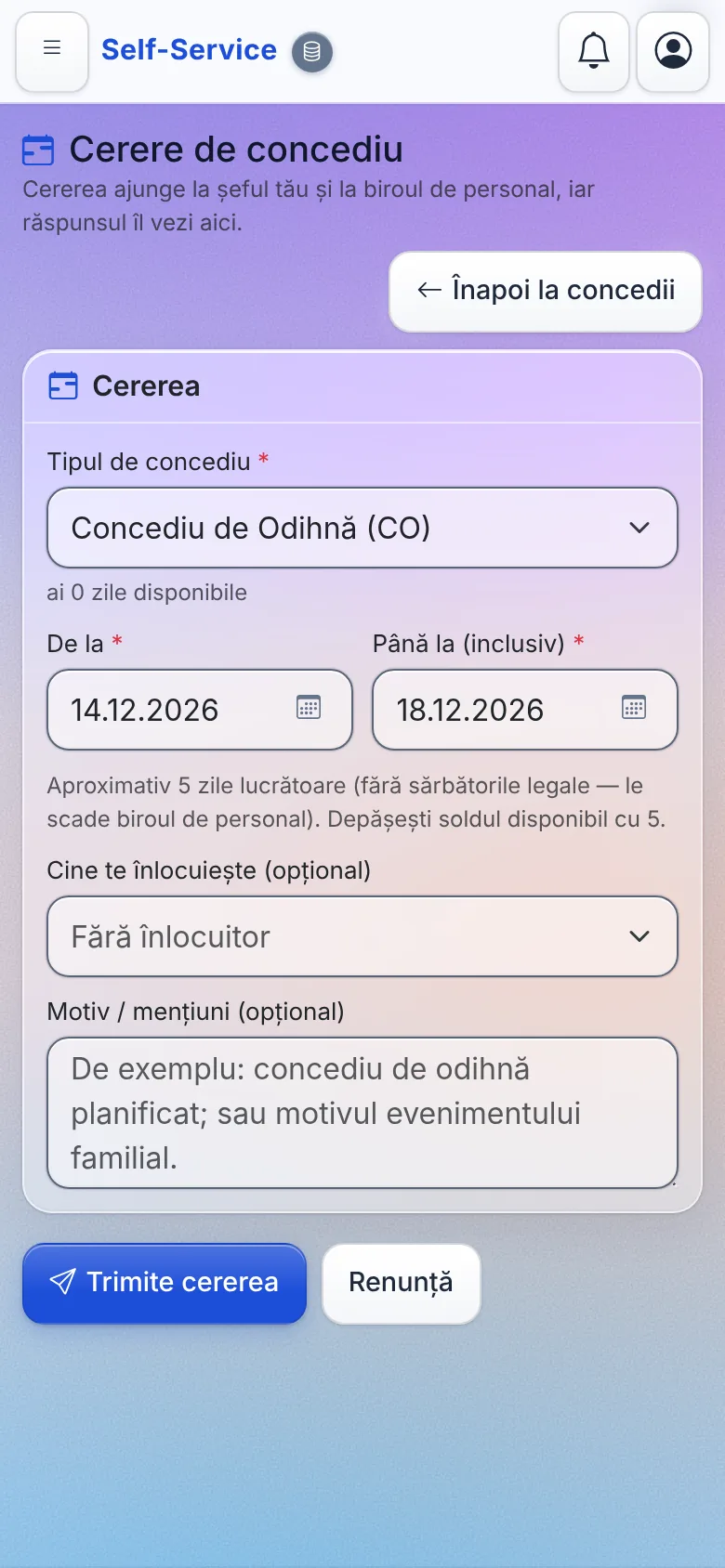
Scegli il tipo e il periodo, e il modulo ti dice quanti giorni ti restano dopo la richiesta o di quanto superi il saldo. Vedi anche se il tipo è retribuito, il preavviso richiesto e una stima dei giorni lavorativi. Con iHR scegli anche il collega che ti sostituisce.

La richiesta di ferie in Self-Service, sul telefono, con il saldo calcolato e il sostituto

Cedolino

Il cedolino dello stipendio di ogni mese

Il netto, il lordo e i giorni lavorati, poi ogni entrata e ogni ritenuta, con la base di calcolo. Le ore notturne, supplementari, di fine settimana e di guardia hanno le loro righe. I costi del datore di lavoro appaiono separatamente, perché non si detraggono dallo stipendio. Il PDF è quello emesso dalla retribuzione.

  • Per anni e per mesi
  • Entrate e ritenute
  • Acconto, liquidazione, premio
  • Il PDF della retribuzione

Le presenze

Il cartellino presenze, verificato dal dipendente

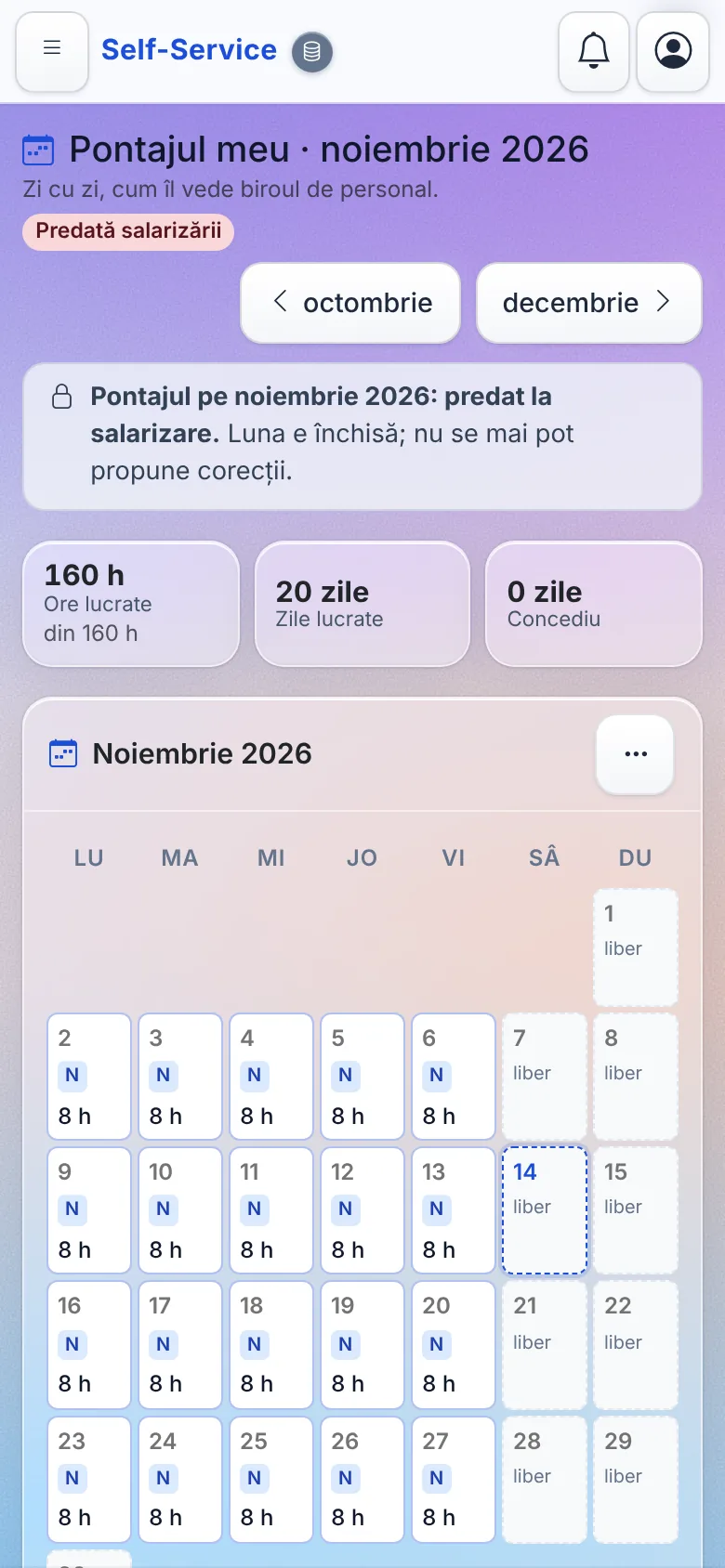
Il dipendente vede il mese giorno per giorno, con l'entrata, l'uscita e le ore. In un giorno che non corrisponde propone la correzione, con il motivo. Alla fine conferma il mese. Se il cartellino presenze cambia dopo la conferma, l'applicazione gli chiede di verificarlo di nuovo.

Il timesheet del mese di un dipendente di test in Self-Service, sul telefono, con il mese consegnato alla retribuzione

Richieste e certificati

I certificati, con lo stato e la risposta dell'ufficio

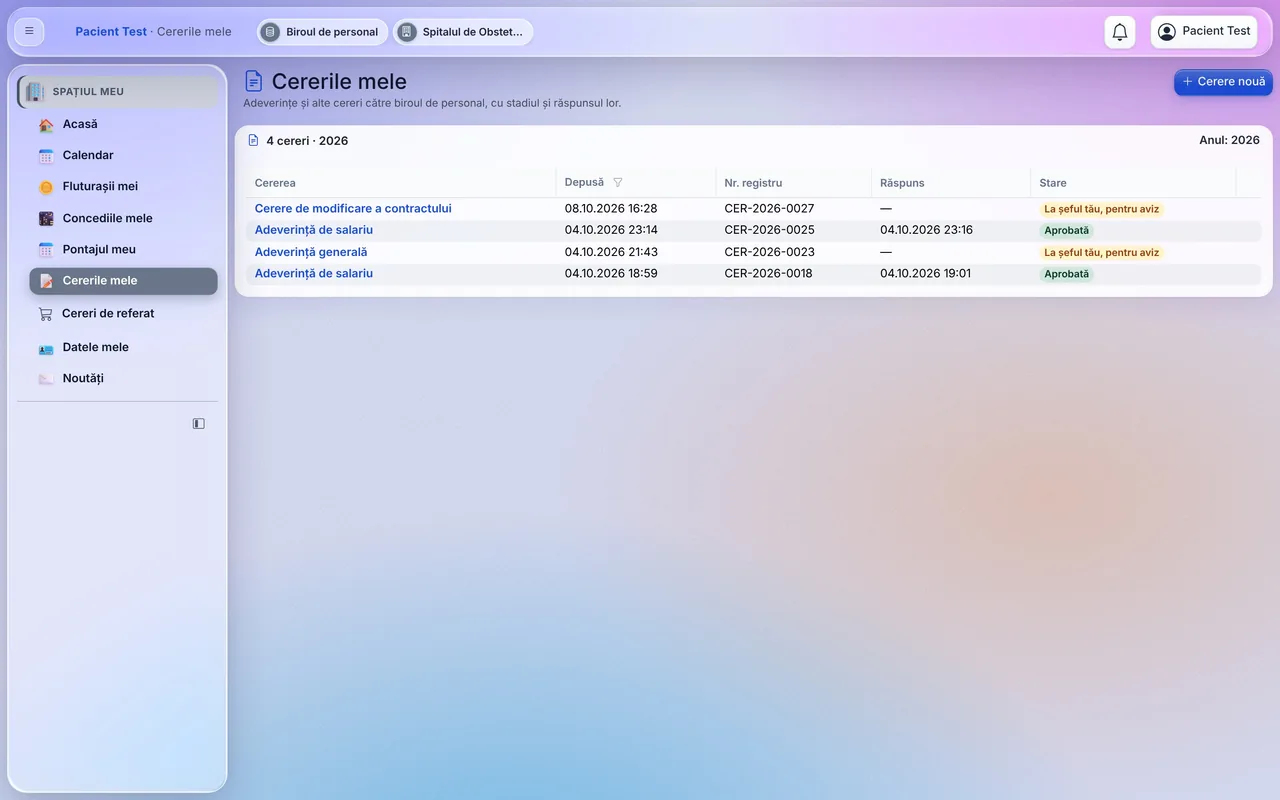
I tipi di richieste e i loro campi provengono dall'applicazione paghe, e il modulo mostra solo ciò che ha senso per il tipo scelto. Il dipendente vede il numero di registro, la risposta dell'ufficio o il motivo del rifiuto e apre l'attestato emesso. Con OmniGest ERP, l'attestato si genera dai dati paghe al momento dell'approvazione.

Le richieste di un dipendente di test in Self-Service, con il numero di registro, la risposta e lo stato di ciascuna

Il calendario dell'azienda

Il calendario dell'azienda, con i congedi e le festività legali

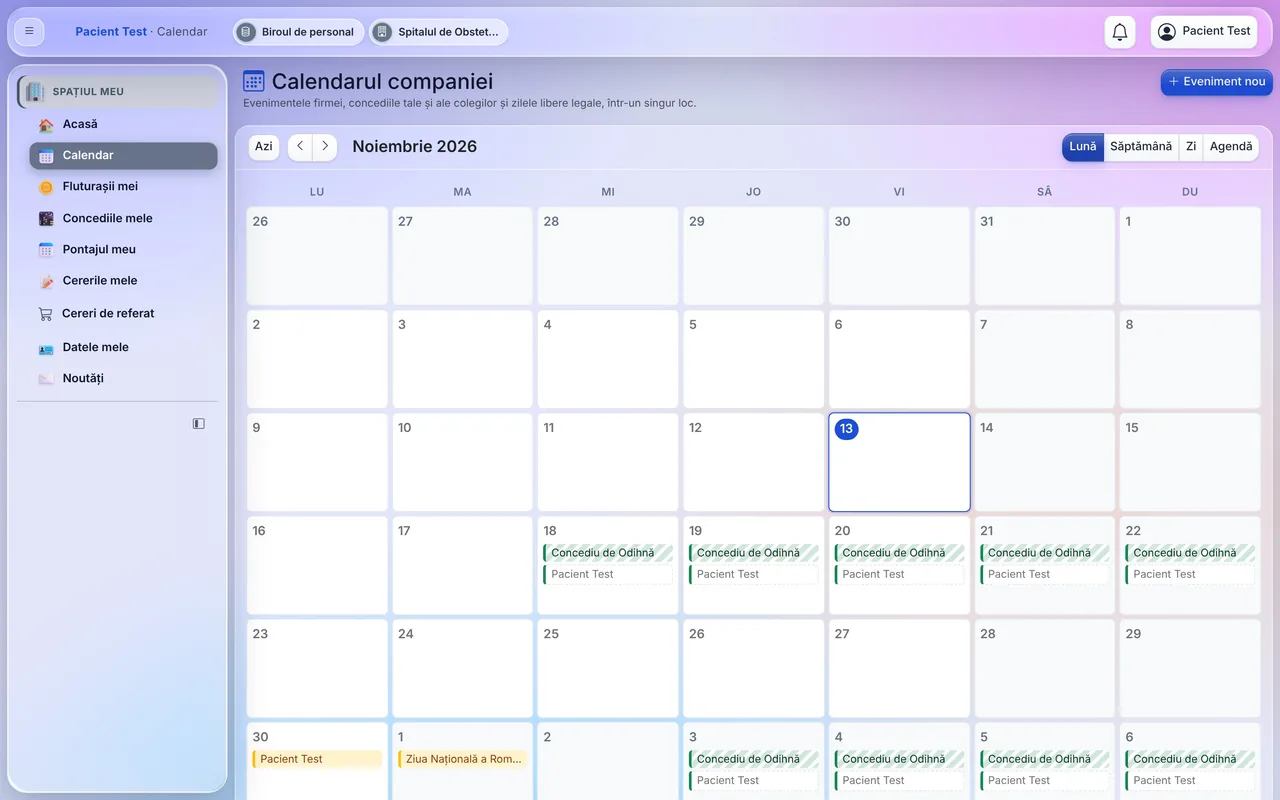
Gli eventi dell'azienda, i tuoi congedi e quelli dei colleghi e le festività legali appaiono nello stesso calendario, per mese, settimana, giorno o agenda. Un link personale lo porta nel calendario del telefono, in Outlook o in Google. Gli eventi privati degli altri appaiono solo come «Occupato».

Il calendario aziendale in Self-Service, con le ferie e le festività

Gli obblighi di legge

Ciò che richiede la legge e dove si vede in Self-Service

Gli obblighi del datore di lavoro verso il dipendente, dal Codice del lavoro e dal HG nr. 295/2025, e il punto dell'applicazione dove il dipendente richiede o verifica.

Il certificato di stipendio e di anzianità
Il Codice del lavoro, all'art. 34 comma (5), obbliga il datore di lavoro a rilasciare, su richiesta del dipendente, un documento sull'attività, lo stipendio e l'anzianità di lui. HG nr. 295/2025, all'art. 8 comma (7), richiede che il certificato sia dato entro al massimo 15 giorni lavorativi. In Self-Service, il dipendente richiede il certificato e lo apre come PDF dalla scheda della richiesta, dopo che l'ufficio lo emette.
Le copie dal fascicolo personale
HG nr. 295/2025, all'art. 8 comma (4) e (5), obbliga il datore di lavoro a rilasciare, su richiesta scritta del dipendente, copie autenticate dei documenti dal fascicolo personale, entro 15 giorni lavorativi. Con iHR, il dipendente li richiede da Self-Service, e il modulo gli mostra il termine.
La registrazione delle ore di lavoro
Il Codice del lavoro, all'art. 119 comma (1), richiede al datore di lavoro di tenere la registrazione delle ore lavorate quotidianamente da ogni dipendente, con l'ora di inizio e di fine del turno. In Self-Service, il dipendente vede questa registrazione giorno per giorno, propone correzioni con motivo e conferma il mese.
Le festività legali
Il Codice del lavoro, all'art. 139 comma (1), elenca i giorni di festività legale in cui non si lavora. Il calendario in Self-Service li calcola per qualsiasi anno, con il Venerdì Santo, la Pasqua e la Pentecoste secondo il calendario ortodosso.
Come inizi

I primi passi perché i dipendenti possano lavorare in Self-Service

  1. Scegli le dimensioni

    L'azienda piccola e l'azienda media acquistano online, con la carta, mensilmente o annualmente. Per un'azienda grande facciamo un preventivo. Se vuoi vedere l'applicazione prima, richiedi una presentazione.

  2. Collega la retribuzione

    Self-Service trova da solo OmniGest ERP o iHR installato in Hypen One. Nella schermata dei fornitori, l'amministratore vede se il collegamento funziona.

  3. Collega i dipendenti

    Ogni nuovo account in Hypen One riceve Self-Service. Con OmniGest ERP, il dipendente viene trovato tramite l'email dalla scheda. Con iHR, il collegamento lo fa l'ufficio del personale.

Il pacchetto «Azienda»

Insieme a OmniGest ERP e FlexiDocs, costa di meno

Il pacchetto include OmniGest ERP, dove si calcolano gli stipendi da cui Self-Service prende i cedolini, i congedi e il cartellino presenze, e FlexiDocs, l'archivio dei documenti dell'azienda. In FlexiDocs invii i documenti per approvazione e firma e modifichi i file Word ed Excel nel browser. Hypen One, l'account con cui ogni dipendente accede a tutte le applicazioni, è incluso.

  • FlexiDocs
  • Self-Service Dipendente
  • OmniGest ERP
  • Piccola azienda299 lei / meseinvece di 347 lei, presi separatamente
  • Media azienda699 lei / meseinvece di 847 lei, presi separatamente

Prezzi mensili, IVA esclusa.

Abbonamento

Il prezzo, in base alle dimensioni dell’azienda

L'azienda piccola e l'azienda media pagano mensilmente o annualmente, con la carta. Per un'azienda grande facciamo un preventivo. Self-Service funziona in Hypen One, quindi chi lo acquista separatamente riceve anche l'account Hypen One base. L'applicazione è ospitata da noi e prende i dati da OmniGest ERP o da iHR, quindi l'azienda ha bisogno di uno di essi. Gli ospedali e le istituzioni pubbliche che lavorano in iHR la acquistano tramite SEAP: richiedi un preventivo.

Piccola azienda

99 lei / mese

IVA esclusa · 119,79 lei con IVA al 21%

  • Fino a 5 utenti
  • Fino a 25 dipendenti
  • Un'azienda
Acquista

Media azienda

249 lei / mese

IVA esclusa · 301,29 lei con IVA al 21%

  • Fino a 20 utenti
  • Fino a 100 dipendenti
  • Fino a 5 aziende
Acquista

Grande azienda

All'offerta

  • Le dimensioni le stabiliamo insieme
Richiedi un preventivo

Prezzi mensili, IVA esclusa. Con pagamento annuale, un anno costa 10 mesi.

Acquista l’abbonamento online

Vedi il prezzo finale e paghi con la carta. La piattaforma viene installata dopo il pagamento. Se hai domande, parla prima con il team.