Self-Service Mitarbeiter

Der Lohnzettel und der Urlaub, auf dem Telefon

Der Mitarbeiter sieht auf dem Telefon den Lohnzettel des Monats und die verbleibenden Urlaubstage, dann beantragt er den Urlaub in der Anwendung. Das Büro genehmigt den Antrag in OmniGest ERP oder in iHR, und die genehmigten Tage gehen automatisch in die Zeiterfassung. Der Vorgesetzte sieht im Kalender, wer aus dem Team nächste Woche im Urlaub ist.

Ab 99 lei pro Monat, zzgl. MwSt.

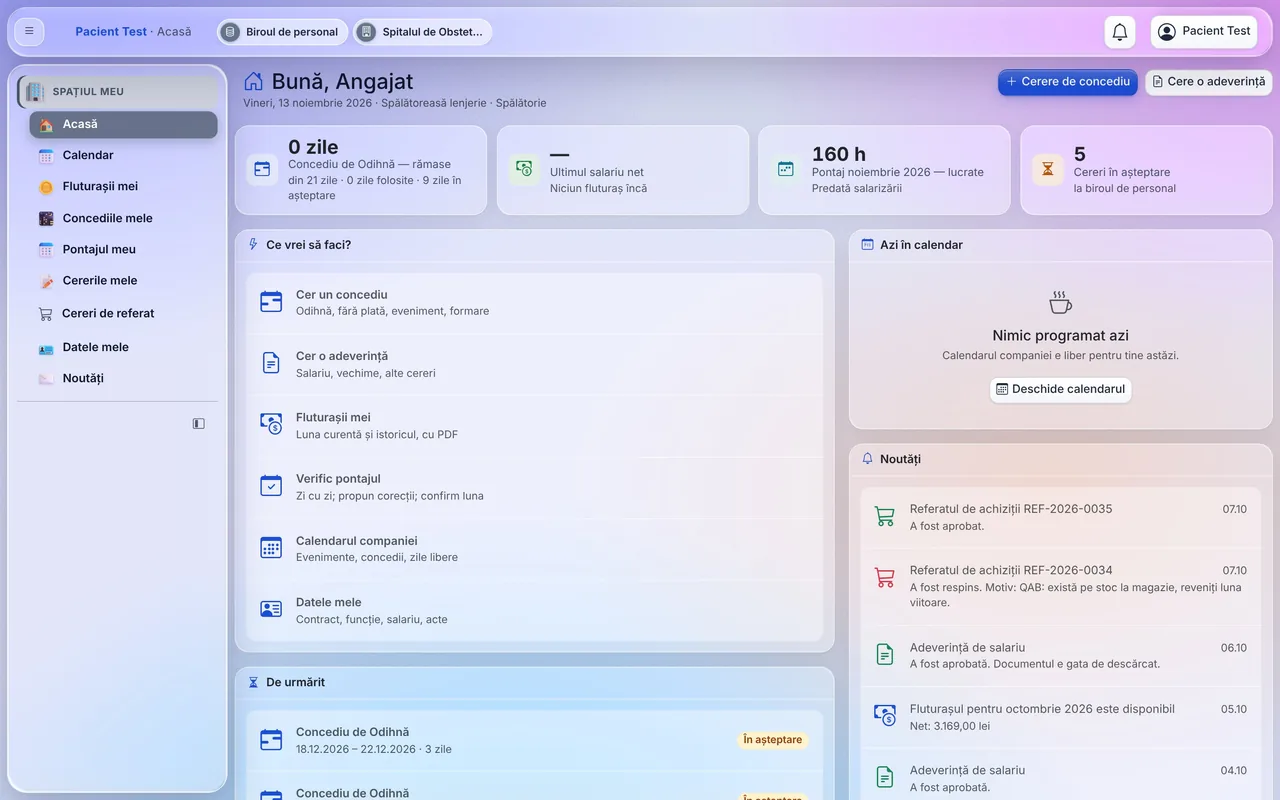
Self-Service: die erste Seite eines Testmitarbeiters mit Urlaubssaldo, Monatszeiterfassung, Verknüpfungen und Neuigkeiten
Jeder sieht nur seine eigenen DatenIn Self-Service sieht die Lohnzettel, den Vertrag und die Zeiterfassung eines Mitarbeiters nur dieser selbst.
Die Daten aus OmniGest ERP oder aus iHRSelf-Service liest sie aus der Gehaltsabrechnungsanwendung des Unternehmens und behält keine Kopien der Lohnzettel oder der Salden.
Die Bescheinigung, bei Genehmigung generiertMit OmniGest ERP wird das PDF der Bescheinigung aus den Gehaltsdaten in dem Moment erstellt, in dem das Büro den Antrag genehmigt.

Ein Urlaubsantrag

Wohin ein vom Telefon aus gesendeter Urlaubsantrag gelangt

Der Mitarbeiter wählt die Art und die Tage aus und sieht, wie viele Tage ihm bleiben. Der Antrag geht in OmniGest ERP auf dem Bildschirm „Cereri din portal“ oder in iHR auf dem Genehmigungsweg der Einheit ein. Die Entscheidung kehrt in „Noutăți“ zurück. Aus iHR erreicht sie ihn in höchstens einer Minute, während sie aus OmniGest ERP beim nächsten Öffnen der Anwendung erscheint.

Der Antrag geht in OmniGest ERP oder in iHR ein, mit Registernummer.

Aus iHR erscheint die Entscheidung in „Noutăți“ in höchstens einer Minute.

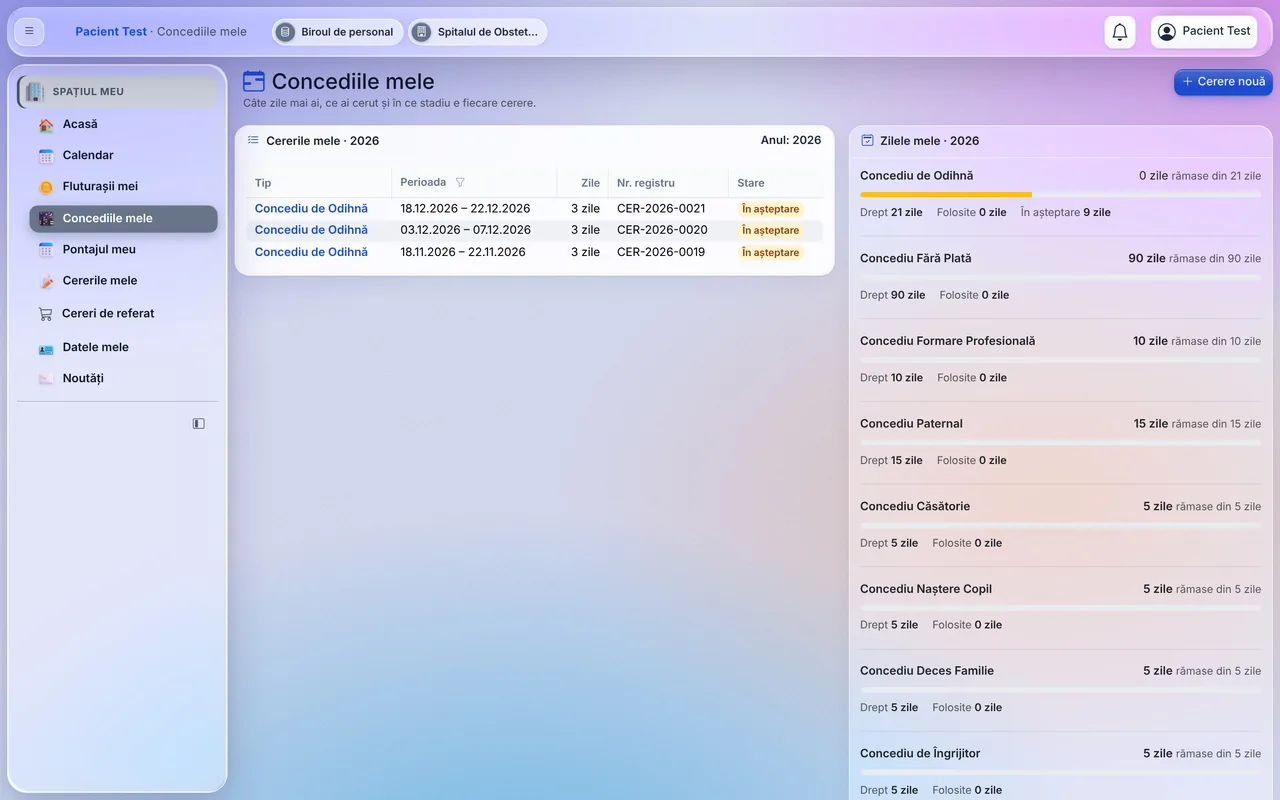
Die Urlaube eines Testmitarbeiters im Self-Service: der Saldo nach Typen und die gesendeten Anträge
Der Saldo nach Urlaubsarten und die gesendeten Anträge, mit Testdaten.

Für wen

Was Self-Service für jeden Menschen im Unternehmen löst

Die Frage, die sich jeder stellt, und was er in Self-Service tut, um die Antwort zu erfahren.

Der Inhaber oder der Geschäftsführer

Warum rufen Mitarbeiter beim Personalbüro an, um zu erfahren, wie viele Urlaubstage ihnen noch bleiben?

Jeder Mitarbeiter sieht in Self-Service den Urlaubssaldo nach Arten, den Lohnzettel jedes Monats und die Zeiterfassung. Die Urlaubsanträge und Anträge auf Bescheinigungen kommen aus der Anwendung, mit Registernummer, und ein zweimal gesendeter Antrag wird nur einmal registriert.

Der Personalleiter

Kommen die Anträge noch auf Papier, per E-Mail und am Telefon?

Mit OmniGest ERP gelangen die Urlaube, die Zeiterfassungskorrekturen und die Anträge auf Bescheinigungen auf den Bildschirm „Cereri din portal“, jeder auf seiner Registerkarte. Eine Ablehnung verlangt den Grund, und der Mitarbeiter liest ihn. Mit iHR gehen die Anträge in die gewohnten Bildschirme des Personalbüros ein.

Der Lohnbuchhalter

Wer prüft die Zeiterfassung, bevor der Monat geschlossen wird?

Der Mitarbeiter sieht seine Zeiterfassung Tag für Tag und bestätigt den Monat. Wenn ein Tag nicht passt, schlägt er die Korrektur mit Begründung vor. Der Monat, der an die Gehaltsabrechnung übergeben wurde, erhält keine Korrekturen mehr. Mit OmniGest ERP gehen die genehmigten Urlaubstage automatisch in die Zeiterfassung ein, und die Bestätigungen erscheinen auf dem Bildschirm des Büros.

Der direkte Vorgesetzte

Wer aus dem Team ist nächste Woche im Urlaub?

Der Kalender zeigt die genehmigten Urlaube der Kollegen. Mit iHR sehen Sie Ihre Struktur, mit OmniGest ERP das gesamte Unternehmen. Die Zeiterfassungskorrekturen Ihrer Mitarbeiter genehmigen Sie in iHR. Ebenso gehen dort deren Erholungsurlaubsanträge an Sie, wenn die Einheit Sie in den Genehmigungsweg gesetzt hat. Mit OmniGest ERP entscheidet das Gehaltsabrechnungsbüro.

Der Mitarbeiter

Wie viele Urlaubstage habe ich noch und wann ist die Bescheinigung fertig?

Auf der ersten Seite sehen Sie die verbleibenden Urlaubstage, das letzte Nettogehalt, die in diesem Monat geleisteten Stunden und die ausstehenden Anträge. Sie beantragen Urlaub oder die Bescheinigung vom Telefon aus und sehen den Stand jedes Antrags. Die ausgestellte Bescheinigung öffnen Sie als PDF.

Der Administrator der Anwendung

Was tue ich, wenn ein Mitarbeiter seine Daten nicht sieht?

Der Mensch, dessen Konto nicht mit einer Akte verknüpft ist, erhält einen Bildschirm, der ihm sagt, was er beim Personalbüro beantragen soll. Der Administrator sieht die Verknüpfungen zwischen Konten und Akten, den Verbindungsstatus mit OmniGest ERP oder mit iHR und prüft ihn auf Anfrage.
Die Module

Alle Module, nach der Arbeit jedes Einzelnen gruppiert

Jeder Mitarbeiter sieht nur seine eigenen Daten. Das Menü zeigt nur die Bildschirme, die die Gehaltsabrechnungsanwendung des Unternehmens bietet, und jeder kann ausblenden, was er nicht nutzt.

Einstieg und erste Seite

Jeder Mitarbeiter, auf dem Telefon oder am Computer

  • Der Einstieg über Hypen One Der Mitarbeiter öffnet Self-Service aus der Anwendungsliste des Portals mit seinem Konto, ohne ein weiteres Passwort. Jedes neue Konto im Portal erhält Self-Service.
  • Die Akte wird automatisch gefunden Beim ersten Eintritt sucht die Anwendung die Akte der Person in OmniGest ERP oder in iHR und merkt sich, wo sie sie gefunden hat. Wenn die Akte geschlossen wird, sucht sie erneut.
  • Das Konto ist noch nicht verknüpft Die Person ohne verknüpfte Akte erfährt, was sie beim Personalbüro beantragen soll, und hat die Schaltfläche „Erneut suchen“. Kalender und „Neuigkeiten“ funktionieren auch so.
  • Die Startseite Die verbleibenden Urlaubstage, das letzte Nettogehalt, die in diesem Monat geleisteten Stunden und die ausstehenden Anträge. Darunter befinden sich die Verknüpfungen „Ich beantrage Urlaub“, „Ich beantrage eine Bescheinigung“ und „Ich prüfe die Zeiterfassung“, die zu verfolgenden Anträge, was heute im Kalender steht, und die letzten Neuigkeiten.
  • Die Daten werden auf Anfrage neu geladen Die Schaltfläche „Daten neu laden“ liest alles erneut aus der Gehaltsabrechnungsanwendung.
  • Wenn die Gehaltsabrechnung nicht antwortet Wenn OmniGest ERP oder iHR nicht antwortet, zeigt die Seite „Derzeit nicht verfügbar“ an und hat die Schaltfläche „Erneut versuchen“. Nach drei aufeinanderfolgenden Fehlversuchen wartet die Anwendung eine Minute, bevor sie erneut fragt, damit das Portal nicht blockiert.
  • Auf dem Smartphone Die Bildschirme passen sich auf dem Telefon an. Der Kalender startet in der Agenda, die Details öffnen sich von unten, und ein Ereignis wird verschoben, indem man den Finger darauf hält. Hypen One, über das Self-Service geöffnet wird, lässt sich auf dem Telefon als Webanwendung installieren.

Der Vertrag und meine Daten

Der Mitarbeiter

  • Der Vertrag Die Funktion, die Struktur, die Nummer und die Art des Vertrags, die Periode, die Norm und das Bruttogrundgehalt.
  • Die Historie im Unternehmen Die laufenden, zukünftigen oder ausgesetzten Verträge. Die beendeten Verträge sind zusammengeklappt, und die Nachträge zeigen Datum, Nummer und was sie geändert haben.
  • Die Vertragsdokumente Sie öffnen sich direkt als PDF aus der Gehaltsabrechnungsanwendung, ohne Kopien, die in Self-Service gespeichert werden. Mit OmniGest ERP hat jeder Nachtrag sein eigenes PDF. Mit iHR hat der Nachtrag noch kein eigenes PDF.
  • Die Identität Der Name, die Personalnummer, die E-Mail-Adresse, das Eintrittsdatum und der Arbeitgeber mit Steuernummer.

Das Gehalt

Der Mitarbeiter

  • Die Lohnzettel nach Jahren Alle Lohnzettel eines Jahres, die neuesten zuerst, mit der Auswahl des Jahres.
  • Der Lohnzettel im Detail Das Netto, das Brutto und die gearbeiteten Tage. Die Einnahmen und Abzüge zeilenweise mit der Berechnungsbasis. Die Nacht-, Über-, Wochenend- und Bereitschaftsstunden. Die Kosten des Arbeitgebers, die nicht vom Gehalt abgezogen werden. Die Art der Zahlung: das monatliche Gehalt, der Vorschuss, die Endabrechnung, die Berichtigung oder die Prämie.
  • Das PDF des Lohnzettels Genau das von der Gehaltsabrechnung ausgestellte. Mit iHR wird jeder Download in das Download-Protokoll eingetragen.
  • Der neue Lohnzettel Er erscheint in „Neuigkeiten“, mit dem Netto, beim ersten Öffnen der Startseite oder von „Neuigkeiten“ durch den Mitarbeiter nach der Ausstellung.

Die Abwesenheiten

Der Mitarbeiter; die Genehmigung erfolgt in OmniGest ERP oder in iHR

  • Der Saldo nach Arten Für jedes Jahr: die zustehenden, übertragenen, genutzten, ausstehenden und verbleibenden Tage.
  • Meine Anträge Die Art, die Periode, die Tage, die Registernummer und der Stand jedes Antrags.
  • Der neue Antrag Das Formular zeigt den verbleibenden Saldo nach Art, ob die Art bezahlt ist, die Kündigungsfrist, das Limit pro Antrag und eine Schätzung der Arbeitstage. Mit OmniGest ERP werden Erholungsurlaub und unbezahlter Urlaub beantragt. Mit iHR werden die in iHR konfigurierten Arten beantragt, mit Ausnahme von unbezahltem Urlaub und stundenweiser Freistellung.
  • Der Vertreter Mit iHR wählt der Mitarbeiter den Kollegen, der ihn vertritt.
  • Das Nachweisdokument Mit iHR ein PDF oder ein Bild von bis zu 10 MB, wenn die Art des Urlaubs es erfordert.
  • Ein Antrag, nur einmal Ein Doppelklick oder ein neu geladener Bildschirm sendet den Antrag nicht ein zweites Mal, und derselbe noch ausstehende Antrag wird angezeigt.
  • Status und Stornierung Die Antragsübersicht zeigt den Status, die Registernummer, die Arbeitstage, die Vertretung, das Entscheidungsdatum und den Ablehnungsgrund. Solange der Antrag aussteht, kann er storniert werden.
  • Die Genehmigung Sie wird in der Gehaltsabrechnungsanwendung erteilt. Mit OmniGest ERP erteilt sie die Gehaltsabrechnungsstelle, und die genehmigten Tage werden automatisch in die Zeiterfassung übernommen, wenn der Monat noch nicht validiert ist. Mit iHR läuft der Urlaubsantrag über den Freigabeweg der Einrichtung, zum Beispiel Vorgesetzter der Organisationseinheit, Personalstelle und Geschäftsführung.

Die Zeiterfassung

Der Mitarbeiter; Korrekturen werden in OmniGest ERP oder in iHR genehmigt

  • Monat, Tag für Tag Jeder Tag mit seiner Art (gearbeitet, Urlaub, krank, abwesend, frei, Feiertag), die Stunden, Kommen und Gehen. Monatssummen: Stunden, Tage, Urlaub, Krankheit, Nachtstunden und Überstunden.
  • Die Korrektur eines Tages An einem vergangenen Tag schlägt der Mitarbeiter die Art des Tages (gearbeitet, von zu Hause, Dienstreise, frei), Kommen, Gehen, Stunden, Pause und den Grund vor; der Grund ist Pflicht. Ein Monat, der bereits an die Gehaltsabrechnung übergeben wurde, erhält keine Korrekturen mehr.
  • Die Antwort auf Korrekturen Jeder Vorschlag mit Tag, Grund, Antwort und Status.
  • Die Entscheidung über die Korrektur Mit iHR trifft sie der Leiter der Organisationseinheit. Mit OmniGest ERP trifft sie die Gehaltsabrechnungsstelle; bei Genehmigung wird der Tag neu geschrieben und der Monat neu berechnet.
  • Die Bestätigung des Monats Der Mitarbeiter klickt auf „Monat bestätigen“. Hat sich die Zeiterfassung nach der Bestätigung geändert, fordert die Anwendung ihn auf, sie erneut zu prüfen.

Bescheinigungen und andere Anträge

Der Mitarbeiter; die Personal- oder Gehaltsabrechnungsstelle

  • Der neue Antrag Die Arten und Felder kommen aus der Gehaltsabrechnungsanwendung. Ein Feld erscheint nur, wenn es sinnvoll ist, zum Beispiel der Monat nur bei der Bescheinigung für einen bestimmten Monat. Der Mitarbeiter kann eine Nachricht an die Stelle schreiben und eine Datei anhängen, wenn die Art dies erfordert.
  • Die Arten, mit OmniGest ERP Die Gehaltsbescheinigung für den Vormonat oder die letzten 6 Monate, die Beschäftigungszeitbescheinigung und die allgemeine Bescheinigung, jede mit der Stelle, bei der sie vorgelegt wird, sowie „anderer Antrag“ in Freitext.
  • Die Arten, mit iHR Die Gehaltsbescheinigung allgemein oder über die Beschäftigungszeit, Essensgutscheine, ärztliche Freistellung, berufliche Weiterbildung, ein erneuertes Dokument, beglaubigte Kopien aus der Personalakte und den Auszug aus REGES-ONLINE.
  • Status und Antwort Die Registernummer, die ausgefüllten Felder, die Antwort der Stelle, der Ablehnungsgrund oder die geforderten Erläuterungen. Die ausgestellte Bescheinigung öffnet sich als PDF. Mit OmniGest ERP wird sie zum Zeitpunkt der Genehmigung aus den Gehaltsdaten erzeugt.
  • Meine Anträge Die Liste der Anträge jedes Jahres mit ihrem Status.
  • Ein Antrag, nur einmal Derselbe Antrag kann, solange er noch in Bearbeitung ist, nicht ein zweites Mal eingereicht werden.
  • An der Stelle in OmniGest ERP Der Bildschirm „Anträge aus dem Portal“ hat drei Registerkarten: Urlaube, Zeiterfassungskorrekturen und Bescheinigungen mit den sonstigen Anträgen. Dort erscheinen auch die Monatsbestätigungen. Eine Ablehnung erfordert einen Grund, den der Mitarbeiter liest.
  • An der Stelle in iHR Die Anträge erscheinen in den üblichen Bildschirmen der Personalstelle: „Zu bearbeitende Anträge“ und das Urlaubsregister.

Der Kalender des Unternehmens

Alle Mitarbeiter, auch solche ohne Akte in der Gehaltsabrechnungsanwendung

  • Vier Ansichten Monat, Woche, Tag und die Agenda über 30 Tage, ohne Neuladen der Seite.
  • Neuer Termin Titel, Art (Besprechung, Ereignis, Schulung, Frist), ganztägig oder mit Uhrzeit, Ort und Details. Er wird über die Schaltfläche, mit einem Klick auf einen Tag oder durch Ziehen über freie Stunden erstellt.
  • Teilnehmer Kollegen werden nach Name oder E-Mail gesucht und sehen den Termin in ihrem Kalender. Externe Personen werden mit ihrer E-Mail-Adresse eingetragen. Teilnehmer erhalten keine E-Mail-Einladung und können nicht in der Anwendung antworten.
  • Wiederholung Täglich, wöchentlich an den ausgewählten Tagen, monatlich, jährlich oder alle n, bis zu einem Datum, eine bestimmte Anzahl von Malen oder ohne Ende. Die Regel wird in Worten gelesen, zum Beispiel „wiederholt sich wöchentlich, montags und mittwochs“.
  • Öffentlich oder privat Das Ereignis für das gesamte Unternehmen sieht jeder. Das private eines anderen erscheint nur als „Besetzt“, ohne Titel, Ort oder Teilnehmer. Der Administrator der Anwendung sieht und ändert jedes Ereignis.
  • Verschieben und Ändern Der Organisator verschiebt das Ereignis durch Ziehen mit der Maus oder durch Halten des Fingers darauf und ändert oder löscht es. Aus einer Serie kann er nur eine einzelne Erscheinung entfernen.
  • Der Kalender des Telefons Ein Ereignis wird für Outlook, Google oder das Telefon heruntergeladen. Ein persönlicher Link, der nur einmal hinzugefügt wird, bringt sechs Monate zurück und sechs Monate vorwärts in den Kalender des Telefons, mit den Ereignissen, Urlauben und Feiertagen. Der Link kann jederzeit ersetzt werden.
  • Die gesetzlichen Feiertage Die gesetzlichen freien Tage werden für jedes Jahr berechnet, mit orthodoxem Ostern und Pfingsten.
  • Die Urlaube im Kalender Ihre ausstehenden oder genehmigten Anträge und die genehmigten Urlaube der Kollegen. Mit iHR sehen Sie die Kollegen derselben Struktur, mit OmniGest ERP das gesamte Unternehmen.

Neuigkeiten und Benachrichtigungen

Alle Mitarbeitenden

  • Das Journal „Neuigkeiten“ Die Entscheidungen zu Urlauben, Bescheinigungen und Korrekturen, die neuen Lohnzettel und die Entscheidungen zu Bedarfsmeldungen. Die Glocke in der Leiste zeigt an, wie viele ungelesen sind.
  • Die Entscheidungen aus iHR Sie erscheinen in „Neuigkeiten“ in höchstens einer Minute, einschließlich der Änderung des Zeitraums eines bereits genehmigten Urlaubs und der Anfrage nach Erläuterungen.
  • Die Entscheidungen aus OmniGest ERP Die Anwendung findet sie, wenn der Mitarbeiter die erste Seite oder „Neuigkeiten“ öffnet, höchstens einmal pro Minute. Bis dahin wird keine Benachrichtigung gesendet.
  • Die Benachrichtigungen auf dem Gerät Die Schaltfläche „Ich erhalte Benachrichtigungen auf diesem Gerät“ startet sie auf dem Telefon oder Computer. Jede Neuigkeit erreicht alle Geräte der Person und öffnet „Neuigkeiten“. Sie funktionieren in Browsern, die Web-Benachrichtigungen akzeptieren.

Die Bedarfsmeldungen

Nur wo die Institution iConta verwendet

  • Die Bedarfsmeldung Jeder Mitarbeiter, auch ohne Akte in der Gehaltsabrechnungsanwendung, sendet an die Beschaffungsabteilung, was gekauft werden muss: den Gegenstand, die Begründung, die Struktur, den Zeitraum, das Datum, ab dem es benötigt wird, und die Produkte, mit Maßeinheit und Menge, ohne Preise.
  • Der Stand der Anfrage Bei jedem Öffnen aus iConta gelesen: gesendet, in Bearbeitung, genehmigt, von der Beschaffung übernommen oder abgelehnt.
  • Die Entscheidung Die Genehmigung oder Ablehnung mit Begründung erscheint in „Neuigkeiten“ und als Benachrichtigung.

Hilfe und Verwaltung

Alle Mitarbeiter; der Administrator der Anwendung

  • Die interaktiven Leitfäden „Erste Schritte“ für den Mitarbeiter mit Akte und für den ohne, plus je ein schrittweiser Leitfaden für Urlaube, Zeiterfassung, Kalender, Lohnzettel, Bescheinigungen, Bedarfsmeldungen und Neuigkeiten. Kein Schritt speichert etwas. Die Bildschirme sind auf Rumänisch, die Leitfäden auch auf Englisch und Französisch.
  • Das Menü Zeigt nur die Bildschirme, die die Gehaltsabrechnungsanwendung des Unternehmens bietet. Jeder kann ausblenden, was er nicht verwendet.
  • Die Verbindung zur Gehaltsabrechnung Self-Service erkennt selbstständig, ob OmniGest ERP oder iHR in Hypen One installiert ist, und gleicht sich alle 10 Minuten ab. Der Administrator sieht den Status jeder Verbindung, prüft sie auf Anfrage, stoppt sie oder fügt eine manuell hinzu.
  • Die Verbindungen der Konten Die letzten 200 Verbindungen zwischen Konten und Akten. Das Löschen einer Verbindung führt dazu, dass die Person bei der nächsten Anmeldung erneut gesucht wird.
  • Die Rollen „Administrator“ oder „Mitarbeiter“ wird in Hypen One festgelegt.
  • Der Kalender aus Hypen One Mit Hypen One im Abonnement kann der Kalender nur lesend die Ereignisse des Unternehmens und die Urlaube aus Self-Service anzeigen. Bei Kollegen erscheint nicht die Art des Urlaubs. Die Funktion ist standardmäßig ausgeschaltet und wird pro Installation aktiviert.

In Vorbereitung: der Schichtwechsel, für Einheiten, die mit iHR arbeiten. Wir informieren hier, wenn er verwendet werden kann.

OmniGest ERP oder iHR

Was von der Gehaltsabrechnungsanwendung des Unternehmens abhängt

Self-Service zeigt die Daten, die die Gehaltsabrechnungsanwendung des Unternehmens hält: OmniGest ERP bei Unternehmen oder iHR bei Krankenhäusern und öffentlichen Institutionen. Von ihr kommen die Lohnzettel, Urlaube, Zeiterfassung und Bescheinigungen. Die Unterschiede zwischen den beiden stehen weiter unten.

Für wen

OmniGest ERP

Die Unternehmen, die ihre Gehaltsabrechnung in OmniGest ERP führen.

iHR

Die Krankenhäuser und öffentlichen Einrichtungen, die ihr Personal in iHR führen.

Der Lohnzettel, der Vertrag, der Saldo und die Zeiterfassung

OmniGest ERP

Sie kommen aus OmniGest ERP.

iHR

Sie kommen aus iHR.

Die Urlaube, die beantragt werden können

OmniGest ERP

Der Erholungsurlaub und der unbezahlte Urlaub.

iHR

Die in iHR konfigurierten Typen, mit Ausnahme des unbezahlten Urlaubs und der stundenweisen Freistellung.

Der Vertreter und das Nachweisdokument

OmniGest ERP

Das Formular fordert sie nicht an.

iHR

Der Mitarbeiter wählt den Vertreter und fügt das Dokument an, wenn der Urlaubstyp es erfordert.

Wer genehmigt

OmniGest ERP

Das Gehaltsabrechnungsbüro, auf dem Bildschirm „Anträge aus dem Portal“. Die genehmigten Urlaubstage werden automatisch in die Zeiterfassung übernommen.

iHR

Der Freigabeweg der Einheit, zum Beispiel der Strukturleiter, das Personalbüro und der Manager. Die Zeiterfassungskorrekturen genehmigt der Strukturleiter.

Die Bescheinigungen und Anträge

OmniGest ERP

Vier Typen: die Gehaltsbescheinigung, die Dienstzeitbescheinigung, die allgemeine und „anderer Antrag“. Das PDF der Bescheinigung wird bei Genehmigung aus den Gehaltsdaten generiert.

iHR

Neun Typen, von der Gehaltsbescheinigung bis zum Auszug aus REGES-ONLINE. Das Dokument stellt das Personalbüro aus.

Wann der Mitarbeiter die Entscheidung erfährt

OmniGest ERP

Wenn er die Startseite oder „Neuigkeiten“ öffnet.

iHR

In höchstens einer Minute, in „Neuigkeiten“, und als Benachrichtigung, wenn er die Benachrichtigungen aktiviert hat.

Die Kollegen im Kalender

OmniGest ERP

Die genehmigten Urlaube aus dem gesamten Unternehmen.

iHR

Die genehmigten Urlaube der Kollegen derselben Struktur.

Die Verknüpfung des Kontos

OmniGest ERP

Sie erfolgt automatisch anhand der E-Mail-Adresse aus der Mitarbeiterakte, wenn die Adresse im Unternehmen eindeutig ist.

iHR

Das Personalbüro führt sie durch. Der Arbeitnehmer in der Kündigungsfrist sieht seine Daten weiterhin.

Mit OmniGest ERP gelten Anträge, Korrekturen und Monatsbestätigung nur für Mitarbeiter mit aktivem Vertrag. Ohne OmniGest ERP oder iHR zeigt Self-Service nur den Firmenkalender und „Neuigkeiten“, und Beschaffungsberichte erfordern iConta.

Ein Arbeitstag

Ein gewöhnlicher Tag in einem Unternehmen, das Self-Service nutzt

Die Uhrzeiten sind Richtwerte. Jeder Schritt unten ist eine Handlung, die die Menschen in der Anwendung ausführen.

  1. 08:00

    Die Startseite

    Eine Mitarbeiterin öffnet Self-Service auf dem Telefon. Sie sieht, wie viele Erholungsurlaubstage ihr bleiben, das letzte Nettogehalt, die in diesem Monat geleisteten Stunden und was sie heute im Kalender hat.

  2. 08:10

    Der Urlaubsantrag

    Sie wählt den Erholungsurlaub und fünf Tage im Dezember. Das Formular zeigt ihr, wie viele Tage ihr bleiben würden, und eine Schätzung der Arbeitstage. Sie sendet den Antrag.

  3. 10:00

    Die Entscheidung des Büros

    Mit OmniGest ERP öffnet die Ökonomin „Anträge aus dem Portal“ und genehmigt den Urlaub, und die Tage gehen in die Monatszeiterfassung ein. Mit iHR läuft der Antrag über den von der Einheit festgelegten Freigabeweg.

  4. 10:01

    Die Neuigkeit

    Mit iHR erscheint die Entscheidung in „Neuigkeiten“ in höchstens einer Minute, und das Telefon erhält die Benachrichtigung, wenn die Mitarbeiterin sie aktiviert hat. Mit OmniGest ERP sieht sie sie beim nächsten Öffnen der Anwendung.

  5. 11:30

    Die Bescheinigung für die Bank

    Ein Kollege beantragt eine Gehaltsbescheinigung und schreibt, wo er sie einreicht. Mit OmniGest ERP wird das PDF aus den Gehaltsdaten generiert, wenn das Büro den Antrag genehmigt, und der Kollege öffnet es aus dem Antragsdatensatz.

  6. 14:00

    Der Kalender

    Die Personalleiterin plant die monatliche Schulung mit monatlicher Wiederholung für das gesamte Unternehmen. Mitarbeiter, die ihren persönlichen Link hinzugefügt haben, sehen sie auch im Telefonkalender.

  7. 16:00

    Die Zeiterfassungskorrektur

    Ein Mitarbeiter sieht, dass ein Tag der Dienstreise als freier Tag erscheint. Er schlägt die Korrektur vor, wählt „Dienstreise“, schreibt die Stunden und den Grund.

  8. Am Monatsende

    Bestätigter Monat

    Die Mitarbeiter bestätigen ihre Zeiterfassung. Nach der Gehaltsberechnung erscheint der neue Lohnzettel in „Neuigkeiten“, mit dem Netto, wenn jeder die Anwendung öffnet.

Der Urlaub

Der Urlaubsantrag mit dem Saldo

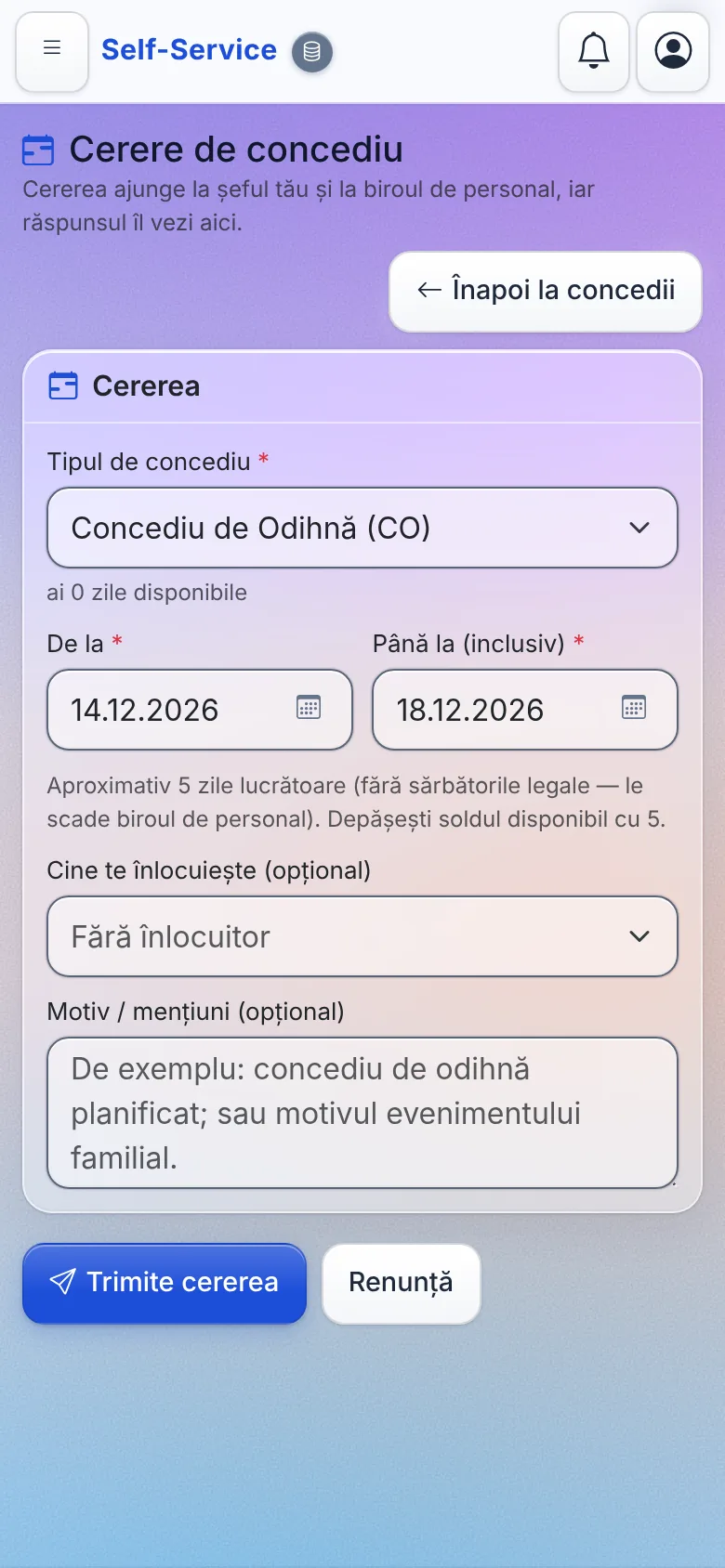
Sie wählen den Typ und den Zeitraum, und das Formular zeigt Ihnen, wie viele Tage nach dem Antrag noch bleiben oder um wie viel Sie den Saldo überschreiten. Sie sehen auch, ob der Typ bezahlt ist, die erforderliche Vorankündigungsfrist und eine Schätzung der Arbeitstage. Mit iHR wählen Sie auch den Kollegen, der Sie vertritt.

Der Urlaubsantrag im Self-Service auf dem Telefon mit berechnetem Saldo und Vertreter

Der Lohnzettel

Der Lohnzettel des jeweiligen Monats

Das Netto, das Brutto und die gearbeiteten Tage, dann jeder Ertrag und jeder Abzug mit der Berechnungsbasis. Nacht-, Über-, Wochenend- und Bereitschaftsstunden haben eigene Zeilen. Die Kosten des Arbeitgebers erscheinen separat, weil sie nicht vom Gehalt abgezogen werden. Das PDF ist das von der Gehaltsabrechnung ausgestellte.

  • Nach Jahren und Monaten
  • Erträge und Abzüge
  • Vorschuss, Abrechnung, Prämie
  • Das PDF der Gehaltsabrechnung

Die Zeiterfassung

Die Zeiterfassung, vom Mitarbeiter geprüft

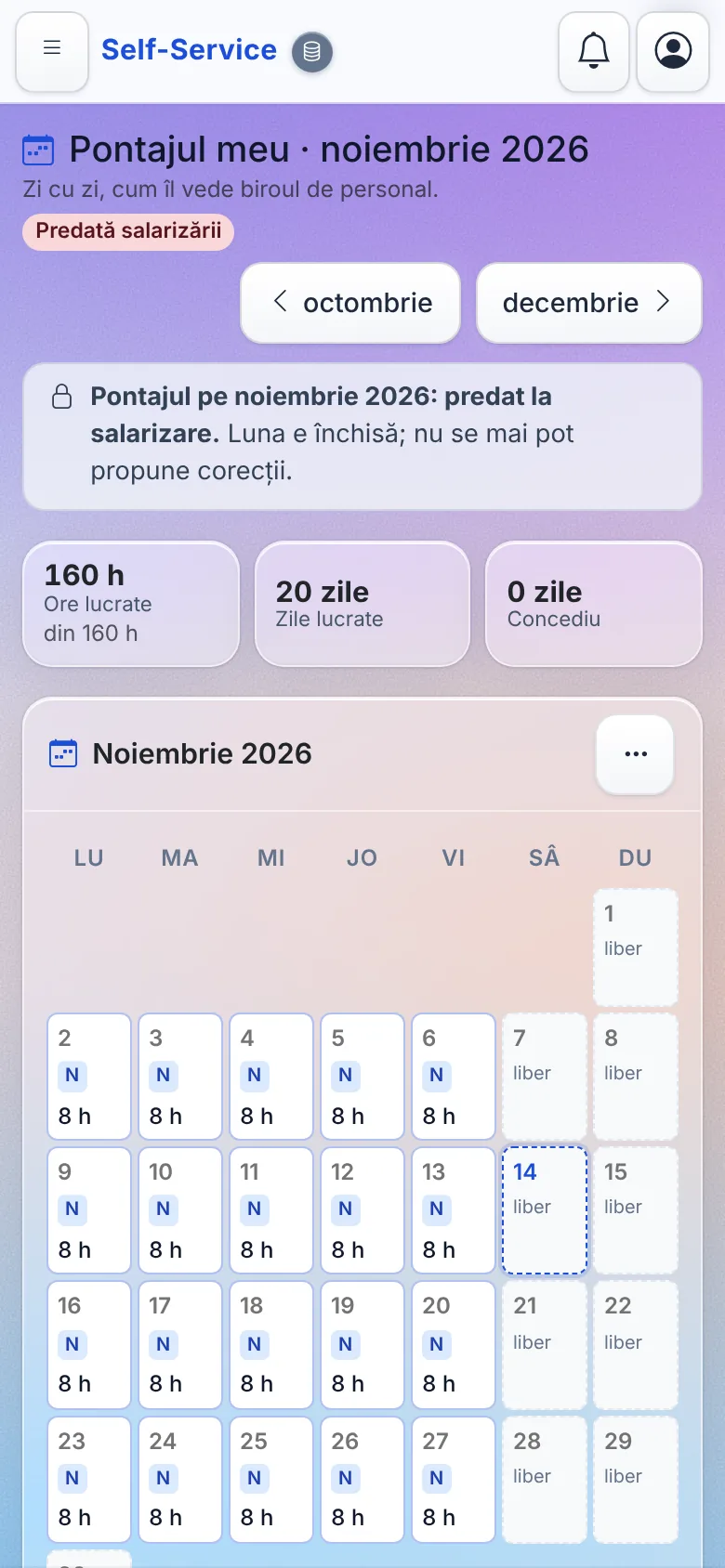
Der Mitarbeiter sieht den Monat Tag für Tag mit Kommen, Gehen und Stunden. An einem Tag, der nicht passt, schlägt er die Korrektur mit Begründung vor. Am Ende bestätigt er den Monat. Ändert sich die Zeiterfassung nach der Bestätigung, fordert die Anwendung ihn auf, sie erneut zu prüfen.

Der Monatsstundennachweis eines Testmitarbeiters im Self-Service auf dem Telefon mit dem an die Gehaltsabrechnung übergebenen Monat

Anträge und Bescheinigungen

Die Bescheinigungen mit Status und Antwort der Abteilung

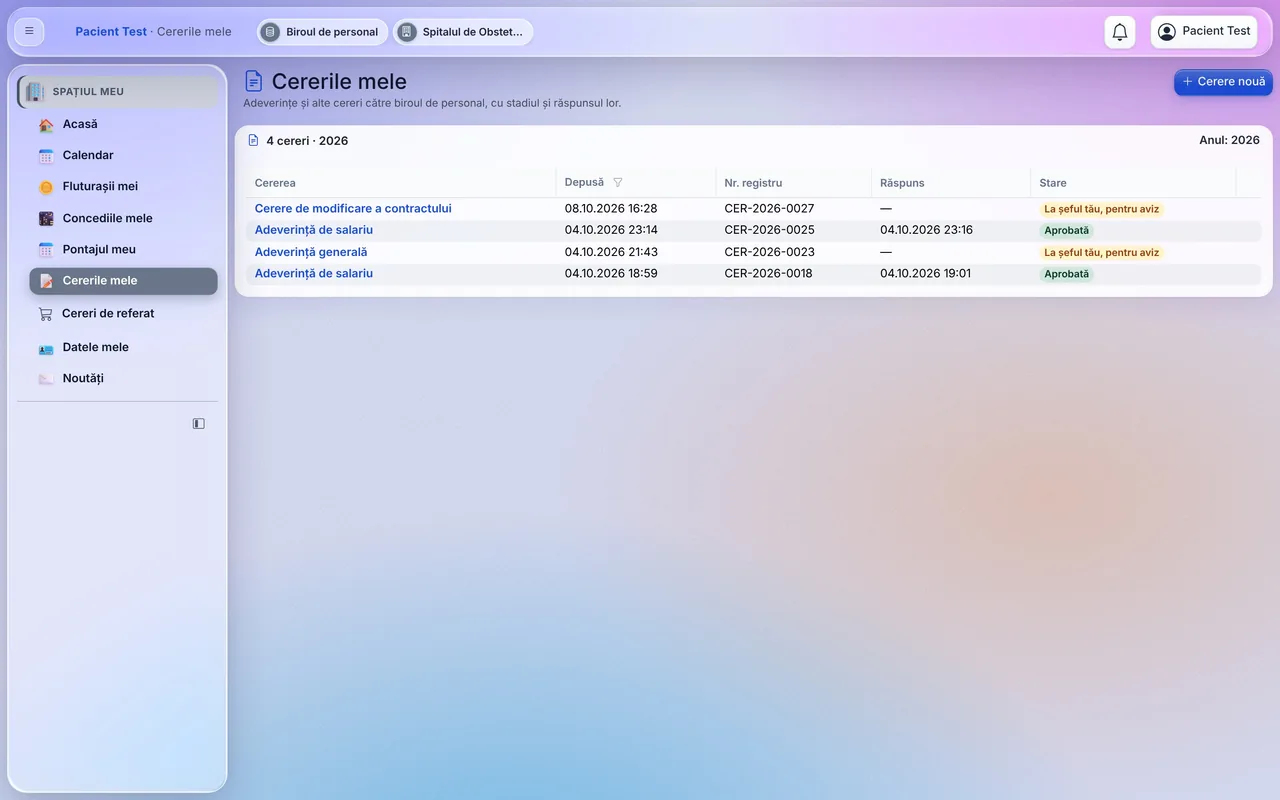
Die Arten von Anträgen und ihre Felder kommen aus der Gehaltsabrechnungsanwendung, und das Formular zeigt nur, was für den gewählten Typ sinnvoll ist. Der Mitarbeiter sieht die Registernummer, die Antwort der Abteilung oder den Ablehnungsgrund und öffnet die ausgestellte Bescheinigung. Mit OmniGest ERP wird die Bescheinigung aus den Gehaltsdaten zum Zeitpunkt der Genehmigung erzeugt.

Die Anträge eines Testmitarbeiters im Self-Service mit Registernummer, Antwort und Status jeder einzelnen

Der Kalender des Unternehmens

Der Firmenkalender mit Urlauben und gesetzlichen Feiertagen

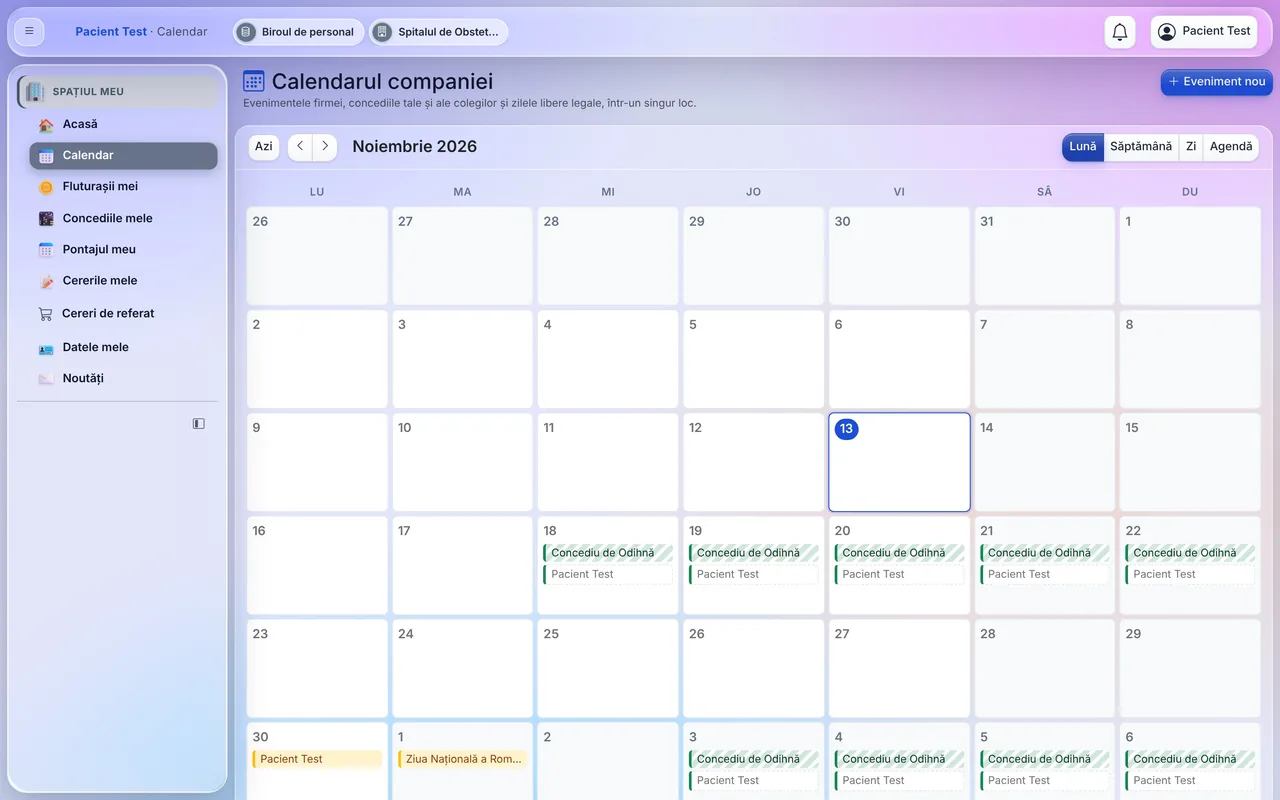
Die Firmenereignisse, Ihre Urlaube und die Ihrer Kollegen sowie die gesetzlichen Feiertage erscheinen im selben Kalender, nach Monat, Woche, Tag oder Agenda. Ein persönlicher Link bringt ihn in den Kalender des Telefons, in Outlook oder in Google. Private Ereignisse anderer erscheinen nur als „Besetzt“.

Der Firmenkalender im Self-Service mit Urlauben und Feiertagen

Die gesetzlichen Pflichten

Was das Gesetz fordert und wo es im Self-Service zu sehen ist

Die Pflichten des Arbeitgebers gegenüber dem Arbeitnehmer aus dem Arbeitsgesetzbuch und aus HG Nr. 295/2025 und die Stelle in der Anwendung, an der der Mitarbeiter beantragt oder prüft.

Die Bescheinigung über Gehalt und Dienstalter
Das Arbeitsgesetzbuch verpflichtet in Art. 34 Abs. (5) den Arbeitgeber, auf Antrag des Arbeitnehmers ein Dokument über dessen Tätigkeit, Gehalt und Dienstalter auszustellen. HG Nr. 295/2025 verlangt in Art. 8 Abs. (7), dass die Bescheinigung innerhalb von höchstens 15 Arbeitstagen ausgestellt wird. Im Self-Service beantragt der Mitarbeiter die Bescheinigung und öffnet sie als PDF aus dem Antragsblatt, nachdem die Abteilung sie ausgestellt hat.
Die Kopien aus der Personalakte
HG Nr. 295/2025 verpflichtet in Art. 8 Abs. (4) und (5) den Arbeitgeber, auf schriftlichen Antrag des Arbeitnehmers beglaubigte Kopien der Dokumente aus der Personalakte innerhalb von 15 Arbeitstagen auszustellen. Mit iHR beantragt der Mitarbeiter sie im Self-Service, und das Formular zeigt ihm die Frist.
Die Aufzeichnung der Arbeitsstunden
Das Arbeitsgesetzbuch verlangt in Art. 119 Abs. (1) vom Arbeitgeber, die täglich geleisteten Arbeitsstunden jedes Arbeitnehmers mit Beginn und Ende der Arbeitszeit aufzuzeichnen. Im Self-Service sieht der Mitarbeiter diese Aufzeichnung Tag für Tag, schlägt Korrekturen mit Begründung vor und bestätigt den Monat.
Die gesetzlichen Feiertage
Das Arbeitsgesetzbuch zählt in Art. 139 Abs. (1) die gesetzlichen Feiertage auf, an denen nicht gearbeitet wird. Der Kalender im Self-Service berechnet sie für jedes Jahr, mit Karfreitag, Ostern und Pfingsten nach dem orthodoxen Kalender.

So beginnen Sie

Die ersten Schritte, bis die Mitarbeiter im Self-Service arbeiten

  1. Größe wählen

    Die kleine und die mittlere Firma kaufen online mit Karte, monatlich oder jährlich. Für eine große Firma erstellen wir ein Angebot. Wenn Sie die Anwendung vorher sehen möchten, fordern Sie eine Präsentation an.

  2. Gehaltsabrechnung verknüpfen

    Self-Service findet selbst OmniGest ERP oder iHR, das in Hypen One installiert ist. Auf dem Bildschirm der Anbieter sieht der Administrator, ob die Verbindung funktioniert.

  3. Mitarbeiter verknüpfen

    Jedes neue Konto in Hypen One erhält Self-Service. Mit OmniGest ERP wird der Mitarbeiter über die E-Mail-Adresse in seinen Stammdaten gefunden. Mit iHR stellt die Personalabteilung die Verbindung her.

Das Paket „Unternehmen“

Zusammen mit OmniGest ERP und FlexiDocs kostet es weniger

Das Paket enthält OmniGest ERP, wo die Gehälter berechnet werden, aus denen Self-Service seine Lohnzettel, Urlaube und Zeiterfassung bezieht, und FlexiDocs, das Archiv der Firmendokumente. In FlexiDocs senden Sie Dokumente zur Genehmigung und zur Unterschrift und bearbeiten Word- und Excel-Dateien im Browser. Hypen One, das Konto, mit dem jeder Mitarbeiter in alle Anwendungen einsteigt, ist enthalten.

  • FlexiDocs
  • Self-Service Mitarbeiter
  • OmniGest ERP
  • Kleines Unternehmen299 lei / Monatstatt 347 lei bei Einzelkauf
  • Mittleres Unternehmen699 lei / Monatstatt 847 lei bei Einzelkauf

Monatspreise, zzgl. MwSt.

Abonnement

Der Preis, nach Unternehmensgröße

Die kleine und die mittlere Firma zahlen monatlich oder jährlich mit Karte. Für eine große Firma erstellen wir ein Angebot. Self-Service läuft in Hypen One, daher erhält, wer ihn separat kauft, auch das Basis-Konto Hypen One. Die Anwendung wird von uns gehostet und bezieht ihre Daten aus OmniGest ERP oder aus iHR, daher benötigt die Firma eines von beiden. Krankenhäuser und öffentliche Einrichtungen, die in iHR arbeiten, kaufen sie über SEAP: Angebot anfragen.

Kleines Unternehmen

99 Lei / Monat

zzgl. MwSt. · 119,79 lei inkl. 21 % MwSt.

  • Bis zu 5 Benutzer
  • Bis zu 25 Mitarbeitende
  • Ein Unternehmen
Kaufen

Mittleres Unternehmen

249 Lei / Monat

zzgl. MwSt. · 301,29 lei inkl. 21 % MwSt.

  • Bis zu 20 Benutzer
  • Bis zu 100 Mitarbeitende
  • Bis zu 5 Unternehmen
Kaufen

Großes Unternehmen

Zum Angebot

  • Die Größe legen wir gemeinsam fest
Angebot anfragen

Monatspreise, zzgl. MwSt. Bei jährlicher Zahlung kostet ein Jahr so viel wie 10 Monate.

Abonnement online kaufen

Sie sehen den Endpreis und zahlen mit Karte. Die Plattform wird nach der Zahlung installiert. Wenn Sie Fragen haben, sprechen Sie zuerst mit dem Team.