FlexiDocs, l'archivio dei documenti e la loro firma

Dalla bozza al contratto firmato

Lo specialista legale e il collega delle vendite correggono il contratto in Word, contemporaneamente, direttamente dal browser. Il cliente, che non ha un account, riceve un link e un codice su e-mail e firma dal telefono. Il PDF firmato entra da solo nel fascicolo del contratto, accanto all'originale.

Da 99 lei al mese, IVA esclusa.

FlexiDocs: i flussi di firma di un’organizzazione di prova
L'editor Office arriva con FlexiDocsWord, Excel e PowerPoint si aprono dall'archivio e si modificano nel browser, da più colleghi contemporaneamente.
Firmatari senza accountIl cliente riceve un link e un codice su e-mail e firma dal browser, dal telefono o dal computer.
Diritti su ogni fascicoloScegli chi vede, chi modifica e chi elimina. Le regole si applicano anche alla ricerca, al download e tramite API.

Un flusso di firma

Come firmano tre persone lo stesso contratto

Invii il contratto una sola volta. Il direttore e lo specialista legale lo firmano a turno, poi il cliente, che non ha account, lo firma dal telefono. Alla fine, il PDF firmato entra nell'archivio, con lo storico di ogni passo.

Chi non ha account firma da un link, con un codice ricevuto su e-mail.

Il PDF firmato entra nello stesso fascicolo, accanto all'originale.

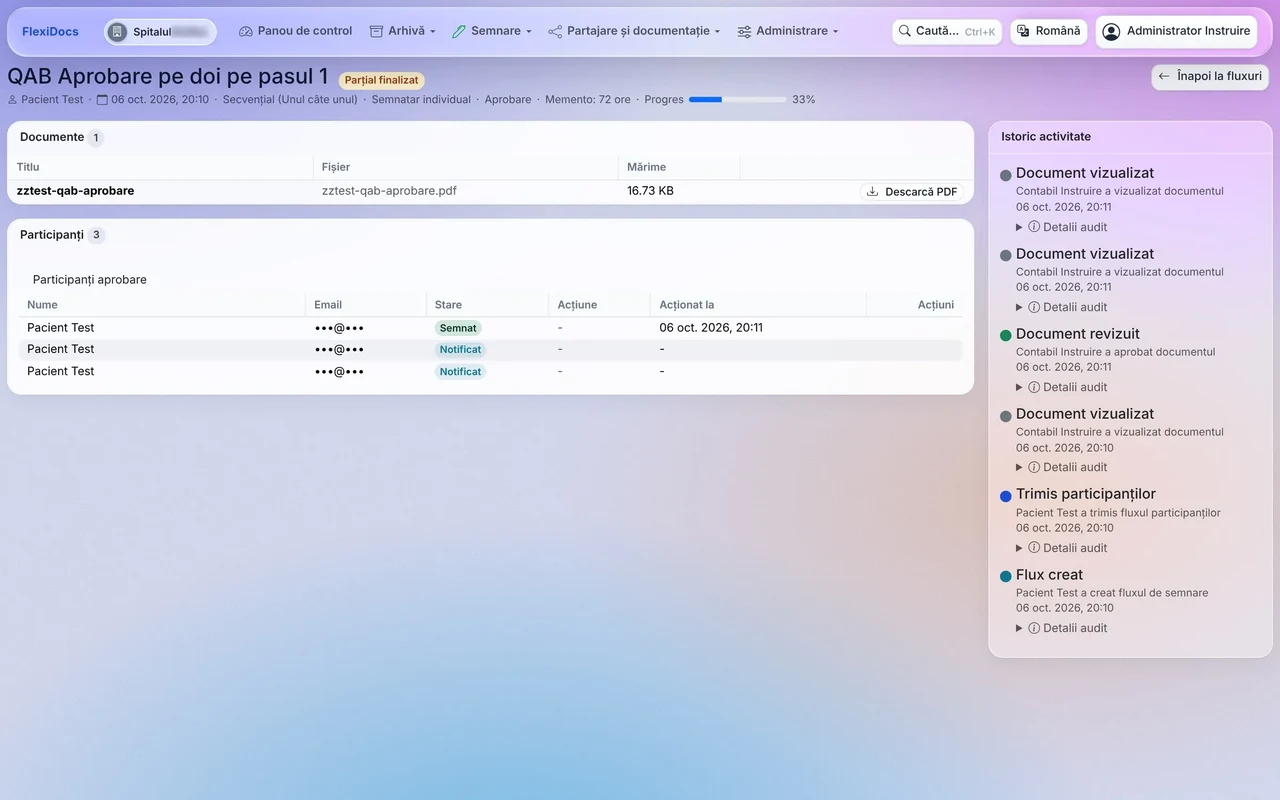
Un flusso di firma in FlexiDocs: i partecipanti, lo stato di ognuno e lo storico
Un flusso di firma e il suo storico, su dati di prova.

Per chi è

Cosa risolve FlexiDocs per ogni persona che lavora con documenti

La domanda che si pone ognuno e cosa fa in FlexiDocs per trovare la risposta.

Il titolare

Chi non ha ancora firmato e da quanto tempo è il contratto?

Il flusso mostra lo stato di ogni firmatario. Chi non ha risposto riceve automaticamente un promemoria dopo 24, 48 o 72 ore. Se ancora non firma nel tempo scelto, la richiesta passa al suo sostituto. Sul pannello di controllo vedi i flussi attivi e le firme che ti aspettano.

Lo specialista legale

Come invio il contratto da firmare a un cliente che non ha account?

Lo aggiungi al flusso con nome e indirizzo e-mail. Il cliente riceve un link personale, richiede un codice di verifica e firma dal browser. Per ogni firmatario scegli il tipo di firma e posizioni la sua casella sulla pagina. Lo storico del flusso conserva chi ha visto, firmato o rifiutato, con IP e browser.

Il contabile

Come do all'auditor i documenti dell'anno?

Condividi il fascicolo tramite un link con password, data di scadenza e numero massimo di accessi. L'auditor vede il fascicolo e lo scarica in ZIP, senza account nell'applicazione. Ogni apertura e download rimane registrata, con data e IP.

La segreteria di un'istituzione

Che numero riceve il documento e chi l'ha approvato?

Ogni documento riceve automaticamente un numero univoco, di forma DOC-anno-numero, che ricomincia da capo ogni anno. Puoi prenotare in anticipo fino a 100 numeri su una data scelta. La richiesta di approvazione arriva a un collega, che approva o rifiuta con motivazione. Il registro di entrata-uscita della corrispondenza e i termini di conservazione non sono in FlexiDocs.

L'amministratore

Come mi assicuro che ognuno veda solo i suoi fascicoli?

Su ogni fascicolo e documento scegli chi vede, chi modifica e chi elimina: tutti, solo il proprietario, o certe persone e reparti. Le regole passano ai sottodossier e si applicano in lista, nella ricerca, nel download e tramite API. Cosa ha fatto un collega si esporta in CSV.

I colleghi che scrivono i documenti

Qual è l'ultima versione dell'offerta?

Il documento Word o Excel si apre dall'archivio nel browser e lo modificate insieme, vedendo chi altro c'è dentro. Ogni salvataggio diventa una nuova versione, e una versione vecchia si apre dallo storico.
I moduli

Tutti i moduli, raggruppati sul lavoro con i documenti

Raggruppati secondo chi li usa. Ogni persona vede solo le azioni permesse dal suo ruolo e i fascicoli a cui ha diritto.

Archivio: fascicoli e caricamento

La segreteria, il responsabile dei documenti, tutti i colleghi

  • Le cartelle Un albero con quanti livelli vuoi, in cui crei, rinomini, sposti ed elimini cartelle. Prima di eliminare vedi quante sottocartelle e documenti se ne vanno insieme alla cartella.
  • Il caricamento Il file entra nella cartella con titolo, descrizione, etichette e i campi del tipo di documento.
  • Cartelle e interi archivi Trascini nella pagina una cartella dal computer, con le sue sottocartelle, o un archivio ZIP, RAR, 7z o TAR, che il server scompatta in cartelle. I file rifiutati appaiono nel riepilogo.
  • I file grandi Carica a pezzi, e se la connessione si interrompe, il caricamento riprende.
  • I tipi di file PDF, Word, Excel, PowerPoint, OpenDocument, immagini, CSV, TXT e ZIP. Il tipo reale si verifica in base al contenuto del file.
  • La nuova versione Un file caricato con un nome che esiste già nella cartella diventa la versione successiva del documento.
  • I preferiti e i colori Le cartelle usate spesso restano fissate nella barra laterale. Le cartelle e i documenti ricevono un colore, un’icona o un’etichetta.
  • L’elenco o le miniature Colonne ordinabili per nome, data, dimensione e tipo, o icone con la prima pagina del documento. La scelta resta nel tuo account.
  • Lo spostamento, lo ZIP, l’archiviazione Sposti documenti tra cartelle, scarichi una cartella come ZIP con ciò che hai il permesso di vedere e segni un documento come archiviato senza eliminarlo.
  • La cancellazione Il documento eliminato resta nella base, con chi e quando l’ha eliminato. L’eliminazione è rifiutata finché il documento è in un flusso di firma attivo, e un documento eliminato non si ripristina dalla schermata.
  • L’elenco si aggiorna da solo Quando un collega aggiunge, sposta o elimina qualcosa nella cartella aperta, l’elenco si aggiorna e vedi chi altro lavora nella stessa cartella.

Scheda del documento: versioni, metadati, numeri

La segreteria, il responsabile dei documenti, l’amministratore

  • La scheda del documento I dettagli, l’anteprima dei PDF e delle immagini nella pagina e il download del file.
  • Le versioni Carichi una versione nuova e apri qualsiasi versione vecchia del documento.
  • I tipi di documenti L’amministratore definisce tipi, ad esempio contratto, con i loro campi: testo, numero, data, e-mail, indirizzo web, elenco. I campi possono essere obbligatori, con valori predefiniti e regole di convalida, e appaiono al caricamento.
  • Le etichette e i nomenclatori Etichette con suggerimenti durante la scrittura, l’unione di due etichette e elenchi di valori propri, riordinati per trascinamento.
  • Il numero di registrazione Ogni documento riceve un numero univoco per organizzazione, nella forma DOC-anno-numero, che ricomincia ogni anno.
  • La prenotazione dei numeri Prenoti in anticipo fino a 100 numeri su una data scelta e poi carichi il file nel numero prenotato. È la numerazione dei documenti in archivio; il registro di entrata-uscita della corrispondenza non è in FlexiDocs.
  • La richiesta di approvazione Chiedi a un collega di approvare un documento. Lui approva con un commento o lo respinge con una motivazione, e tu ricevi un'email.
  • L'esportazione L'elenco dei documenti visualizzati e la cronologia di un documento, in CSV.

La ricerca

Tutti i colleghi

  • La ricerca nell'archivio Per titolo, nome del file, etichette e campi del tipo di documento. Il testo all'interno dei documenti non viene cercato.
  • Ctrl+K Da qualsiasi schermata, una palette di ricerca ti porta al menu o alla ricerca nell'archivio.
  • Il fascicolo per nome Durante lo spostamento, la prenotazione dei numeri o il caricamento scegli il fascicolo scrivendo una parte del suo nome.

Word, Excel e PowerPoint nel browser

I colleghi con diritto di modifica; l'editor arriva con FlexiDocs

  • L'apertura nel browser Il documento si apre dall'archivio direttamente nell'editor, senza download, e il salvataggio torna in FlexiDocs come versione. Chi ha solo diritto di lettura lo apre in lettura. Sul telefono si apre solo per lettura; su tablet e su computer si modifica.
  • Il lavoro simultaneo Più colleghi modificano lo stesso documento nello stesso momento e vedono chi altro c'è dentro.
  • Le versioni nell'editor La cronologia delle versioni si vede nell'editor, con il ritorno a una versione precedente.
  • Salvataggio e «Salva come» Salvi sul posto o salvi una copia in un'altra cartella, scelta dall'editor.
  • Il documento nuovo Un documento Word, Excel, PowerPoint o un PDF vuoto, creato direttamente in una cartella. La pagina «Office» ha «Nuovo» e «Apri».

I flussi di firma e approvazione

Il giurista, la segreteria, il responsabile dei documenti

  • L'assistente «Flusso nuovo» Scegli i documenti dall'archivio o li carichi sul posto, aggiungi i partecipanti, disponi i campi, verifichi il riepilogo e invii. Un flusso non terminato rimane bozza e lo riprendi più tardi.
  • La conversione in PDF I documenti Word, Excel e le immagini inserite nel flusso si trasformano automaticamente in PDF prima della firma.
  • Uno alla volta o tutti insieme Nel flusso uno alla volta, ognuno aspetta il suo turno, e il link non permette a nessuno di passare prima di quelli precedenti.
  • Firmatari e revisori Ogni partecipante firma o approva. Il tipo di firma si sceglie per ogni firmatario.
  • La regola dei revisori Un solo rifiuto ferma il flusso, decide la maggioranza, o i revisori solo prendono atto.
  • Chiunque dall'organizzazione La richiesta va a tutti i colleghi, e il primo che firma conclude il passo.
  • I sostituti Fino a 5 sostituti per un firmatario. Se lui non risponde nel tempo scelto, tra 1 e 168 ore, la richiesta passa al successivo.
  • Promemoria Chi non ha risposto riceve da solo un promemoria dopo 24, 48 o 72 ore.
  • I campi sulla pagina Disponi sulle pagine i campi di firma, iniziali, data e testo, per ogni partecipante.
  • Il monitoraggio e la correzione Vedi lo stato di ogni partecipante, reinvia la richiesta, sostituisci un partecipante che non ha ancora agito o annulla il flusso.
  • Il PDF firmato Scarichi il documento firmato alla fine o lo stato attuale, contrassegnato «DRAFT» finché il flusso non è concluso. Alla fine, il PDF firmato entra nel fascicolo del documento, accanto all'originale.
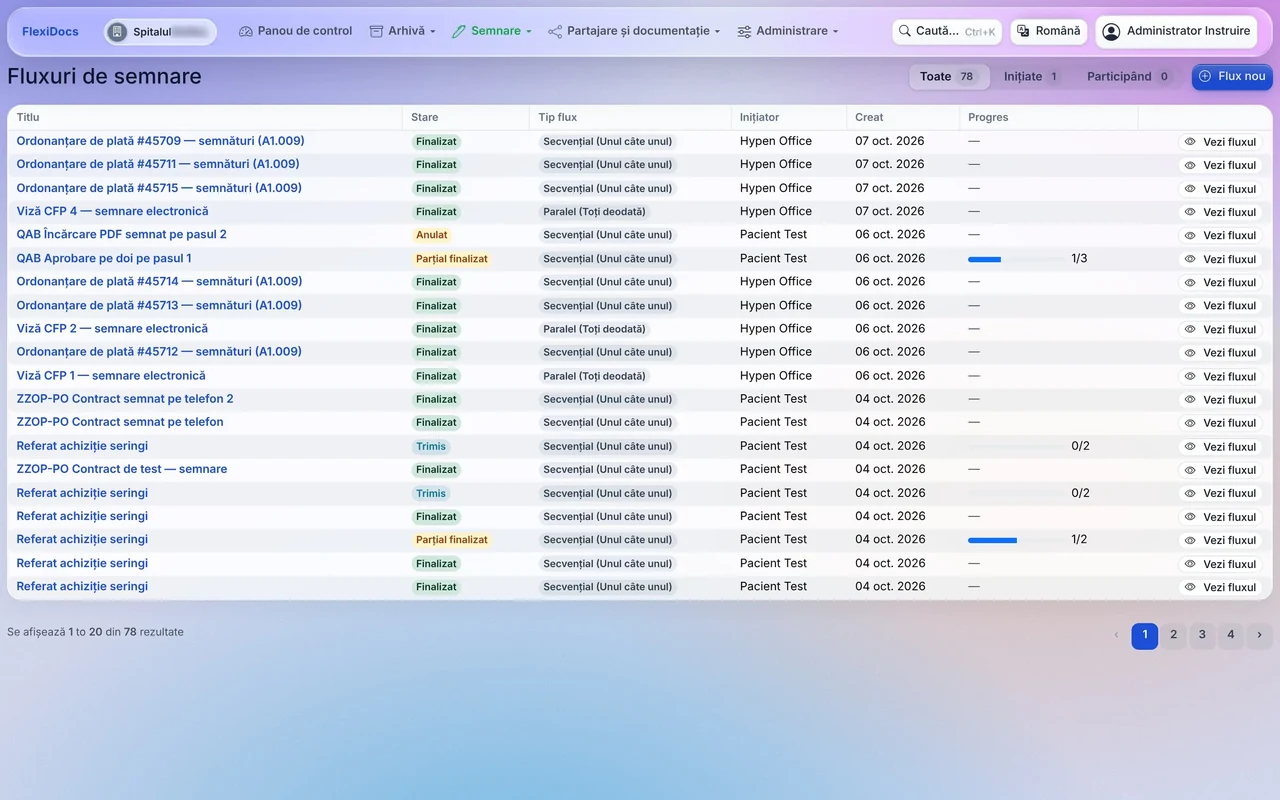
  • L'elenco dei flussi Tutti i flussi in un elenco, con l'esportazione di un flusso in CSV.
  • Le copie crittografate All'invio del flusso, le copie dei documenti nel flusso vengono conservate crittografate sul server. La crittografia si applica solo a loro, non all'intero archivio.

La pagina del firmatario, anche per chi non ha un account

I firmatari dell'azienda, i clienti e i partner esterni

  • L'invito Ogni partecipante riceve via e-mail un link personale al documento.
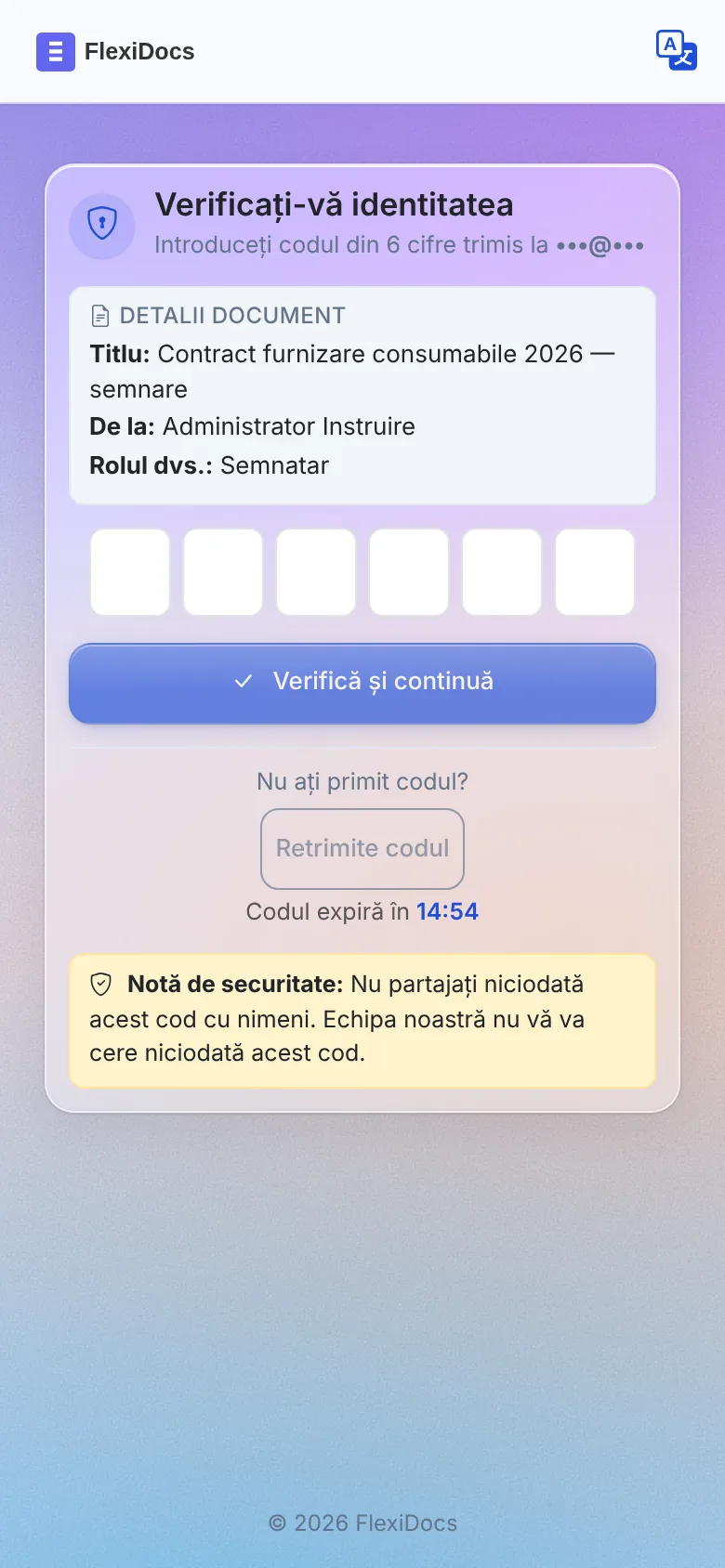
  • Il codice di verifica Chi non ha un account richiede un codice via e-mail e solo dopo vede, approva, rifiuta o firma. Il codice ha implicitamente 6 cifre ed è valido 15 minuti.
  • Il link con scadenza Il link di un invitato scade dopo il numero di giorni impostato. Il promemoria o il reinvio lo rinnovano.
  • Il disegno o il nome scritto Il firmatario disegna con il mouse o con il dito oppure scrive il suo nome. Può usare la firma salvata nel suo profilo.
  • Approva o rifiuta Il revisore approva con un commento opzionale o rifiuta con un motivo di almeno 10 caratteri, e l'iniziatore viene avvisato.
  • La copia del firmatario Ogni partecipante scarica il documento con le firme fino a quel momento.

I tipi di firma

I firmatari; il super amministratore sceglie quali metodi appaiono

  • La firma disegnata L'immagine della firma o il nome scritto vengono posti sul PDF nella loro casella, con il nome del firmatario e la data e l'ora del server. È una firma elettronica semplice, senza certificato. La cronologia del flusso conserva l'IP, il browser e il codice di verifica.
  • La firma avanzata tramite CertaSign Il firmatario si identifica in CertaSign con un codice sul telefono, sceglie il certificato emesso da CertaSign e conferma con PIN e codice. Il PDF firmato arriva da CertaSign, in formato PAdES. Appare solo se l'organizzazione ha CertaSign attivo; chi non ha certificato riceve il link di iscrizione.
  • Il token USB Il firmatario firma nel browser con il certificato sul token collegato al suo computer, tramite l'applicazione-ponte installata su quel computer. Richiede anche CertaSign attivo. La firma è qualificata se il certificato sul token è qualificato.
  • Il server di firma dell'istituzione L'istituzione firma con il suo certificato sul server centrale di firma (SignDesk), e il firmatario solo conferma. Richiede il server SignDesk configurato e CertaSign attivo. La firma è qualificata se il certificato è qualificato.
  • Firmato in altro programma Il firmatario scarica il PDF, lo firma con il programma e il suo certificato, ad esempio in Adobe, poi lo ricarica nel flusso.
  • Più documenti Alla firma con certificato, i documenti di un flusso si uniscono in un unico PDF firmato.
  • Il certificato nella cronologia Dopo la firma con CertaSign, con il token o su SignDesk, il nome del firmatario, il certificato e il livello della firma rimangono nella cronologia del flusso.
  • I metodi attivi Il super amministratore sceglie quali metodi appaiono nell'assistente. La firma disegnata e il ricaricamento di un PDF firmato sono sempre disponibili.

La condivisione con i colleghi e con chi è esterno

Il gestore dei documenti, l'amministratore, il destinatario esterno

  • Con un collega o con tutta l'organizzazione Dai accesso a un documento o a un fascicolo a un collega specifico oppure all'intera organizzazione.
  • Il link per qualcuno dall'esterno Con data di scadenza o senza, password opzionale, numero massimo di accessi, diritto di visualizzazione o di download e un messaggio. Il link può essere inviato direttamente via e-mail.
  • Il fascicolo intero Il destinatario vede l'intero fascicolo e lo scarica in ZIP.
  • La pagina del destinatario Apre il link, inserisce la password se necessario, visualizza in anteprima e scarica. Ogni accesso viene registrato, con data, IP e azione.
  • L'avviso all'accesso Ricevi un'e-mail quando qualcuno apre o scarica, se attivi l'opzione nelle impostazioni. Per impostazione predefinita è disattivata.
  • Il reinvio e la revoca Reinvii il link via e-mail, vedi cosa hai condiviso e disattivi un link.
  • Il registro delle condivisioni L'amministratore vede tutte le condivisioni dell'organizzazione, gli altri solo le proprie. Un link si disattiva con motivo scritto e può essere riattivato, e il registro si esporta in CSV.
  • I valori predefiniti I link partono per impostazione predefinita con un termine di 7 giorni, al massimo 5 download e password di almeno 8 caratteri. Puoi modificarli tutti.
  • Il link segue i diritti Un link si chiude automaticamente se chi l'ha creato non ha più il permesso di vedere il documento.

Diritti, registri e amministrazione

L'amministratore, l'auditor interno

  • I ruoli Ruoli con diritti fissi, tra cui l'amministratore, il responsabile documenti, il firmatario, il revisore e il visualizzatore.
  • I diritti sul fascicolo e sul documento Per visualizzazione, modifica e cancellazione scegli: tutti, solo il proprietario, tutti tranne alcune persone o reparti, oppure nessuno tranne loro. Le regole si ereditano sui sottodossier e si applicano anche a ricerca, download, ZIP e API.
  • L'utente limitato Il firmatario e il revisore vedono solo ciò che hanno caricato loro e i documenti nei loro flussi. Il visualizzatore non accede ai flussi di firma.
  • La cronologia del flusso Ogni flusso conserva chi, cosa e quando: creato, inviato, visto, firmato, approvato, respinto, annullato, escalato, promemoria, partecipante sostituito, documento firmato ricaricato, con IP e browser.
  • Il registro di un utente L'amministratore esporta in CSV ciò che ha fatto un collega: caricamenti, aperture, download, cancellazioni e condivisioni.
  • Le notifiche via e-mail La richiesta di firma, il codice di verifica, il promemoria, il flusso concluso o annullato, la richiesta di approvazione, il link di condivisione, l'accesso al link e il documento nuovo in archivio.
  • Il pannello di controllo I documenti, quelli del mese in corso, i flussi attivi, le tue firme in attesa, i flussi conclusi oggi, lo spazio utilizzato e l'attività recente.
  • Le impostazioni e l'identità visiva Il nome dell'applicazione, il server di posta con un messaggio di prova, il logo e i colori dell'azienda.
  • I fascicoli degli esperti Per le gare, il profilo del project manager e di ogni esperto, con CV, diplomi e raccomandazioni, scaricabili.
  • Le guide e le lingue Guide interattive «Primi passi» per amministratore, segreteria, firmatario e utente, più guide per ogni flusso di lavoro. L'interfaccia è in rumeno, inglese e francese.

Il collegamento con altre applicazioni

L'IT dell'azienda, gli integratori, le applicazioni Hypen

  • L’API Altri programmi creano e inviano flussi, aggiungono partecipanti e campi, scaricano il PDF firmato e lavorano con fascicoli e documenti. La documentazione API è pubblicata nell'applicazione.
  • Le chiavi API Ogni persona crea una chiave personale dal profilo, e l'amministratore crea client API per gli integratori senza account.
  • I webhook Al flusso creato, inviato, concluso o annullato e a ogni firma o rifiuto, FlexiDocs notifica l'indirizzo configurato, con firma HMAC.
  • PDF firmato intatto Tramite API, il PDF firmato con certificato viene fornito esattamente come è uscito, affinché la firma rimanga valida.
  • Condivisione tramite API Le applicazioni creano e revocano link di condivisione e ne leggono il registro.
  • Da FlexiDocs, in Hypen One Con Hypen One in abbonamento, alleghi in Mail e in Messaggi un documento dall'archivio, con i tuoi diritti da FlexiDocs.
  • Le applicazioni Hypen per le istituzioni iConta, iHR e Urbex scoprono da FlexiDocs quali metodi di firma ha l'istituzione e ricevono il PDF firmato intatto. In «Solicitat de» appare la persona che ha avviato la firma.
  • Gli assistenti AI Un assistente AI sfoglia e cerca nell'archivio, legge il testo dei documenti, carica, sposta, elimina con conferma e avvia flussi di firma, con i diritti della persona il cui token utilizza. I flussi avviati così usano la firma disegnata, CertaSign o il ricaricamento. I documenti scansionati rimangono senza testo, perché FlexiDocs non fa OCR.

In preparazione: la verifica automatica della firma su un PDF firmato in un altro programma e ricaricato. La annunciamo qui dopo averla provata su un'installazione ospitata.

Una giornata di lavoro

Un giorno normale in un'azienda che lavora in FlexiDocs

Gli orari sono indicativi. Ogni passo qui sotto è un gesto che le persone dell’azienda compiono nell’applicazione o che l’applicazione compie da sola.

  1. 08:30

    Il pannello di controllo

    L'amministratore apre il pannello e vede i flussi attivi, le firme che lo attendono e l'attività recente nell'archivio.

  2. 09:00

    L'offerta

    Due colleghi delle vendite lavorano contemporaneamente all'offerta in Excel, dal browser. Ognuno vede chi altro è nel documento, e il salvataggio diventa la versione successiva.

  3. 10:00

    Il contratto parte per la firma

    L'avvocato avvia un flusso in sequenza: prima il cliente, poi il direttore. Il contratto da Word si trasforma da solo in PDF, e ogni firmatario riceve via e-mail il suo link personale.

  4. 11:30

    Il cliente firma

    Il cliente non ha un account. Apre il link sul telefono, richiede il codice di verifica, lo riceve via e-mail e firma con il dito.

  5. 13:00

    I documenti del giorno

    La segreteria trascina nella pagina una cartella dal computer, con le sue sottocartelle. Ogni documento riceve un numero di registrazione, e i file con un nome che esiste già diventano versioni nuove.

  6. 14:30

    L’approvazione

    La segreteria chiede al direttore l'approvazione di una decisione interna. Il direttore la approva con un commento, e la segreteria riceve un'e-mail.

  7. 15:30

    L'auditor

    Il contabile invia all'auditor il fascicolo dell'anno tramite un link con password, valido 7 giorni. Ogni apertura e download dell'auditor rimane registrato, con la data e l'IP.

  8. 16:00

    Promemoria

    Un fornitore non ha firmato da ieri il contratto inviato dagli acquisti. Dopo 24 ore dall'invito, FlexiDocs gli invia automaticamente un promemoria.

  9. 17:00

    Il contratto firmato

    Il direttore firma per ultimo e il flusso si conclude. Il PDF firmato entra nel fascicolo del contratto, accanto all'originale, e l'avvocato riceve un'e-mail.

Flussi di firma

In sequenza o tutti contemporaneamente, con sostituti

L'assistente «Flux nou» ti guida attraverso documenti, partecipanti, campi e riepilogo. Per ogni firmatario scegli il tipo di firma e fino a 5 sostituti, ai quali la richiesta passa automaticamente se non risponde entro il tempo scelto. I revisori decid secondo la regola del flusso: un rifiuto lo ferma, decide la maggioranza o solo prendono atto.

Creazione di un flusso di firma in FlexiDocs: il documento, i partecipanti, le impostazioni e la verifica

Firmatari esterni

Firma senza account

Il cliente o il partner riceve via e-mail un link personale, richiede un codice di verifica e solo dopo vede il documento. Il codice ha implicitamente 6 cifre ed è valido 15 minuti. Firma dal browser, con il dito o con il mouse.

La pagina di un invitato senza account, sul telefono: il codice di verifica ricevuto via e-mail

Modifica nel browser

L'editor Office arriva con FlexiDocs

Word, Excel e PowerPoint si aprono dall'archivio direttamente nel browser, nell'editor OnlyOffice. Più colleghi lavorano contemporaneamente, e ogni salvataggio diventa una versione nuova, con ritorno alle precedenti. Sul telefono il documento si apre solo per la lettura.

Un atto aggiuntivo di prova aperto nell’editor del browser di FlexiDocs

La firma

Disegnata, avanzata o qualificata

La firma disegnata e il ricaricamento di un PDF firmato in un altro programma funzionano sempre. La firma avanzata arriva tramite CertaSign. Qualificata è la firma con il token USB o sul server di firma dell'istituzione, quando il certificato utilizzato è qualificato.

  • Disegnata
  • Avanzata tramite CertaSign
  • Token USB
  • Il server SignDesk
  • PDF firmato ricaricato

L’archivio

Ogni documento, con le sue versioni e il suo numero

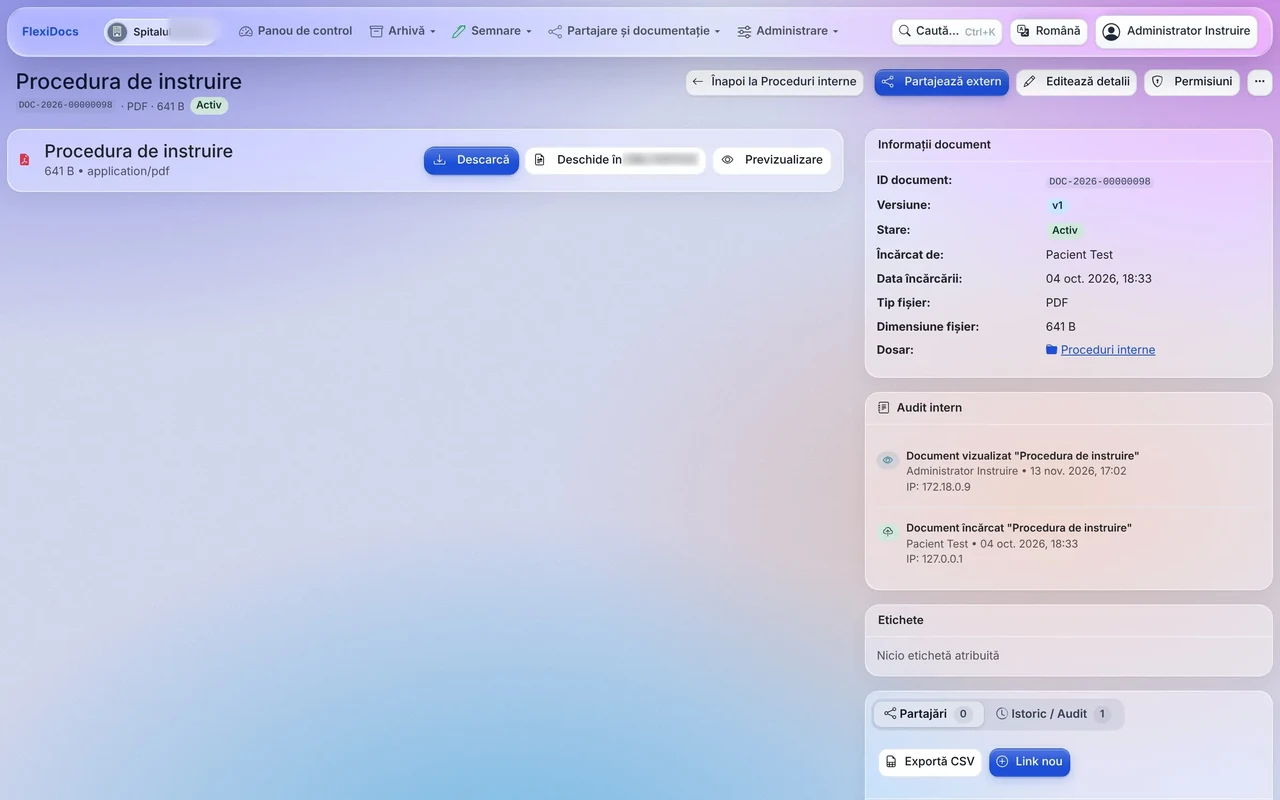
I documenti stanno in fascicoli, con versioni, etichette e i campi del loro tipo. Ognuno riceve un numero della forma DOC-anno-numero, e la segreteria può riservare numeri in anticipo. I PDF e le immagini si visualizzano in anteprima nella pagina, e qualsiasi versione vecchia si riapre.

Un documento nell’archivio di FlexiDocs, con le sue versioni e il suo storico

La Legge sulla firma elettronica

Che valore ha ogni firma e dove la scegli in FlexiDocs

La Legge n. 214/2024 stabilisce gli effetti di ogni tipo di firma elettronica. Accanto a ogni tipo ho scritto il metodo in FlexiDocs che lo produce.

Ogni firma elettronica ha effetti giuridici
La Legge n. 214/2024 dice che tutti i tipi di firma elettronica producono effetti giuridici e possono essere usati come prova in tribunale (art. 3 comma (1)). La scadenza del certificato dopo la firma non influisce sul documento firmato (art. 3 comma (3)). In FlexiDocs, il PDF firmato rimane nell’archivio, e lo storico del flusso conserva chi ha firmato, quando, da quale IP e con quale browser.
Firma qualificata
La firma elettronica qualificata produce gli stessi effetti giuridici della firma autografa (art. 4 comma (1)). Un documento emesso da un ente pubblico e firmato con firma qualificata o con sigillo qualificato è assimilato a un atto autentico (art. 4 comma (2)). In FlexiDocs, la firma è qualificata quando il firmatario usa un certificato qualificato: sul token USB, sul server di firma dell’ente o nel suo programma, con il PDF ricaricato poi nel flusso.
Firma avanzata
La firma elettronica avanzata ha gli effetti della firma autografa quando il certificato è emesso da un’autorità pubblica o da un prestatore qualificato, quando colui a cui si oppone il documento lo riconosce, oppure quando le parti lo hanno convenuto con un atto separato (art. 4 comma (5)). Tra professionisti, quell’atto può essere firmato anche con firma avanzata. In FlexiDocs, la firma avanzata arriva tramite CertaSign, con i certificati emessi dall’autorità di certificazione dell’azienda.
La firma disegnata
La firma disegnata da FlexiDocs è una firma elettronica semplice. La Legge le dà gli effetti della firma autografa per gli atti con valore inferiore alla metà dello stipendio minimo lordo, quando è riconosciuta da colui a cui si oppone, o quando due parti professioniste lo hanno convenuto con un atto firmato autografamente o con firma qualificata (art. 4 comma (9)).

Come inizi

I primi passi fino a lavorare in FlexiDocs

  1. Prova

    Il pulsante «Prova ora» apre gratuitamente, senza carta, una copia di FlexiDocs con dati di prova, sul ruolo scelto: amministratore, contabile, risorse umane o dipendente. I dati di prova si ricreano dopo ogni utilizzo.

  2. Scegli la firma

    La firma disegnata e il ricaricamento di un PDF firmato in un altro programma funzionano da subito. La firma avanzata richiede CertaSign, che installiamo su preventivo. Il token USB richiede l’applicazione-ponte sul computer del firmatario.

  3. Porta i documenti

    Trascina nella pagina i fascicoli dal computer o gli archivi ZIP, RAR, 7z o TAR. Le sottocartelle si conservano, e le guide «Primi passi» mostrano a ogni ruolo da dove iniziare.

Il pacchetto «Azienda»

I documenti, la contabilità e il portale dei dipendenti

Oltre a FlexiDocs, il pacchetto porta OmniGest ERP, per fatturazione e contabilità, e Self-Service Dipendente, dove i dipendenti vedono il cedolino, il saldo ferie e il cartellino. Hypen One è incluso: l’account con cui ognuno entra in tutte le applicazioni, con Mail e Messaggi da cui alleghi documenti dall’archivio.

  • FlexiDocs
  • Self-Service Dipendente
  • OmniGest ERP
  • Piccola azienda299 lei / meseinvece di 347 lei, presi separatamente
  • Media azienda699 lei / meseinvece di 847 lei, presi separatamente

Prezzi mensili, IVA esclusa.

Abbonamento

Il prezzo, in base alle dimensioni dell’azienda

L’applicazione è ospitata da noi, con l’editor Office incluso nel browser. Un abbonamento mantiene l’archivio di una sola organizzazione. L’azienda piccola e l’azienda media pagano mensilmente o annualmente, con carta. Per l’azienda grande facciamo un preventivo. La firma avanzata richiede anche CertaSign, che si vende su preventivo.

Piccola azienda

99 lei / mese

IVA esclusa · 119,79 lei con IVA al 21%

  • Fino a 5 utenti
  • Fino a 25 dipendenti
Acquista

Media azienda

249 lei / mese

IVA esclusa · 301,29 lei con IVA al 21%

  • Fino a 20 utenti
  • Fino a 100 dipendenti
Acquista

Grande azienda

All'offerta

  • Le dimensioni le stabiliamo insieme
Richiedi un preventivo

Prezzi mensili, IVA esclusa. Con pagamento annuale, un anno costa 10 mesi.

Acquista l’abbonamento online

Vedi il prezzo finale e paghi con la carta. La piattaforma viene installata dopo il pagamento. Se vuoi, prova prima le applicazioni, gratis, su dati di prova.