FlexiDocs, das Archiv der Dokumente und deren Unterzeichnung

Von der Rohfassung bis zum unterzeichneten Vertrag

Der Jurist und der Kollege aus dem Vertrieb korrigieren den Vertrag in Word gleichzeitig direkt im Browser. Der Kunde, der kein Konto hat, erhält einen Link und einen Code per E-Mail und unterschreibt vom Telefon aus. Das unterzeichnete PDF gelangt automatisch in die Vertragsakte neben dem Original.

Ab 99 lei pro Monat, zzgl. MwSt.

FlexiDocs: Signatur-Workflows einer Testorganisation
Der Office-Editor kommt mit FlexiDocsWord, Excel und PowerPoint öffnen sich aus dem Archiv und werden im Browser von mehreren Kollegen gleichzeitig bearbeitet.
Unterzeichner ohne KontoDer Kunde erhält einen Link und einen Code per E-Mail und unterschreibt im Browser vom Telefon oder vom Computer aus.
Rechte für jede AkteSie legen fest, wer sieht, wer bearbeitet und wer löscht. Die Regeln gelten auch für die Suche, den Download und über die API.

Ein Unterzeichnungsablauf

Wie drei Personen denselben Vertrag unterzeichnen

Sie senden den Vertrag nur einmal. Die Geschäftsführung und der Jurist unterzeichnen nacheinander, dann der Kunde, der kein Konto hat, vom Telefon aus. Am Ende gelangt das unterzeichnete PDF in das Archiv mit dem Verlauf jedes Schritts.

Wer kein Konto hat, unterzeichnet über einen Link mit einem Code, der per E-Mail empfangen wird.

Das unterzeichnete PDF gelangt in dieselbe Akte neben dem Original.

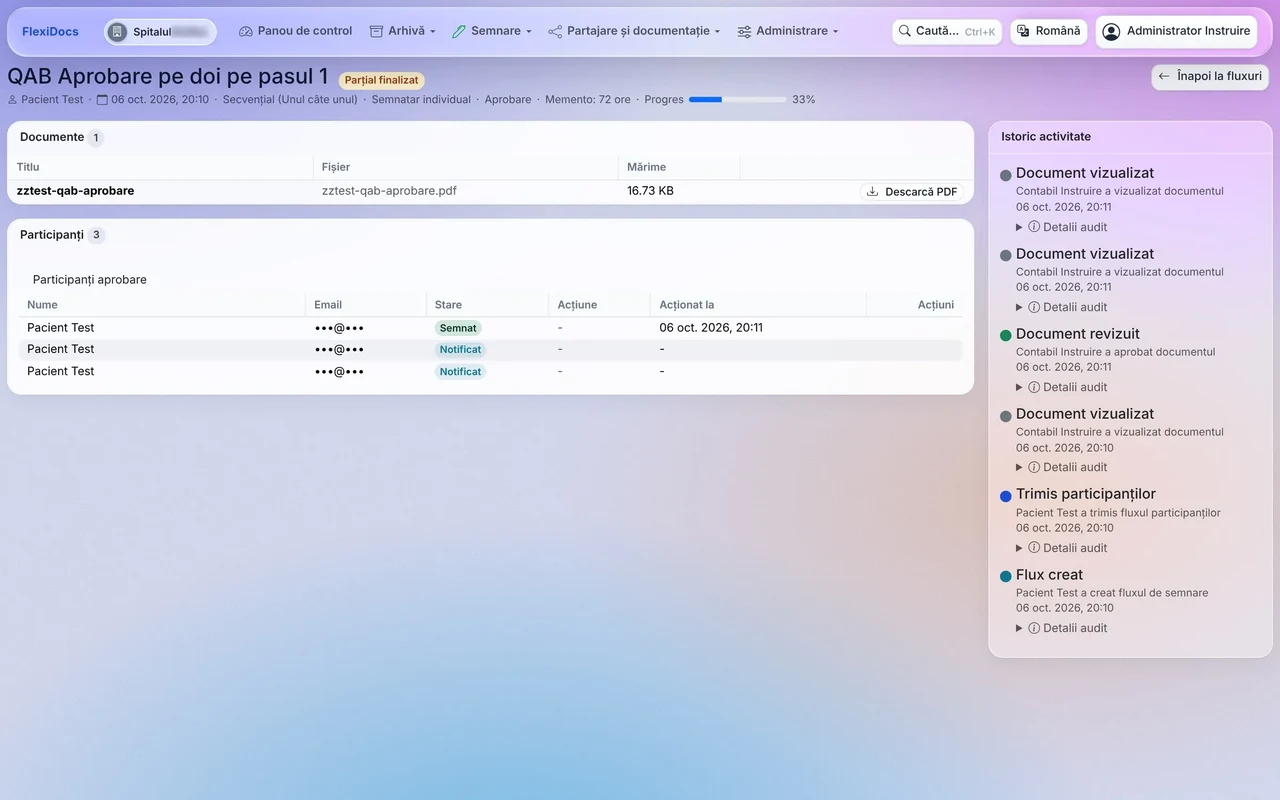
Ein Signatur-Workflow in FlexiDocs: Teilnehmer, Status jedes Teilnehmers und Verlauf
Ein Unterzeichnungsablauf und dessen Verlauf auf Testdaten.

Für wen

Was FlexiDocs für jeden löst, der mit Dokumenten arbeitet

Die Frage, die sich jeder stellt, und was man in FlexiDocs tut, um die Antwort zu finden.

Der Inhaber

Wer hat noch nicht unterzeichnet und seit wann liegt der Vertrag?

Der Ablauf zeigt den Status jedes Unterzeichners. Wer nicht geantwortet hat, erhält automatisch eine Erinnerung nach 24, 48 oder 72 Stunden. Unterschreibt er immer noch nicht innerhalb der gewählten Frist, geht die Anfrage an seinen Vertreter. Auf dem Dashboard sehen Sie die aktiven Abläufe und die Unterschriften, die auf Sie warten.

Jurist

Wie sende ich den Vertrag zum Unterzeichnen an einen Kunden, der kein Konto hat?

Sie fügen ihn dem Ablauf mit Namen und E-Mail-Adresse hinzu. Der Kunde erhält einen persönlichen Link, fordert einen Verifizierungscode an und unterschreibt im Browser. Für jeden Unterzeichner legen Sie den Signaturtyp fest und platzieren das Feld auf der Seite. Der Verlauf des Ablaufs speichert, wer gesehen, unterzeichnet oder abgelehnt hat, mit IP-Adresse und Browser.

Der Buchhalter

Wie gebe ich dem Prüfer die Dokumente des Jahres?

Sie teilen die Akte über einen Link mit Passwort, Ablauffrist und maximaler Anzahl von Zugriffen. Der Prüfer sieht die Akte und lädt sie als ZIP herunter, ohne Konto in der Anwendung. Jede Öffnung und jeder Download bleibt mit Datum und IP-Adresse protokolliert.

Sekretariat einer Institution

Welche Nummer erhält das Dokument und wer hat es genehmigt?

Jedes Dokument erhält automatisch eine eindeutige Nummer im Format DOC-Jahr-Nummer, die jedes Jahr von vorne beginnt. Sie können im Voraus bis zu 100 Nummern auf ein gewähltes Datum reservieren. Der Genehmigungsantrag geht an einen Kollegen, der mit Begründung genehmigt oder ablehnt. Das Ein- und Ausgangsregister der Korrespondenz und die Aufbewahrungsfristen sind nicht in FlexiDocs.

Administrator

Wie stelle ich sicher, dass jeder nur seine Akten sieht?

Für jede Akte und jedes Dokument legen Sie fest, wer sieht, wer bearbeitet und wer löscht: alle, nur der Eigentümer oder bestimmte Personen und Abteilungen. Die Regeln gelten für Unterakten und werden in der Liste, bei der Suche, beim Download und über die API angewendet. Was ein Kollege getan hat, lässt sich als CSV exportieren.

Kollegen, die die Dokumente erstellen

Welche ist die letzte Version des Angebots?

Das Word- oder Excel-Dokument öffnet sich aus dem Archiv im Browser und wird gleichzeitig bearbeitet, wobei sichtbar ist, wer sonst noch darin ist. Jede Speicherung wird zu einer neuen Version, und eine alte Version lässt sich aus dem Verlauf öffnen.
Die Module

Alle Module, gruppiert nach der Arbeit mit Dokumenten

Gruppiert danach, wer sie nutzt. Jeder sieht nur die Aktionen, die seiner Rolle erlaubt sind, und die Akten, auf die er Rechte hat.

Archiv: Akten und Upload

Das Sekretariat, der Dokumentenmanager, alle Kollegen

  • Die Ordner Ein Baum mit beliebig vielen Ebenen, in dem Sie Ordner erstellen, umbenennen, verschieben und löschen. Vor dem Löschen sehen Sie, wie viele Unterordner und Dokumente mit dem Ordner entfernt werden.
  • Das Hochladen Die Datei gelangt in den Ordner mit Titel, Beschreibung, Tags und den Feldern des Dokumententyps.
  • Ordner und ganze Archive Sie ziehen einen Ordner vom Computer in die Seite, mit seinen Unterordnern, oder ein ZIP-, RAR-, 7z- oder TAR-Archiv, das der Server in Ordner entpackt. Abgelehnte Dateien erscheinen in der Zusammenfassung.
  • Große Dateien Wird in Teilen hochgeladen, und wenn die Verbindung unterbrochen wird, wird der Upload fortgesetzt.
  • Die Dateitypen PDF, Word, Excel, PowerPoint, OpenDocument, Bilder, CSV, TXT und ZIP. Der tatsächliche Typ wird anhand des Dateiinhalts geprüft.
  • Die neue Version Eine hochgeladene Datei mit einem Namen, der bereits im Ordner existiert, wird zur nächsten Version des Dokuments.
  • Favoriten und Farben Häufig verwendete Ordner bleiben in der Seitenleiste fixiert. Ordner und Dokumente erhalten eine Farbe, ein Symbol oder ein Label.
  • Die Liste oder die Miniaturen Sortierbare Spalten nach Name, Datum, Größe und Typ, oder Symbole mit der ersten Seite des Dokuments. Die Auswahl bleibt in Ihrem Konto gespeichert.
  • Verschieben, ZIP, Archivierung Sie verschieben Dokumente zwischen Ordnern, laden einen Ordner als ZIP mit dem herunter, was Sie sehen dürfen, und markieren ein Dokument als archiviert, ohne es zu löschen.
  • Die Löschung Das gelöschte Dokument bleibt in der Datenbank, mit der Angabe, wer es wann gelöscht hat. Das Löschen wird verweigert, solange das Dokument in einem aktiven Signierfluss ist, und ein gelöschtes Dokument lässt sich nicht über die Oberfläche wiederherstellen.
  • Die Liste aktualisiert sich selbst Wenn ein Kollege etwas im geöffneten Ordner hinzufügt, verschiebt oder löscht, wird die Liste aktualisiert und Sie sehen, wer noch im selben Ordner arbeitet.

Dokumentenstammblatt: Versionen, Metadaten, Nummern

Das Sekretariat, der Dokumentenmanager, der Administrator

  • Das Dokumentenblatt Die Details, die Vorschau von PDFs und Bildern auf der Seite und das Herunterladen der Datei.
  • Die Versionen Sie laden eine neue Version hoch und öffnen jede alte Version des Dokuments.
  • Die Dokumententypen Der Administrator definiert Typen, zum Beispiel Vertrag, mit ihren Feldern: Text, Zahl, Datum, E-Mail, Webadresse, Liste. Die Felder können obligatorisch sein, mit Standardwerten und Validierungsregeln, und erscheinen beim Hochladen.
  • Die Tags und Nomenklaturen Tags mit Vorschlägen beim Schreiben, Zusammenführen von zwei Tags und eigene Wertelisten, durch Ziehen neu geordnet.
  • Die Registrierungsnummer Jedes Dokument erhält eine eindeutige Nummer pro Organisation, in der Form DOC-Jahr-Nummer, die jedes Jahr von vorne beginnt.
  • Die Reservierung von Nummern Sie reservieren im Voraus bis zu 100 Nummern an einem gewählten Datum und laden dann die Datei in die reservierte Nummer hoch. Dies ist die Nummerierung der Dokumente im Archiv; das Ein- und Ausgangsregister der Korrespondenz ist nicht in FlexiDocs.
  • Der Genehmigungsantrag Sie bitten einen Kollegen um die Genehmigung eines Dokuments. Er genehmigt mit einem Kommentar oder lehnt mit Begründung ab, und Sie erhalten eine E-Mail.
  • Export Die Liste der angezeigten Dokumente und der Verlauf eines Dokuments, im CSV-Format.

Die Suche

Alle Kollegen

  • Die Suche im Archiv Nach Titel, Dateiname, Tags und den Feldern des Dokumenttyps. Der Text innerhalb der Dokumente wird nicht durchsucht.
  • Ctrl+K Von jedem Bildschirm aus führt eine Suchpalette zum Menü oder zur Archivsuche.
  • Der Ordner nach Namen Beim Verschieben, bei der Nummernreservierung oder beim Hochladen wählen Sie den Ordner, indem Sie einen Teil seines Namens eingeben.

Word, Excel und PowerPoint im Browser

Kollegen mit Bearbeitungsrechten; der Editor kommt mit FlexiDocs

  • Öffnen im Browser Das Dokument öffnet sich aus dem Archiv direkt im Editor, ohne Download, und das Speichern kehrt zu FlexiDocs als Version zurück. Wer nur Leserecht hat, öffnet es zum Lesen. Auf dem Telefon öffnet es sich nur zum Lesen; auf Tablet und Computer wird es bearbeitet.
  • Gleichzeitiges Arbeiten Mehrere Kollegen bearbeiten dasselbe Dokument zur gleichen Zeit und sehen, wer noch darin ist.
  • Die Versionen im Editor Der Versionsverlauf ist im Editor sichtbar, mit der Möglichkeit, zu einer früheren Version zurückzukehren.
  • Speichern und „Speichern unter“ Sie speichern an derselben Stelle oder speichern eine Kopie in einem anderen Ordner, den Sie im Editor auswählen.
  • Das neue Dokument Ein Word-, Excel-, PowerPoint-Dokument oder ein leeres PDF, direkt in einem Ordner erstellt. Die Seite „Office“ hat „Neu“ und „Öffnen“.

Signier- und Freigabeflüsse

Der Jurist, das Sekretariat, der Dokumentenmanager

  • Der Assistent „Neuer Workflow“ Sie wählen Dokumente aus dem Archiv aus oder laden sie vor Ort hoch, fügen Teilnehmer hinzu, platzieren die Felder, prüfen die Zusammenfassung und senden. Ein unvollständiger Workflow bleibt Entwurf und wird später fortgesetzt.
  • Die Konvertierung in PDF Die Word-, Excel-Dokumente und Bilder, die in den Workflow gestellt werden, werden vor der Signatur automatisch in PDF umgewandelt.
  • Nacheinander oder alle gleichzeitig Im nacheinander ablaufenden Workflow wartet jeder, bis er an der Reihe ist, und der Link lässt niemanden an den Vorherigen vorbei.
  • Signierende und Prüfer Jeder Teilnehmer signiert oder genehmigt. Der Signaturtyp wird für jeden Signierenden ausgewählt.
  • Die Regel der Prüfer Eine einzige Ablehnung stoppt den Workflow, die Mehrheit entscheidet, oder die Prüfer nehmen nur zur Kenntnis.
  • Jeder in der Organisation Die Anfrage geht an alle Kollegen, und der erste, der signiert, schließt den Schritt ab.
  • Die Vertreter Bis zu 5 Vertreter für einen Signierenden. Wenn er nicht innerhalb der gewählten Zeit, zwischen 1 und 168 Stunden, antwortet, geht die Anfrage an den Nächsten.
  • Erinnerung Wer nicht geantwortet hat, erhält allein eine Erinnerung nach 24, 48 oder 72 Stunden.
  • Die Felder auf der Seite Sie platzieren auf Seiten die Felder für Signatur, Initialen, Datum und Text, für jeden Teilnehmer.
  • Nachverfolgung und Korrektur Sehen Sie den Status jedes Teilnehmers, senden Sie die Anfrage erneut, ersetzen Sie einen Teilnehmer, der noch nicht gehandelt hat, oder brechen Sie den Workflow ab.
  • Das signierte PDF Laden Sie das signierte Dokument am Ende oder den aktuellen Status herunter, markiert mit „DRAFT“, solange der Workflow nicht abgeschlossen ist. Am Ende gelangt das signierte PDF in die Dokumentenakte neben dem Original.
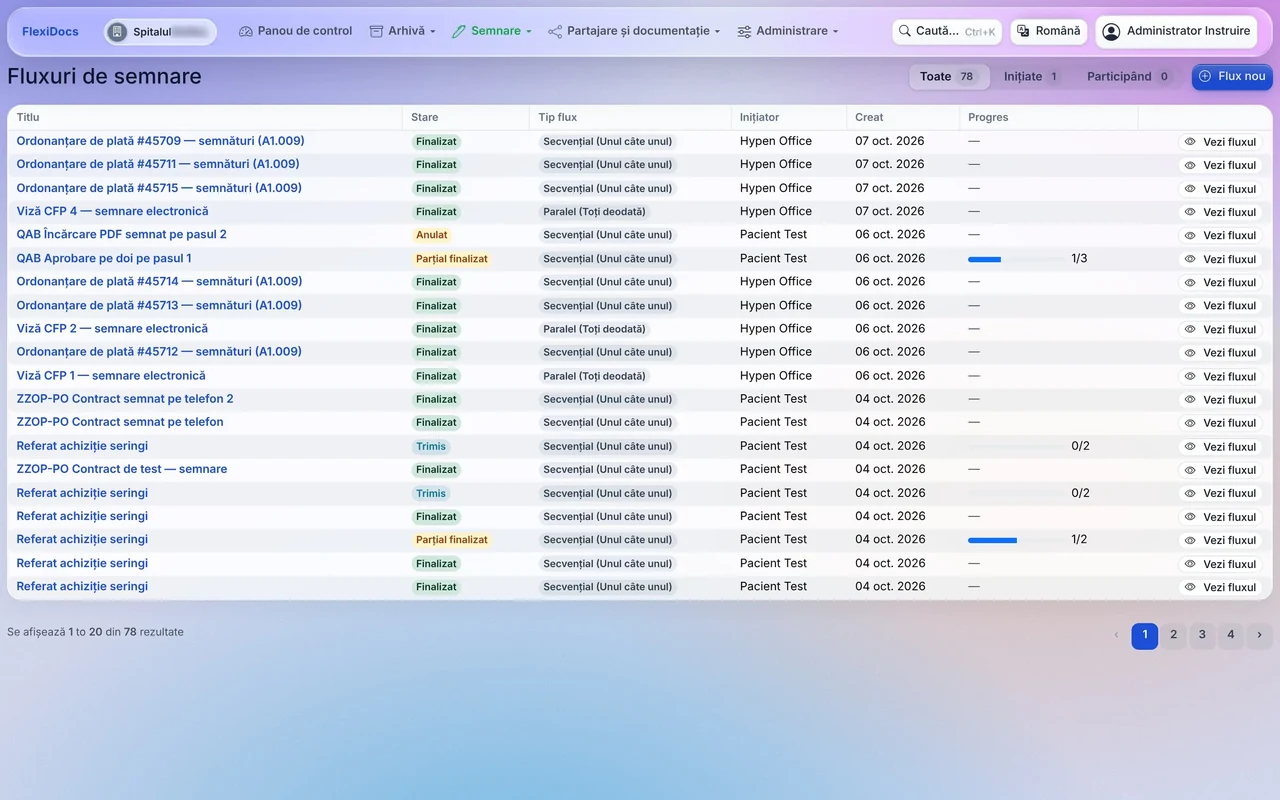
  • Liste der Workflows Alle Workflows in einer Liste, mit Export eines Workflows als CSV.
  • Die verschlüsselten Kopien Beim Senden des Workflows werden die Kopien der Dokumente im Workflow verschlüsselt auf dem Server gespeichert. Die Verschlüsselung gilt nur für diese, nicht für das gesamte Archiv.

Die Seite des Unterzeichners, auch für Personen ohne Konto

Die Unterzeichner im Unternehmen, die Kunden und externen Partner

  • Die Einladung Jeder Teilnehmer erhält per E-Mail einen persönlichen Link zum Dokument.
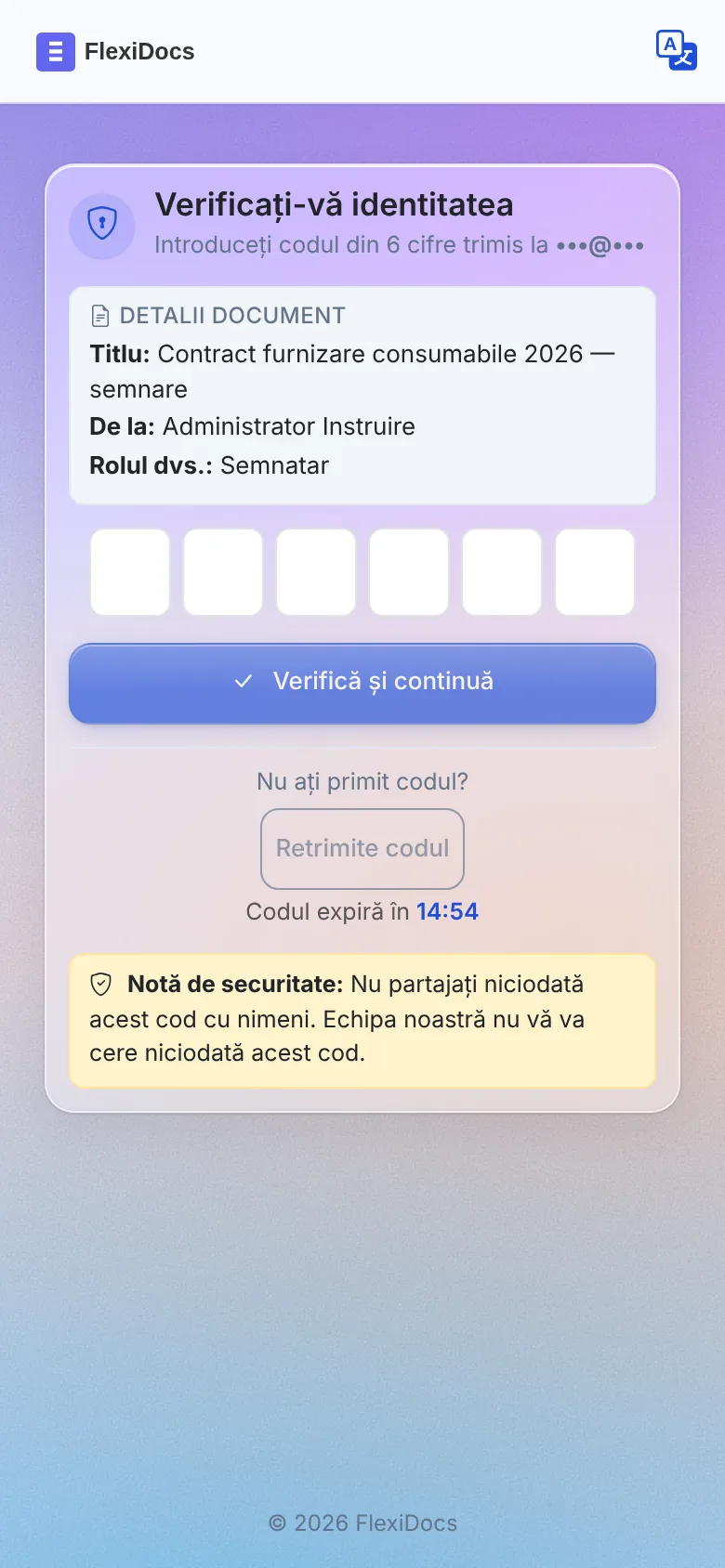
  • Der Verifizierungscode Wer kein Konto hat, fordert einen Code per E-Mail an und sieht, genehmigt, lehnt ab oder unterschreibt erst danach. Der Code hat standardmäßig 6 Ziffern und ist 15 Minuten gültig.
  • Der Link mit Frist Der Link eines Gastes läuft nach der eingestellten Anzahl von Tagen ab. Die Erinnerung oder erneute Sendung erneuert ihn.
  • Die gezeichnete Unterschrift oder der geschriebene Name Der Unterzeichner zeichnet mit der Maus oder dem Finger oder schreibt seinen Namen. Er kann die im Profil gespeicherte Unterschrift verwenden.
  • Genehmigen oder ablehnen Der Prüfer genehmigt mit einem optionalen Kommentar oder lehnt mit einem Grund von mindestens 10 Zeichen ab, und der Initiator wird benachrichtigt.
  • Die Kopie des Unterzeichners Jeder Teilnehmer lädt das Dokument mit den bis dahin vorhandenen Unterschriften herunter.

Die Arten der Signatur

Die Unterzeichner; der Superadministrator wählt aus, welche Methoden erscheinen

  • Die gezeichnete Unterschrift Das Bild der Unterschrift oder der geschriebene Name wird auf dem PDF in das dafür vorgesehene Feld gesetzt, mit dem Namen des Unterzeichners sowie Datum und Uhrzeit des Servers. Es handelt sich um eine einfache elektronische Signatur ohne Zertifikat. Der Verlauf des Workflows speichert die IP-Adresse, den Browser und den Verifizierungscode.
  • Die fortgeschrittene Signatur über CertaSign Der Unterzeichner identifiziert sich in CertaSign mit einem Code auf dem Telefon, wählt das von CertaSign ausgestellte Zertifikat aus und bestätigt mit PIN und Code. Das signierte PDF kommt von CertaSign im PAdES-Format. Erscheint nur, wenn die Organisation CertaSign aktiviert hat; wer kein Zertifikat hat, erhält den Onboarding-Link.
  • Der USB-Token Der Unterzeichner unterschreibt im Browser mit dem Zertifikat auf dem mit seinem Computer verbundenen Token über die auf diesem Computer installierte Brückenanwendung. Erfordert auch aktives CertaSign. Die Signatur ist qualifiziert, wenn das Zertifikat auf dem Token qualifiziert ist.
  • Der Signaturserver der Institution Die Institution unterschreibt mit ihrem Zertifikat auf dem zentralen Signaturserver (SignDesk), und der Unterzeichner bestätigt nur. Erfordert den konfigurierten SignDesk-Server und aktives CertaSign. Die Signatur ist qualifiziert, wenn das Zertifikat qualifiziert ist.
  • In einem anderen Programm signiert Der Unterzeichner lädt das PDF herunter, unterschreibt es mit seinem Programm und Zertifikat, zum Beispiel in Adobe, und lädt es dann wieder in den Workflow hoch.
  • Mehrere Dokumente Bei der Signatur mit Zertifikat werden die Dokumente eines Workflows zu einem einzigen signierten PDF zusammengeführt.
  • Das Zertifikat im Verlauf Nach der Signatur mit CertaSign, mit dem Token oder auf SignDesk bleiben Name des Unterzeichners, Zertifikat und Signaturniveau im Verlauf des Workflows erhalten.
  • Die aktiven Methoden Der Superadministrator wählt aus, welche Methoden im Assistenten erscheinen. Die gezeichnete Unterschrift und das erneute Hochladen eines signierten PDFs sind immer verfügbar.

Die Freigabe mit Kollegen und Externen

Der Dokumentenmanager, der Administrator, der externe Empfänger

  • Mit einem Kollegen oder mit der gesamten Organisation Sie geben einem bestimmten Kollegen oder der gesamten Organisation Zugriff auf ein Dokument oder einen Ordner.
  • Der Link für jemanden von außerhalb Mit oder ohne Ablaufdatum, optionales Passwort, maximale Anzahl von Zugriffen, Recht zum Ansehen oder Herunterladen und eine Nachricht. Der Link kann direkt per E-Mail versendet werden.
  • Der gesamte Ordner Der Empfänger sieht den gesamten Ordner und lädt ihn als ZIP herunter.
  • Die Seite des Empfängers Der Empfänger öffnet den Link, gibt gegebenenfalls das Passwort ein, zeigt eine Vorschau an und lädt herunter. Jeder Zugriff wird mit Datum, IP-Adresse und Aktion protokolliert.
  • Die Benachrichtigung beim Zugriff Sie erhalten eine E-Mail, wenn jemand den Link öffnet oder herunterlädt, sofern Sie die Option in den Einstellungen aktivieren. Standardmäßig ist sie deaktiviert.
  • Erneutes Senden und Widerruf Sie senden den Link erneut per E-Mail, sehen, was Sie freigegeben haben, und stoppen einen Link.
  • Das Protokoll der Freigaben Der Administrator sieht alle Freigaben der Organisation, die anderen nur ihre eigenen. Ein Link wird mit schriftlicher Begründung deaktiviert und kann reaktiviert werden, das Protokoll lässt sich als CSV exportieren.
  • Die Standardwerte Die Links gehen standardmäßig mit einer Gültigkeit von 7 Tagen, höchstens 5 Downloads und einem Passwort von mindestens 8 Zeichen. Sie können alle ändern.
  • Der Link folgt den Rechten Ein Link schließt sich automatisch, wenn der Ersteller keine Berechtigung mehr hat, das Dokument anzusehen.

Rechte, Protokolle und Verwaltung

Der Administrator, der interne Auditor

  • Die Rollen Rollen mit festen Rechten, darunter der Administrator, der Dokumentenmanager, der Unterzeichner, der Prüfer und der Betrachter.
  • Die Rechte am Ordner und Dokument Für Ansicht, Bearbeitung und Löschung wählen Sie: alle, nur der Eigentümer, alle außer bestimmten Personen oder Abteilungen oder niemand außer diesen. Die Regeln werden auf Unterordner vererbt und gelten auch für Suche, Download, ZIP und API.
  • Der eingeschränkte Benutzer Der Unterzeichner und der Prüfer sehen nur das, was sie selbst hochgeladen haben, und die Dokumente aus ihren Workflows. Der Betrachter hat keinen Zugriff auf die Signatur-Workflows.
  • Der Verlauf des Workflows Jeder Workflow speichert wer, was und wann: erstellt, gesendet, gesehen, unterzeichnet, genehmigt, abgelehnt, storniert, eskaliert, Erinnerung, Teilnehmer ersetzt, signiertes Dokument neu hochgeladen, mit IP und Browser.
  • Das Protokoll eines Benutzers Der Administrator exportiert als CSV, was ein Kollege getan hat: Uploads, Öffnungen, Downloads, Löschungen und Freigaben.
  • Die E-Mail-Benachrichtigungen Die Signaturanforderung, der Verifizierungscode, die Erinnerung, der abgeschlossene oder stornierte Workflow, die Genehmigungsanforderung, der Freigabelink, der Zugriff auf den Link und das neue Dokument im Archiv.
  • Das Dashboard Die Dokumente, die Dokumente dieses Monats, die aktiven Workflows, Ihre ausstehenden Unterschriften, die heute abgeschlossenen Workflows, der genutzte Speicherplatz und die letzte Aktivität.
  • Die Einstellungen und die visuelle Identität Der Name der Anwendung, der E-Mail-Server mit einer Testnachricht, das Logo und die Firmenfarben.
  • Die Ordner der Experten Für Ausschreibungen das Profil des Projektmanagers und jedes Experten, mit Lebenslauf, Diplomen und Empfehlungen, herunterladbar.
  • Die Leitfäden und Sprachen Interaktive Leitfäden „Erste Schritte“ für Administrator, Sekretariat, Unterzeichner und Benutzer sowie Leitfäden zu jedem Workflow. Die Oberfläche ist auf Rumänisch, Englisch und Französisch verfügbar.

Die Verbindung mit anderen Anwendungen

Die IT-Abteilung des Unternehmens, die Integratoren, die Hypen-Anwendungen

  • Die API Andere Programme erstellen und senden Workflows, fügen Teilnehmer und Felder hinzu, laden das signierte PDF herunter und arbeiten mit Ordnern und Dokumenten. Die API-Dokumentation ist in der Anwendung veröffentlicht.
  • Die API-Schlüssel Jede Person erstellt einen persönlichen Schlüssel im Profil, der Administrator erstellt API-Clients für Integratoren ohne Konto.
  • Die Webhooks Bei einem erstellten, gesendeten, abgeschlossenen oder annullierten Workflow und bei jeder Unterzeichnung oder Ablehnung benachrichtigt FlexiDocs die konfigurierte Adresse mit HMAC-Signatur.
  • Das unveränderte signierte PDF Über die API wird das mit Zertifikat signierte PDF genau so ausgegeben, wie es erstellt wurde, damit die Signatur gültig bleibt.
  • Freigabe über die API Die Anwendungen erstellen und widerrufen Freigabelinks und lesen deren Protokoll.
  • Von FlexiDocs in Hypen One Mit Hypen One im Abonnement hängen Sie in Mail und in Nachrichten ein Dokument aus dem Archiv an, mit Ihren Rechten aus FlexiDocs.
  • Die Hypen-Anwendungen für Institutionen iConta, iHR und Urbex erfahren aus FlexiDocs, welche Signaturmethoden die Institution hat, und erhalten das unveränderte signierte PDF. Bei „Angefordert von“ erscheint die Person, die die Signatur gestartet hat.
  • KI-Assistenten Ein KI-Assistent durchsucht und sucht im Archiv, liest den Text der Dokumente, lädt hoch, verschiebt, löscht mit Bestätigung und startet Signatur-Workflows mit den Rechten der Person, deren Token er verwendet. So gestartete Workflows nutzen die gezeichnete Signatur, CertaSign oder das erneute Hochladen. Gescannte Dokumente bleiben ohne Text, weil FlexiDocs kein OCR durchführt.

In Vorbereitung: die automatische Prüfung der Signatur auf einem in einem anderen Programm signierten und erneut hochgeladenen PDF. Wir kündigen sie hier an, nachdem wir sie auf einer gehosteten Installation getestet haben.

Ein Arbeitstag

Ein gewöhnlicher Tag in einem Unternehmen, das mit FlexiDocs arbeitet

Die Uhrzeiten sind Richtwerte. Jeder Schritt unten ist eine Handlung, die die Mitarbeitenden des Unternehmens in der Anwendung ausführen oder die die Anwendung selbst ausführt.

  1. 08:30

    Das Dashboard

    Der Administrator öffnet das Dashboard und sieht die aktiven Workflows, die Signaturen, die auf ihn warten, und die letzten Aktivitäten im Archiv.

  2. 09:00

    Das Angebot

    Zwei Kollegen aus dem Vertrieb arbeiten gleichzeitig am Angebot in Excel, im Browser. Jeder sieht, wer sonst noch im Dokument ist, und jede Speicherung wird zur nächsten Version.

  3. 10:00

    Der Vertrag geht zur Unterschrift

    Der Jurist startet einen Workflow nacheinander: zuerst der Kunde, dann der Geschäftsführer. Der Vertrag aus Word wird automatisch in PDF umgewandelt, und jeder Unterzeichner erhält per E-Mail seinen persönlichen Link.

  4. 11:30

    Der Kunde unterschreibt

    Der Kunde hat kein Konto. Er öffnet den Link auf dem Telefon, fordert den Verifizierungscode an, erhält ihn per E-Mail und unterschreibt mit dem Finger.

  5. 13:00

    Die Dokumente des Tages

    Die Sekretariatsstelle zieht einen Ordner vom Computer in die Seite, mit seinen Unterordnern. Jedes Dokument erhält eine Registrierungsnummer, und Dateien mit einem bereits vorhandenen Namen werden zu neuen Versionen.

  6. 14:30

    Die Genehmigung

    Die Sekretariatsstelle bittet den Geschäftsführer um die Genehmigung einer internen Entscheidung. Der Geschäftsführer genehmigt sie mit einem Kommentar, und die Sekretariatsstelle erhält eine E-Mail.

  7. 15:30

    Der Prüfer

    Der Buchhalter sendet dem Prüfer den Jahresordner über einen Link mit Passwort, gültig 7 Tage. Jede Öffnung und jeder Download durch den Prüfer bleibt mit Datum und IP-Adresse protokolliert.

  8. 16:00

    Erinnerung

    Ein Lieferant hat den von der Beschaffung gesendeten Vertrag seit gestern nicht unterschrieben. 24 Stunden nach der Einladung sendet FlexiDocs automatisch eine Erinnerung.

  9. 17:00

    Der unterzeichnete Vertrag

    Der Geschäftsführer unterschreibt als Letzter und der Workflow wird abgeschlossen. Das signierte PDF gelangt in den Vertragsordner neben dem Original, und der Jurist erhält eine E-Mail.

Signatur-Workflows

Nacheinander oder alle gleichzeitig, mit Stellvertretern

Der Assistent „Neuer Workflow“ führt Sie durch Dokumente, Teilnehmer, Felder und Zusammenfassung. Für jeden Unterzeichner wählen Sie den Signaturtyp und bis zu 5 Stellvertreter, an die die Anfrage automatisch weitergeht, wenn er innerhalb der gewählten Zeit nicht antwortet. Prüfer entscheiden nach der Workflow-Regel: eine Ablehnung stoppt ihn, die Mehrheit entscheidet oder sie nehmen nur zur Kenntnis.

Erstellen eines Signatur-Workflows in FlexiDocs: Dokument, Teilnehmer, Einstellungen und Prüfung

Externe Unterzeichner

Unterschreiben ohne Konto

Der Kunde oder Partner erhält per E-Mail einen persönlichen Link, fordert einen Verifizierungscode an und sieht erst danach das Dokument. Der Code hat standardmäßig 6 Stellen und ist 15 Minuten gültig. Er unterschreibt im Browser, mit dem Finger oder mit der Maus.

Seite eines Gasts ohne Konto auf dem Telefon: per E-Mail erhaltener Verifizierungscode

Bearbeitung im Browser

Der Office-Editor kommt mit FlexiDocs

Word-, Excel- und PowerPoint-Dateien öffnen sich direkt aus dem Archiv im Browser im OnlyOffice-Editor. Mehrere Kollegen arbeiten gleichzeitig, und jede Speicherung wird zu einer neuen Version, mit Rückkehr zu früheren Versionen. Auf dem Telefon öffnet sich das Dokument nur zum Lesen.

Ein Test-Nachtrag geöffnet im Browser-Editor von FlexiDocs

Die Signatur

Gezeichnet, fortgeschritten oder qualifiziert

Die gezeichnete Signatur und das erneute Hochladen eines in einem anderen Programm signierten PDFs sind jederzeit möglich. Die fortgeschrittene Signatur erfolgt über CertaSign. Die qualifizierte Signatur ist die mit dem USB-Token oder auf dem Signaturserver der Institution, wenn das verwendete Zertifikat qualifiziert ist.

  • Gezeichnet
  • Fortgeschritten über CertaSign
  • USB-Token
  • SignDesk-Server
  • Hochgeladenes signiertes PDF

Das Archiv

Jedes Dokument mit seinen Versionen und seiner Nummer

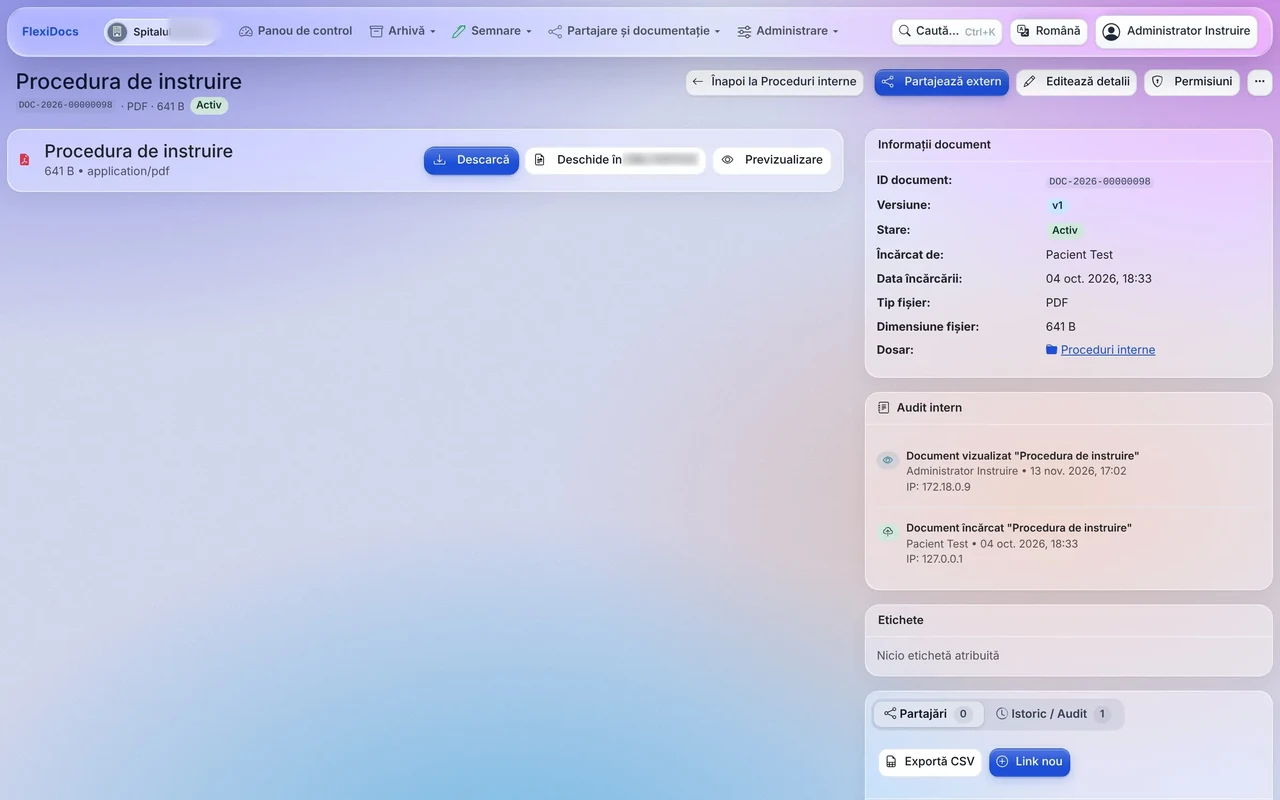
Die Dokumente liegen in Ordnern, mit Versionen, Etiketten und den Feldern ihres Typs. Jedes erhält eine Nummer der Form DOC-Jahr-Nummer, und das Sekretariat kann Nummern im Voraus reservieren. PDFs und Bilder werden auf der Seite als Vorschau angezeigt, und jede alte Version lässt sich wieder öffnen.

Ein Dokument im FlexiDocs-Archiv mit seinen Versionen und seinem Verlauf

Gesetz über die elektronische Signatur

Welchen Wert jede Signatur hat und wo Sie sie in FlexiDocs auswählen

Gesetz Nr. 214/2024 legt die Wirkungen jedes Typs elektronischer Signatur fest. Neben jedem Typ haben wir die Methode aus FlexiDocs angegeben, die ihn erzeugt.

Jede elektronische Signatur hat rechtliche Wirkungen
Gesetz Nr. 214/2024 besagt, dass alle Arten elektronischer Signatur rechtliche Wirkungen erzeugen und als Beweis vor Gericht verwendet werden können (Art. 3 Abs. (1)). Das Ablaufen des Zertifikats nach der Unterzeichnung beeinträchtigt das signierte Dokument nicht (Art. 3 Abs. (3)). In FlexiDocs bleibt das signierte PDF im Archiv, und der Verlauf des Workflows behält, wer wann von welcher IP und mit welchem Browser unterschrieben hat.
Qualifizierte Signatur
Die qualifizierte elektronische Signatur erzeugt dieselben rechtlichen Wirkungen wie die handschriftliche Unterschrift (Art. 4 Abs. (1)). Ein von einer öffentlichen Einrichtung ausgestelltes und mit qualifizierter Signatur oder qualifiziertem Siegel signiertes Dokument wird einem öffentlichen Dokument gleichgestellt (Art. 4 Abs. (2)). In FlexiDocs ist die Signatur qualifiziert, wenn der Unterzeichner ein qualifiziertes Zertifikat verwendet: auf dem USB-Token, auf dem Signierserver der Einrichtung oder in seinem Programm, mit anschließend in den Workflow hochgeladenem PDF.
Fortgeschrittene Signatur
Die fortgeschrittene elektronische Signatur hat die Wirkungen der handschriftlichen Unterschrift, wenn das Zertifikat von einer öffentlichen Behörde oder einem qualifizierten Anbieter ausgestellt ist, wenn derjenige, dem das Dokument entgegengesetzt wird, es anerkennt, oder wenn die Parteien dies durch eine separate Urkunde vereinbart haben (Art. 4 Abs. (5)). Zwischen Unternehmern kann diese Urkunde auch mit fortgeschrittener Signatur unterzeichnet werden. In FlexiDocs erfolgt die fortgeschrittene Signatur über CertaSign mit von der Zertifizierungsstelle des Unternehmens ausgestellten Zertifikaten.
Die gezeichnete Unterschrift
Die in FlexiDocs gezeichnete Signatur ist eine einfache elektronische Signatur. Das Gesetz gibt ihr die Wirkungen der handschriftlichen Unterschrift für Rechtsgeschäfte mit einem Wert unter der Hälfte des gesetzlichen Mindestbruttolohns, wenn sie von demjenigen, dem sie entgegengesetzt wird, anerkannt wird, oder wenn zwei Unternehmer dies durch eine handschriftlich oder mit qualifizierter Signatur unterzeichnete Urkunde vereinbart haben (Art. 4 Abs. (9)).

So beginnen Sie

Erste Schritte bis Sie in FlexiDocs arbeiten

  1. Ausprobieren

    Die Schaltfläche „Jetzt ausprobieren“ öffnet kostenlos und ohne Karte eine Kopie von FlexiDocs mit Testdaten, in der gewählten Rolle: Administrator, Buchhalter, Personalabteilung oder Mitarbeiter. Die Testdaten werden nach jeder Nutzung zurückgesetzt.

  2. Signatur auswählen

    Die gezeichnete Signatur und das Hochladen eines in einem anderen Programm signierten PDFs funktionieren von Anfang an. Die fortgeschrittene Signatur erfordert CertaSign, das wir nach Angebot installieren. Der USB-Token erfordert die Brückenanwendung auf dem Rechner des Unterzeichners.

  3. Dokumente hinzufügen

    Ziehen Sie Ordner vom Rechner oder ZIP-, RAR-, 7z- oder TAR-Archive in die Seite. Unterordner bleiben erhalten, und die „Erste Schritte“-Anleitungen zeigen jeder Rolle, wo sie beginnen soll.

Das Paket „Unternehmen“

Dokumente, Buchhaltung und Mitarbeiterportal

Neben FlexiDocs bringt das Paket OmniGest ERP für Rechnungsstellung und Buchhaltung sowie Self-Service Angajat, wo Mitarbeiter ihren Lohnzettel, den Urlaubssaldo und die Zeiterfassung sehen. Hypen One ist enthalten: das Konto, mit dem jeder in alle Anwendungen einsteigt, mit Mail und Nachrichten, aus denen Sie Dokumente aus dem Archiv anhängen.

  • FlexiDocs
  • Self-Service Mitarbeiter
  • OmniGest ERP
  • Kleines Unternehmen299 lei / Monatstatt 347 lei bei Einzelkauf
  • Mittleres Unternehmen699 lei / Monatstatt 847 lei bei Einzelkauf

Monatspreise, zzgl. MwSt.

Abonnement

Der Preis, nach Unternehmensgröße

Die Anwendung wird von uns gehostet, mit dem im Browser enthaltenen Office-Editor. Ein Abonnement hält das Archiv einer einzigen Organisation. Kleine und mittlere Unternehmen zahlen monatlich oder jährlich per Karte. Für große Unternehmen erstellen wir ein Angebot. Die fortgeschrittene Signatur erfordert zudem CertaSign, das nach Angebot verkauft wird.

Kleines Unternehmen

99 Lei / Monat

zzgl. MwSt. · 119,79 lei inkl. 21 % MwSt.

  • Bis zu 5 Benutzer
  • Bis zu 25 Mitarbeitende
Kaufen

Mittleres Unternehmen

249 Lei / Monat

zzgl. MwSt. · 301,29 lei inkl. 21 % MwSt.

  • Bis zu 20 Benutzer
  • Bis zu 100 Mitarbeitende
Kaufen

Großes Unternehmen

Zum Angebot

  • Die Größe legen wir gemeinsam fest
Angebot anfragen

Monatspreise, zzgl. MwSt. Bei jährlicher Zahlung kostet ein Jahr so viel wie 10 Monate.

Abonnement online kaufen

Sie sehen den Endpreis und zahlen mit Karte. Die Plattform wird nach der Zahlung installiert. Wenn Sie möchten, probieren Sie die Anwendungen zuerst kostenlos mit Testdaten aus.