iConta, la contabilità dell’ente pubblico

Dalla richiesta di fabbisogno alla rendicontazione FOREXEBUG

Il responsabile di reparto redige la richiesta di fabbisogno. Quando la spesa viene avviata, iConta prenota l’importo sulla riga del BVC solo se lo stanziamento è ancora disponibile. La persona incaricata del visto CFP appone il visto sull’impegno nell’applicazione e il visto entra nel registro con numero e data. A fine mese il capo contabile genera il bilancio di verifica per FOREXEBUG come file XML verificato sullo schema ufficiale.

Il pannello di controllo di iConta, aperto da un contabile: le prossime scadenze fiscali, i moduli da generare e da depositare e le azioni del giorno
La prenotazione, solo nei limiti dello stanziamentoL’importo viene prenotato sulla riga del BVC prima dell’impegno. Quando lo stanziamento non basta, la prenotazione si blocca, anche se due persone impegnano spesa nello stesso momento.
Il visto CFP, con numero di registroL’assenso o il rifiuto motivato entra nel registro dei visti. La persona che ha avviato l’operazione non può vistarla.
In produzione all’ospedale di BufteaiConta è in funzione presso l’Ospedale di Ostetricia e Ginecologia di Buftea da giugno 2026.

Una spesa pubblica

Il percorso di una spesa, dalla richiesta al pagamento

La richiesta approvata avvia la spesa e l’importo viene prenotato sulla riga del BVC. L’impegno giuridico riceve il visto CFP. Il ricevimento e la fattura portano alla liquidazione, poi l’ordinazione entra nell’ordine di pagamento verso la Tesoreria.

L’importo si prenota solo finché c’è stanziamento sulla riga del BVC.

L’ordinazione non supera l’importo liquidato con «Benestare al pagamento».

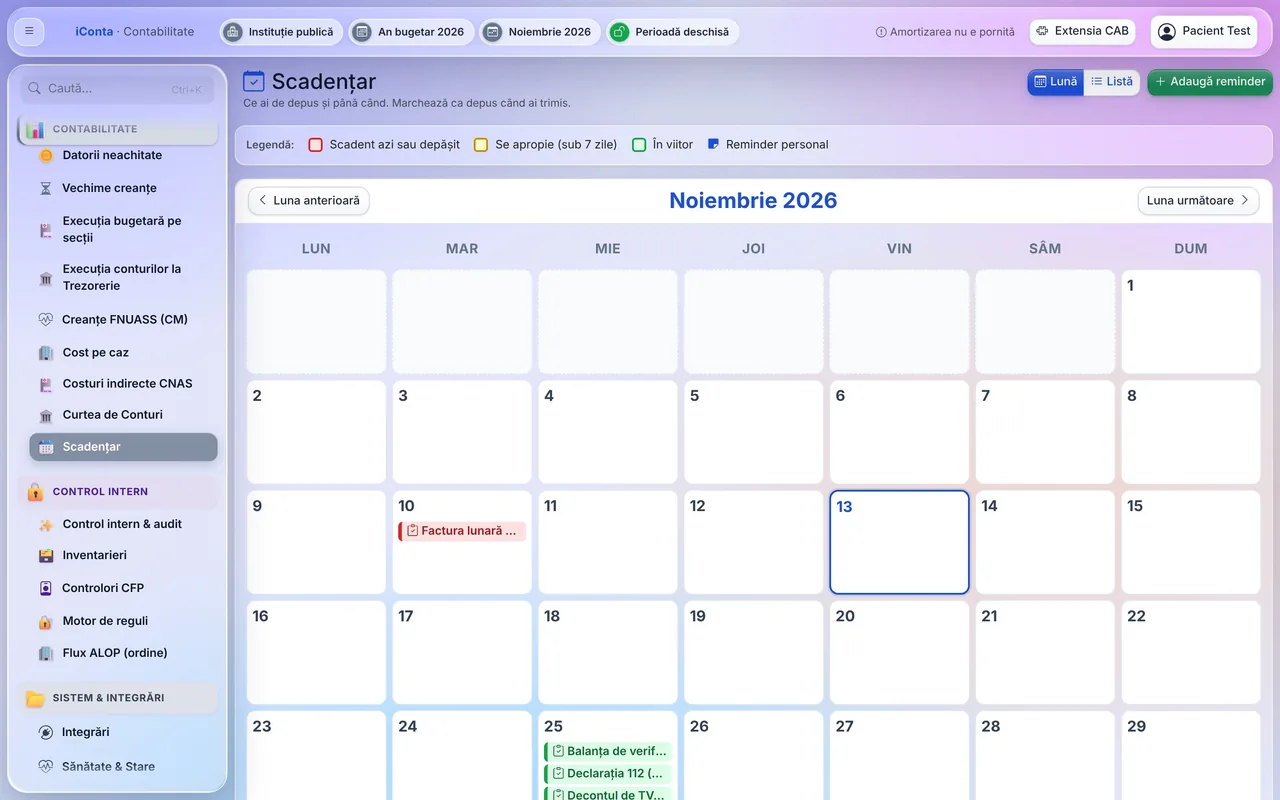
Lo scadenzario di iConta per il mese di novembre 2026, con le scadenze colorate in base a quanto sono vicine
Lo scadenzario di iConta, con le scadenze del mese e i promemoria personali.

Per chi è

Cosa risolve iConta per direzione, contabilità, CFP e acquisti

La domanda che ognuno si pone e cosa fa in iConta per trovare la risposta.

Il manager, ordinatore di spesa

Quanto possiamo ancora impegnare e cosa attende la mia approvazione?

Il cruscotto direzionale mostra la disponibilità di bilancio, gli impegni, i fornitori in scadenza e i documenti in attesa del visto CFP. Le richieste e i documenti di motivazione ti arrivano per l’approvazione, e un tuo rifiuto annulla la prenotazione dell’importo.

Il direttore economico-finanziario

Quanto del bilancio è stato eseguito, per ogni fonte e per ogni reparto?

Su ogni riga del BVC vedi l’impegnato non pagato, il realizzato e il disponibile. La situazione dell’esecuzione delle spese impegnate, l’esecuzione per reparto e la situazione dei debiti non saldati si esportano in PDF ed Excel.

Il capo contabile

Cosa blocca i moduli FOREXEBUG questo mese?

Le schermate di correzione mostrano i conti con movimenti senza fonte di finanziamento, i conti non collegati alla nomenclatura FOREXEBUG e i partner senza settore. L’audit della contabilità verifica il periodo su sei livelli e ogni rilievo porta alla schermata dove si corregge.

La persona incaricata del visto CFP

Quali operazioni devo vistare e cosa ho vistato finora?

La mappa CFP elenca le operazioni soggette a visto nell’ente, ognuna con la propria base giuridica. Il visto si appone nell’applicazione, con assenso o rifiuto motivato, e resta nel registro dei visti con numero e data. Chi ha avviato l’operazione non può vistarla.

L’ufficio acquisti

In quale procedura rientra il contratto e quanto resta dell’accordo quadro?

Alla registrazione, il contratto viene inquadrato nella procedura in base alle soglie valide alla sua data e, sopra la soglia dell’affidamento diretto, l’applicazione chiede il numero dell’avviso in SEAP. La scheda dell’accordo quadro mostra il consumo, e un contratto attuativo oltre la quantità residua viene rifiutato.

Il magazziniere

Quali lotti scadono e quali beni non sono ancora stati etichettati?

Il registro di magazzino mostra i lotti scaduti e quelli che scadono entro 30 giorni, e il buono di prelievo fa uscire per primo il lotto che scade prima. Il pannello dei beni conta cosa c’è da etichettare, da localizzare e le consegne in sospeso.

I moduli

Tutti i moduli, raggruppati secondo il lavoro dell’ufficio finanziario e contabile

Raggruppati in base a chi li usa. Bilancio, ALOP, CFP, tesoreria, contabilità e patrimonio vanno bene per qualsiasi ente pubblico, compreso il comune. Le entrate sono pensate per l’ospedale: imposte e tasse locali non si gestiscono in iConta.

Le richieste di fabbisogno

I reparti, gli acquisti, il capo contabile, l’ordinatore

  • La richiesta passo dopo passo Il richiedente sceglie l’ufficio, scrive l’oggetto e la motivazione e aggiunge i prodotti o i servizi, con codice CPV e valore stimato. Il totale lo calcola l’applicazione.
  • La richiesta del reparto e quella dell’ufficio acquisti Il reparto compila la propria richiesta sul modello dell’ospedale, senza prezzi né CPV. L’ufficio acquisti la riprende in una richiesta di acquisto, e solo questa avvia la spesa.
  • Il visto e l’approvazione Il capo contabile sceglie la fonte di finanziamento e appone il visto. L’ordinatore approva o respinge con motivazione scritta, e la decisione arriva al richiedente. Né l’autore né chi ha apposto il visto possono approvare.
  • Le correzioni, con cronologia Ogni campo e ogni riga si possono correggere anche dopo la registrazione. Ogni modifica resta nel registro, con il valore precedente.
  • Le richieste da altre applicazioni I dipendenti compilano la richiesta da Self-Service e ne seguono lo stato, e le richieste scritte in iPortal entrano nello stesso registro, senza duplicati. L’approvazione resta in iConta.
  • Il PDF e la nota di motivazione La richiesta e la nota di motivazione della spesa si scaricano in PDF, secondo il modello dell’ente. L’amministratore modifica i modelli, con versioni e anteprima.
  • Il registro delle richieste Tutte le richieste, con filtri ed esportazione. Su ognuna vedi l’importo stimato, prenotato, contrattualizzato e liquidato dalle fatture.

Gli acquisti pubblici

L’ufficio acquisti

  • I contratti e gli ordini Alla registrazione, il valore viene inquadrato nella procedura in base alle soglie valide alla data del contratto. Sopra la soglia dell’affidamento diretto, l’applicazione chiede il numero dell’avviso in SEAP.
  • L’ordine dalla richiesta L’ordine riprende le righe della richiesta approvata, con i codici CPV, e passa per la stessa verifica della soglia.
  • Il termine di pagamento La contabilità indica il termine di pagamento su ogni contratto, compresi quelli importati dal software precedente.
  • Il programma annuale degli acquisti pubblici Il PAAP si compila a mano o si genera dalle richieste approvate, dai contratti dell’anno o dal consumo dell’anno precedente. Si verifica rispetto al bilancio, e l’approvazione lo congela. La versione di stampa ha la colonna CPV e i totali per CPV.
  • I PAAP degli anni passati I piani importati dal software precedente, consultabili, con ricerca per voci.
  • Gli accordi quadro e i contratti attuativi L’accordo quadro si registra con i prodotti, il prezzo unitario e le quantità, e la sua scheda mostra il consumo, i pagamenti per mese e la fatturazione. Nel contratto attuativo il prezzo viene dall’accordo, e una quantità oltre quella residua viene rifiutata. Un accordo registrato non si può annullare né correggere dalla schermata.
  • Gli atti aggiuntivi Ogni modifica del contratto ha la sua base giuridica e mostra quanto è stato consumato del limite delle modifiche. Un atto oltre il limite viene rifiutato, con l’importo residuo. L’atto non ha ancora un documento PDF, e per i comuni il limite si calcola per ora sulla soglia più bassa.
  • Il contratto trovato da altre schermate Il consegnatario, nel NIR, e il contabile, nella fattura, trovano il contratto o l’ordine senza diritti sugli acquisti.
  • I report per l’audit I pagamenti sui contratti in un periodo, in PDF, e la situazione degli acquisti pubblici dell’anno scelto, in Excel.

Il bilancio delle entrate e delle spese

Il direttore economico-finanziario, il capo contabile

  • Il BVC con l’esecuzione Il bilancio sul modello BVC, con stanziamenti di impegno, stanziamenti di bilancio e trimestri. Su ogni riga vedi l’impegnato non pagato, il realizzato e il disponibile, con filtri per fonte e per articolo.
  • Il disponibile, da qualsiasi schermata Il tasto F8 apre la finestra che mostra quanto stanziamento è ancora libero su una riga.
  • La variazione di bilancio La proposta di variazione contiene l’atto, le righe e i valori vecchi e nuovi. Passa per il visto CFP e per l’approvazione, e solo l’approvazione la applica alle righe del bilancio.
  • Gli storni di stanziamento Spostano stanziamenti da una riga all’altra, solo nei limiti del disponibile.
  • Nuova riga di bilancio Una procedura guidata aggiunge l’indicatore, con la fonte, le classificazioni e gli stanziamenti.
  • La situazione dell’esecuzione delle spese impegnate A una data, cumulata dal 1 gennaio, su tutte le fonti o su una sola: stanziamenti approvati, impegni di bilancio e giuridici, pagamenti e residuo da pagare, in PDF ed Excel.
  • L’esecuzione per reparto Le spese del mese per reparto, fonte e articolo, in PDF ed Excel, più il file XML per l’applicazione EXBUGET.
  • L’esecuzione dei conti presso la Tesoreria La situazione nella forma ricevuta dalla Tesoreria. Gli stanziamenti aperti si inseriscono a mano.
  • I contratti di finanziamento Le fonti di denaro dell’ente: il contratto con la CAS, le decisioni, le sovvenzioni e i progetti, con atti aggiuntivi che conservano la cronologia del valore.
  • Il settore di bilancio Si sceglie dalla nomenclatura ufficiale, ad esempio 02 per un ente finanziato dal bilancio locale. Da esso dipendono i moduli ufficiali.
  • Il bilancio stampato Il bilancio con l’esecuzione, in PDF ed Excel, in formato orizzontale, con l’intestazione dell’ente. La scheda di ogni fonte di finanziamento ne mostra il piano e i conti.

L’impegno della spesa (ALOP)

L’ufficio competente, la contabilità, la persona CAB, l’ordinatore

  • Una spesa dall’inizio alla fine Una procedura guidata a passi: la richiesta, la riga di bilancio e l’importo, il tipo di impegno e la conferma. Lo stanziamento di bilancio e quello di impegno si prenotano sulla riga, e la prenotazione si blocca quando lo stanziamento non basta, anche se due persone lavorano nello stesso momento.
  • L’avvio senza richiesta Richiede una motivazione scritta e compare nel report «Deviazioni dall’ordine ALOP», accanto agli impegni arrivati dopo la fattura o dopo la firma.
  • La scheda della spesa Il percorso di una spesa in un’unica schermata: il documento di motivazione, l’impegno, i visti, i ricevimenti, le liquidazioni, le ordinazioni e i pagamenti.
  • Il documento di motivazione Passa, in ordine, dall’ufficio, dalla persona CAB e dall’ordinatore. Il rifiuto dell’ordinatore annulla la prenotazione.
  • Il codice di impegno CAB Il codice ricevuto dall’applicazione CAB del Ministero delle Finanze si riporta sul documento di motivazione, dalla scheda o dalla schermata di pagamento, dove la sua mancanza blocca il pagamento.
  • La revisione della prenotazione L’importo prenotato si modifica con una revisione che passa per gli stessi pareri e per l’approvazione dell’ordinatore.
  • I documenti di dicembre Nei primi 3 giorni lavorativi, la persona CAB propone la revisione che registra in CAB il documento redatto a dicembre per l’anno successivo.
  • Il contratto firmato Si allega l’esemplare firmato su carta, con la data della firma, oppure lo si invia per essere firmato elettronicamente. Senza di esso, l’ordinazione è bloccata.
  • La chiusura dell’impegno L’impegno si riporta a quanto eseguito, con un atto allegato, e lo stanziamento residuo si libera dopo le firme.
  • NOTAFD Il documento di motivazione esce come file XML del modulo MF, verificato sullo schema ufficiale, e come PDF intelligente precompilato, da firmare in Adobe. Il deposito lo fa il contabile.

Il controllo finanziario preventivo

Le persone designate per il CFP, l’ordinatore, il capo contabile

  • Il visto sull’impegno giuridico Assenso o rifiuto motivato, con numero di registro. Chi ha avviato l’operazione non può vistarla, e il visto non si può chiedere prima che il documento di motivazione sia firmato.
  • Il visto sull’ordinazione Assenso o rifiuto motivato su ogni ordinazione, nel registro dei visti.
  • La decisione sotto la propria responsabilità Dopo un rifiuto, l’ordinatore può decidere sotto la propria responsabilità, con l’atto allegato. Le comunicazioni che seguono vengono registrate.
  • Il visto sul buono di prelievo Il buono di prelievo e la lista degli alimenti si stampano con il visto CFP apposto nell’applicazione.
  • La mappa CFP L’elenco delle operazioni soggette a visto nell’ente. Il capo contabile aggiunge o toglie voci, ognuna con la base giuridica scritta e con traccia nel registro.
  • Il registro dei visti Tutti i visti apposti o rifiutati, da consultare ed esportare.
  • I controllori e le persone CAB La designazione, la modifica e la revoca dei controllori CFP, interni o delegati, e delle persone che firmano il riquadro CAB.
  • La firma del visto Con FlexiDocs, il controllore firma elettronicamente il documento del visto. Il visto legale resta la registrazione nel registro.

Il ricevimento, la liquidazione e l’ordinazione

La contabilità, la gestione di magazzino, la commissione di ricevimento

  • Il ricevimento sull’impegno Il ricevimento di beni o servizi si registra sull’impegno o sul momento, dalla liquidazione o dalla fattura, con le stesse verifiche.
  • Il verbale di ricevimento dei servizi PDF da far firmare alla commissione, documento giustificativo della liquidazione.
  • I NIR senza impegno I ricevimenti fatti dal magazzino si collegano in seguito all’impegno, in 3 passi, o si scollegano finché non sono liquidati.
  • Il ricevimento registrato in CAB La persona CAB conferma di aver inserito il ricevimento nell’applicazione MF e allega gli screenshot fatti lì al documento di motivazione.
  • La liquidazione e il «Benestare al pagamento» Si liquida sul ricevimento, senza superare quanto ricevuto. Il visto «Benestare al pagamento» si appone insieme alla liquidazione o più tardi. I ricevimenti fatturati di un fornitore si liquidano in una sola volta.
  • La nota di determinazione dell’importo Quando liquidi un importo diverso dal residuo del documento, zero compreso, la nota si redige, si stampa e si manda a firmare.
  • L’ordinazione Il modulo ha i 5 riquadri per le firme e si ripartisce su più fonti. L’importo non può superare quanto liquidato con «Benestare al pagamento». Più spese dello stesso fornitore entrano in un’unica ordinazione.
  • L’ordinazione degli stipendi Dai cedolini ricevuti da iHR: la liquidazione per articolo e le ordinazioni per beneficiario, che entrano poi nell’ordine di pagamento multiplo.
  • ORDNT e A1.009 L’ordinazione esce come XML verificato sullo schema MF, rifiutato se mancano i dati del beneficiario, come PDF intelligente precompilato e come modulo A1.009 da stampare, con i riquadri per le firme.
  • La firma dell’ordinazione Con FlexiDocs, il modulo A1.009 viene mandato a firmare nell’ordine dei riquadri, e ogni firmatario firma dall’applicazione quando arriva il suo turno.
  • Residuo da ordinare Quanto si può ancora ordinare oggi per ogni fornitore, con esportazione, accanto al registro delle ordinazioni.

Il pagamento, la tesoreria e la cassa

La tesoreria, il cassiere, la contabilità

  • L’ordine di pagamento multiplo Dalle ordinazioni approvate si creano gli OP, raccolti in un OPM. I dati mancanti, dall’IBAN e dal CUI fino al codice di impegno, si completano sul momento.
  • Il file F1129 (OPME) L’XML dell’ordine di pagamento multiplo elettronico, con la somma di controllo, verificato sullo schema MF, più il PDF intelligente precompilato. A firmarlo e depositarlo è il tesoriere.
  • Le correzioni e gli annullamenti Finché l’OPM non è depositato, togli o aggiungi OP e cambi il pagatore o la data. Un OP si annulla con motivazione, e quello incluso in un OPM diventa «respinto dalla Tesoreria».
  • Le impostazioni OPME L’ente decide se un OP senza codice di impegno viene bloccato. Per impostazione predefinita, viene bloccato.
  • Il pagamento sull’ordinazione Solo nell’anno di bilancio in corso e da un conto di tesoreria; un altro conto richiede una giustificazione scritta, conservata sul pagamento. Il pagamento resta in bozza finché le verifiche non sono superate.
  • L’estratto conto Si carica da CSV, MT940 o OFX oppure si inserisce a mano. I saldi vengono verificati, e lo stesso estratto caricato di nuovo non duplica le voci.
  • L’abbinamento dell’estratto Gli OP si abbinano automaticamente, poi ogni riga si abbina, si ignora o si riprende. Le righe ricevono la fonte, la classificazione e le fatture saldate. Un pagamento dell’estratto senza OP ne riceve uno, precompilato.
  • I pagamenti rifiutati e gli storni Un pagamento rifiutato si riprende sulla stessa ordinazione. I pagamenti e le operazioni di cassa si annullano con un documento di segno contrario. I pagamenti inviati senza scrittura contabile si riconciliano in seguito.
  • I trasferimenti e le donazioni Il denaro in transito tra conti si conferma o si annulla. Le donazioni in denaro o in beni hanno i conti proposti dalle impostazioni.
  • Il registro di banca e i report Il registro di banca per conto e periodo, con le differenze rispetto all’estratto, la situazione degli estratti, le allocazioni sulle fatture e gli anticipi dati ai dipendenti (conto 542).
  • La cassa Il cassiere incassa e paga in contanti, apre e chiude la giornata di cassa ed emette la ricevuta, con serie e numero obbligatori. Il registro di cassa mostra le discrepanze. Il pagamento sull’ordinazione rispetta il limite giornaliero per beneficiario, calcolato in modo cumulativo.
  • Il rimborso delle spese di trasferta L’ordine di missione, l’anticipo, il rendiconto con la diaria proposta, la regolarizzazione e l’anticipo non giustificato a fine anno, ognuno con la propria scrittura. Diaria, alloggio e soglie si configurano per ente.

Le fatture, e-Factura e i fornitori

La contabilità, la gestione di magazzino

  • Le fatture ricevute da SPV Dopo il collegamento all’ANAF, le fatture dei fornitori si scaricano da SPV ogni ora o su richiesta, con ZIP, XML e PDF. Ognuna si registra come debito con un clic, una sola volta.
  • I debiti verso i fornitori Il registro dei debiti, con anzianità e scadenze. Ogni debito mostra se ordine, ricevimento e fattura corrispondono.
  • La fattura ricevuta Si alloca sugli ordini e sui contratti dello stesso CUI, con le righe dell’ordine e l’imputazione contabile proposta per articolo. Finché non è pagata, si ripartisce per fonti e per centri di costo.
  • La scheda del fornitore e il pagamento programmato Il saldo, le fatture e i pagamenti. Il pagamento si programma da qui e si esegue in tesoreria. Un debito senza ricevimento si collega in seguito al ricevimento.
  • La fattura emessa Passo dopo passo, con la verifica delle esenzioni IVA. Si storna con nota di credito o si annulla se non è partita verso SPV. Il registro delle vendite si crea dalle fatture emesse.
  • L’invio in SPV La fattura emessa si verifica in locale e si carica all’ANAF, e lo stato si controlla da solo ogni 30 minuti. L’XML e la firma ANAF restano sulla fattura. La verifica locale copre solo una parte delle regole nazionali, e l’installazione parte sull’ambiente di test ANAF.
  • Il collegamento all’ANAF L’ambiente di test o di produzione, il CIF, il certificato e il pulsante «Collegati all’ANAF».
  • I rendiconti dei collaboratori Il rendiconto confermato in iHR arriva con il PDF e gli allegati e si collega alla fattura del fornitore, come prova della prestazione.
  • Il registro dei partner Fornitori, clienti, finanziatori e casse di assicurazione. Un partner bloccato non può più essere fatturato né pagato.
  • I debiti non saldati La situazione dei debiti non saldati per categoria, mensile, trimestrale o annuale, con l’anzianità dei debiti verso i fornitori, in PDF ed Excel.

Le entrate e i costi dell’ospedale

Il contabile delle entrate, il capo contabile, il manager

  • I crediti e i rimborsi CAS Su tre colonne: rendicontato, convalidato e rimborsato.
  • Le fatture verso la CAS La fattura di rimborso emessa in iPortal diventa credito ed entrata, e poi le si collega il numero SIUI. Senza iPortal, la fattura si registra direttamente in iConta.
  • La riconciliazione del rimborso Gli importi convalidati, rimborsati e respinti si riconciliano sul rimborso, con la regolarizzazione in contabilità. Con iPortal, la riconciliazione arriva da iPortal.
  • Gli incassi L’incasso sul credito, passo dopo passo. Le ricevute emesse o stornate alla cassa di iPortal entrano da sole come incassi.
  • I recuperi degli anni passati Gli importi recuperati dalle spese degli anni precedenti, sul titolo 85.
  • L’anzianità dei crediti Per scadenza, con dettaglio per cliente e per rimborso CAS, in PDF ed Excel.
  • I congedi per malattia da recuperare Le pratiche di recupero depositate da iHR compaiono come crediti FNUASS, con anzianità, e l’incasso si collega dall’estratto.
  • Il costo per caso Per reparto e per tipo di attività: i materiali consumati, gli stipendi ripartiti e i costi generali per superficie, messi accanto all’entrata rimborsata. Superfici, costi generali e chiavi di ripartizione si configurano. Con Hypen One e iPortal, il riepilogo del mese arriva nelle statistiche di iPortal.
  • I costi indiretti CNAS I centri di costo, i dizionari di allocazione e l’elaborazione mensile, con l’elenco dei blocchi, poi la compilazione del modello ufficiale .xlsm, con le sue formule. La tabella dei grandi consumatori e i contrassegni di ripartizione li compila l’ospedale.

La contabilità

Il contabile, il capo contabile, l’auditor

  • La scrittura contabile Data, motivazione e voci in dare e avere, con anteprima. La scrittura non si contabilizza senza documento giustificativo o se il dare differisce dall’avere.
  • Le scritture da contabilizzare Le bozze arrivate dagli altri moduli, per modulo di provenienza, con il motivo per cui non si possono ancora contabilizzare.
  • Lo storno Una scrittura contabilizzata si storna una sola volta, in rosso. La scrittura di un documento di magazzino si corregge dal documento di magazzino, perché la giacenza resti corretta. Solo le bozze si possono eliminare.
  • L’imputazione contabile degli articoli Per ogni articolo acquistato, la contabilità conferma il conto di spesa, l’articolo di bilancio e il centro di costo. Sulla fattura ricevuta si propone solo ciò che è confermato.
  • Il bilancio di verifica Su qualsiasi intervallo dell’esercizio: saldi iniziali, movimenti, totale importi e saldi finali, in CSV e PDF.
  • Il bilancio di verifica analitico F1102 Per fonte di finanziamento, classificazione funzionale ed economica e settore, in PDF, Excel e XML verificato sullo schema. Se mancano il CUI o il settore di bilancio, l’esportazione si ferma e mostra cosa va completato.
  • Il libro mastro e la scheda di conto La scheda di qualsiasi conto, con il saldo dopo ogni movimento. Il PDF di un anno intero si prepara in background.
  • Il libro giornale Le scritture contabilizzate in ordine cronologico, numerate, con il totale dei movimenti, in PDF nel formato del registro (codice 14-1-1).
  • Il libro degli inventari Si genera dal bilancio di verifica alla data dell’inventario, per ogni conto delle classi 1–5. Il contabile inserisce il valore di inventario e la causa delle differenze. Una volta finalizzato, non si modifica più.
  • Il piano dei conti e le nomenclature Il piano dei conti, la classificazione di bilancio e le fonti di finanziamento si integrano e si disattivano, senza eliminazione, con traccia nel registro. Un conto mancante si aggiunge dal modulo in cui lavori.
  • Le serie di documenti Serie e contatori per tipo di documento, con cronologia e una serie predefinita per tipo.
  • Le correzioni prima della rendicontazione Schermate che mostrano cosa blocca i moduli FOREXEBUG: conti con movimenti senza fonte, conti non collegati alla nomenclatura FOREXEBUG, partner senza settore per l’Allegato 40, conti di tesoreria senza IBAN. Ogni correzione resta nel registro.
  • I registri del software precedente Le spese varie, gli incassi e i pagamenti migrati si consultano, con le fatture che hanno saldato.
  • La chiusura del mese I conti di spesa e di entrata si chiudono sul conto 121 con una scrittura generata. Dopo la chiusura, il mese accetta solo correzioni. Un mese senza alcun movimento sulle classi 6 e 7 non si può chiudere dalla schermata.
  • La chiusura dell’anno e il nuovo esercizio Il risultato patrimoniale passa nel risultato riportato, per ogni fonte e classificazione, dopo che tutti i mesi sono chiusi. Una seconda chiusura dello stesso anno viene rifiutata. Il nuovo esercizio parte con i saldi riportati, la scrittura di riapertura, i 12 periodi e l’elenco delle prenotazioni di stanziamento cessate al 31 dicembre.

Le scorte e i magazzini

I consegnatari, i magazzinieri, la contabilità

  • Il registro di magazzino La giacenza per gestione, articolo, lotto e data di scadenza, al costo medio ponderato, con i lotti scaduti e quelli che scadono entro 30 giorni.
  • Il NIR Il fornitore e la fattura, gli articoli con lotto e scadenza, i prezzi, la conferma. Può riprendere le righe della fattura ricevuta. L’entrata genera la scrittura 30x = 408, chiusa sul 401 quando arriva la fattura.
  • Il NIR stampato Sul modulo 14-3-1A, con l’intestazione dell’ente, con la dicitura che vale come documento di trasporto e con tre riquadri per le firme.
  • Il buono di prelievo Esce per primo il lotto che scade prima. Il rifiuto per giacenza insufficiente o per lotto scaduto viene spiegato, e la scrittura 602 = 30x si fa insieme al buono. Un buono applicato si storna, con i lotti ripristinati e la scrittura invertita.
  • Il trasferimento, il reso, la dismissione Il trasferimento tra gestioni conserva il lotto. Il reso richiede una motivazione. La dismissione, anche dei lotti scaduti, prevede una commissione e un verbale di distruzione.
  • La quarantena Un lotto si mette in quarantena o se ne toglie, e la dismissione parte da lì, precompilata.
  • I documenti di trasporto Emessi direttamente o dalla fattura, in PDF, e la fattura si genera dal documento di trasporto.
  • Gli articoli, le gestioni, i consegnatari La nomenclatura dei materiali, con una ricerca che trova anche senza segni diacritici. Ogni gestione ha obbligatoriamente un consegnatario, e una sola decisione nomina una persona su più gestioni.
  • I livelli di scorta La scorta minima e massima per articolo e gestione, con l’elenco degli articoli sotto soglia. L’applicazione propone soglie in base al consumo, e la persona le approva o le respinge.
  • La schermata del magazziniere Pulsanti grandi verso i flussi di magazzino, gli articoli sotto soglia e un’unica ricerca per articolo, documento o bene.
  • I report di magazzino La scheda di magazzino, il bilancio di verifica dei materiali, la giacenza a una data, il listino prezzi e il registro degli acquisti, in PDF ed Excel.
  • Le scorte della farmacia da iPortal Quando la farmacia e il laboratorio lavorano in iPortal, iConta riceve i loro movimenti, senza dati dei pazienti, e li contabilizza.
  • Il fabbisogno di alimenti Il fabbisogno del giorno, con il suo costo e la proposta di buono di prelievo. Le quantità arrivano da iPortal.

Le immobilizzazioni e gli oggetti di inventario

Il contabile, il consegnatario, le commissioni

  • La registrazione Con il codice del catalogo approvato con la HG n. 2.139/2004, il conto e il valore. I beni identici entrano in una sola volta, ognuno con il proprio numero di inventario.
  • La messa in servizio La durata normale si sceglie dall’intervallo del catalogo, e il verbale si stampa.
  • L’ammortamento mensile Lineare. Il giorno 2 di ogni mese si calcola e si registra l’ammortamento dei mesi conclusi, senza duplicati a una nuova esecuzione.
  • L’ammodernamento, la rivalutazione, le correzioni Il valore aumenta con l’ammodernamento, la rivalutazione genera la propria scrittura sulle riserve, e il luogo, il numero di serie, il valore o la durata si correggono con un’operazione tracciata. Un’operazione errata si storna.
  • Il trasferimento Il cambio di luogo o di consegnatario, con verbale.
  • La dismissione Il reparto propone, la commissione approva o respinge. La dismissione richiede almeno 3 membri nella commissione e un verbale, e la scrittura elimina il bene, l’ammortamento e il valore residuo.
  • I documenti e i report La scheda dell’immobilizzazione, i verbali e l’elenco di inventario, in PDF. Il riepilogo degli ammortamenti per fonte, articolo di bilancio e luogo, la situazione a una data, gli ingressi e le uscite.
  • I beni di inventario L’ingresso, la consegna in uso, la restituzione e la rimozione dall’uso, con le scritture e i verbali. Il loro bilancio di verifica mostra cosa è in magazzino e cosa è in uso.
  • La consegna ai dipendenti Il bene si consegna con un termine di restituzione e un verbale di consegna, e l’elenco «da restituire» mostra cosa va riportato.
  • La manutenzione delle apparecchiature Piani di verifica metrologica, di sicurezza elettrica e ISCIR, con avviso per la taratura scaduta e i certificati di verifica.
  • Gli incidenti sulle apparecchiature La segnalazione, il fermo dell’apparecchiatura e la risoluzione. I tempi di risoluzione e le squadre non sono ancora nell’applicazione.
  • La ricostruzione dell’ammortamento Mostra prima, come simulazione, cosa verrebbe corretto, poi rifà il registro degli ammortamenti, con conferma e traccia registrata.

La gestione dei beni e l’inventario

I consegnatari, i custodi, le commissioni di inventario

  • Il pannello dei beni Beni attivi, guasti o in assistenza, da localizzare, da etichettare, consegne in sospeso, proposte di dismissione e l’inventario in corso.
  • Il registro dei beni Le immobilizzazioni e gli oggetti di inventario nello stesso elenco, con il luogo, il custode e lo stato di ciascuno, con esportazione.
  • Le etichette Codice QR o a barre, solo per i beni con numero di inventario, stampate una alla volta o su foglio A4.
  • Le ubicazioni L’edificio, il piano e il locale, con i beni di ogni locale e il suo codice QR. La scansione dell’etichetta apre la scheda del bene.
  • Il trasferimento con doppia conferma Chi consegna avvia, chi riceve conferma o rifiuta con motivazione. Il bene cambia luogo solo alla conferma.
  • La scheda di custodia Quali beni ha ogni persona, da stampare, e la cronologia dei movimenti.
  • L’inventario di magazzino La commissione, nominata con decisione, conta fisicamente. L’applicazione mostra la giacenza contabile e le differenze, con il valore, e le eccedenze e gli ammanchi si registrano con le relative scritture.
  • L’inventario per ubicazione La giacenza contabile si congela, la commissione conta a mano o tramite scansione, e una volta finalizzato l’inventario non si modifica più. Escono la distinta e l’elenco di inventario valorizzato (modello 14-3-12).
  • L’inventario tramite scansione Le scansioni si confrontano con le quantità effettive, il capo contabile contrassegna le righe imputabili, e il verbale si stampa.
  • La firma dei documenti di gestione Con FlexiDocs, la distinta di inventario e il verbale di trasferimento vengono mandati a firmare e tornano firmati. Altrimenti, si carica l’esemplare firmato a mano e scansionato.
  • L’app iConta Scaner Per telefoni Android, dalla sezione download dell’ente. Legge codici a barre, QR e DataMatrix. Senza segnale, le scansioni restano nel telefono e si inviano quando torna la connessione, senza duplicati. Un telefono smarrito si revoca.
  • La scansione sui documenti e sul campo Le scansioni si collegano a un buono di prelievo in bozza, e il consegnatario le riprende come righe, con i lotti proposti in base alla scadenza. All’inventario, la commissione spunta fisicamente tramite scansione.
  • Il telefono di magazzino L’app può funzionare come unica app del telefono, con uscita tramite PIN. Una nuova versione si installa solo se l’impronta del file è quella corretta.

Gli stipendi contabilizzati e la D112

Il contabile che riceve gli stipendi da iHR

  • I cedolini da iHR iHR invia i cedolini calcolati, e iConta genera la scrittura degli stipendi. Un codice sconosciuto compare nella coda delle integrazioni, da dove si crea sul momento.
  • Il registro dei cedolini I cedolini ricevuti, con la scrittura e i totali di controllo. Un invio di cedolini errato si annulla con motivazione e resta come prova.
  • Il pagamento degli stipendi Registri la data, l’ordine di pagamento e l’importo, e la conferma parte da sola verso iHR. I pagamenti al personale si vedono suddivisi in netto, pignoramenti, contributi e imposta.
  • D112 La dichiarazione arriva da iHR, verificata lì con il validatore ANAF. In iConta puoi verificarla di nuovo con il validatore ufficiale, se il suo servizio è attivo nell’installazione. Dopo averla depositata in SPV, registri la data e la ricevuta, e iHR chiude il mese.

FOREXEBUG, IVA e scadenze

Il capo contabile

  • I moduli FOREXEBUG Ognuno esce come XML verificato sullo schema: i bilanci di verifica F1102 e F1127, il conto di esecuzione F1115, i flussi di cassa F1144 e la scheda dell’entità F950. Gli allegati sono F1105 e F1107 per le immobilizzazioni, F1110 per i capitali, F1111 e F1112 per le azioni, F1113 per le scorte, F1114 per i fondi esterni, F1118 per i pagamenti arretrati, F1122 e F1123 per i progetti, F1125 per le attività e passività finanziarie, F1126 l’elenco di convalida e F1133. Gli estratti conto si generano allo stesso modo.
  • L’ordine di deposito Un modulo non si genera prima di quelli da cui dipende, e il periodo deve corrispondere alla sua periodicità. Dopo la chiusura del mese, l’applicazione mostra i moduli da generare, in ordine. A firmarli e caricarli sul Punto unico di accesso è il capo contabile.
  • Il PDF ufficiale precompilato Dall’XML si compila il PDF ufficiale, con anteprima. Per un PDF identico a quello stampato, presso l’ente serve un computer con Windows e Adobe, su cui installiamo il servizio di compilazione.
  • I modelli e l’intestazione Una nuova versione del modulo ufficiale si carica e si attiva. Il codice della tesoreria, il conto e il codice della banca per F1144 si scelgono dalle nomenclature ufficiali.
  • I prospetti di bilancio Lo stato patrimoniale, il conto del risultato patrimoniale, le note 33b, 33c, 33d e l’allegato 32, compilati dal bilancio di verifica, in PDF ed Excel, per la verifica interna.
  • I modelli per la Corte dei conti Il libro giornale iniziale e annuale, esportato in un file TSV dalle registrazioni contabilizzate.
  • La dichiarazione IVA (D300) Precompilata dal registro delle vendite e da quello degli acquisti, con il pro rata, come XML verificato sullo schema. Le operazioni intracomunitarie, l’inversione contabile, le esenzioni e le rettifiche non si calcolano.
  • La dichiarazione D394 Le cessioni e gli acquisti con partner soggetti IVA, dalle fatture, come XML verificato sullo schema. L’inversione contabile e le sezioni per persone fisiche e soggetti non IVA non sono incluse.
  • Le impostazioni IVA Soggetto IVA o no, il regime di detrazione e il pro rata annuale.
  • Lo scadenzario Il calendario mensile e l’elenco degli obblighi, colorati in base a quanto è vicina la scadenza, più promemoria personali. Gli obblighi e le loro regole di scadenza si modificano nell’applicazione, con versioni, e la direzione finanziaria contrassegna ciò che è stato depositato.
  • Gli avvisi via e-mail Ogni mattina alle 07:00, il capo contabile riceve gli obblighi in scadenza oggi o già scaduti e quelli dei prossimi 7 giorni.

Il controllo interno, l’audit e i report

L’ordinatore, il capo contabile, il controllo interno, l’auditor

  • Il cruscotto direzionale Otto indicatori in denaro: la disponibilità di bilancio, gli impegni, i crediti, i fornitori in scadenza, gli stipendi da pagare, le scorte critiche, gli errori FOREXEBUG e i documenti in attesa del CFP. I grafici mostrano l’esecuzione per fonte e i pagamenti rispetto agli incassi, per mese. Ogni cifra apre il proprio registro.
  • Cosa devo fare oggi Ognuno vede le attività dai documenti che lo attendono.
  • L’audit della contabilità Verifica su 6 livelli per il periodo scelto. Ogni rilievo porta alla schermata dove si corregge. L’ammortamento mensile e le chiusure si possono applicare direttamente, con gli importi mostrati prima.
  • La pista di controllo Chi, cosa e quando, per ogni operazione, più le regole di legge applicate e il loro esito. Un report separato mostra le operazioni senza documento giustificativo.
  • I registri del controllo interno Il registro dei danni, con il debitore e il saldo, il registro dei rischi e il registro delle procedure.
  • Il configuratore di report Scegli la fonte, le colonne, i filtri e il raggruppamento con subtotali, poi salvi il report per riutilizzarlo.
  • Il catalogo dei report e l’esportazione I report dell’applicazione per ambito, mostrati solo a chi può aprirli. Qualsiasi elenco filtrato si esporta in CSV, Excel o PDF.
  • La ricerca rapida Ctrl+K cerca nel menu e nei dati, secondo i diritti di ciascuno.

I collegamenti e l’amministrazione

L’amministratore, il capo contabile, la persona CAB

  • Il registro CAB L’estratto dell’applicazione CAB del Ministero delle Finanze si carica in xls, xlsx o csv e si confronta con gli impegni di iConta, impegno per impegno.
  • La nota di rettifica CAB (F1135) Si compila nell’applicazione e si scarica il file XML da importare nel modulo MF.
  • L’estensione del browser per CAB Sulla schermata dell’applicazione CAB, trova i codici di impegno e li invia a iConta con un clic. Riconosce solo i codici, mentre gli importi si inseriscono ancora a mano. Si installa manualmente in Chrome o Edge.
  • La firma elettronica Il documento di motivazione, il visto CFP, il contratto, l’ordinazione, la nota di determinazione dell’importo e i documenti di gestione si firmano dall’applicazione tramite FlexiDocs, se l’ente lo possiede. Per impostazione predefinita le firme recano la marca temporale; quelle avanzate o qualificate si configurano presso l’ente.
  • I collegamenti con iPortal e iHR Con iPortal, iConta riceve le fatture verso la CAS, le compartecipazioni, il rimborso e le richieste e gli fornisce l’esecuzione del bilancio e le fatture per il ricevimento della farmacia. Con iHR, riceve i cedolini, la D112 e i rendiconti e gli fornisce l’esecuzione per articolo.
  • La schermata delle integrazioni Ogni collegamento, con il suo stato, il registro delle transazioni e la coda dei messaggi con nuovi tentativi. Il monitor mostra la disponibilità su 14 giorni e gli incidenti.
  • I parametri di legge Le soglie di acquisto e gli altri parametri di legge hanno la data da cui si applicano. Per ogni passo ALOP, l’ente decide se la deviazione dall’ordine blocca il lavoro, dà solo un avviso o non viene verificata.
  • L’editor delle regole Le regole di legge si modificano in modo visuale o come testo, con versioni e prova prima dell’attivazione.
  • L’importazione delle nomenclature Il piano dei conti, le classificazioni e le fonti si caricano con una procedura guidata: il file, le colonne, le verifiche, le differenze e l’approvazione. Ogni caricamento resta come lotto.
  • L’intestazione dell’ente Il direttore economico-finanziario, l’atto di approvazione e la dicitura sui documenti. L’identità dell’ente arriva da Hypen One.
  • Le ricevute da SPV I messaggi SPV dell’ente si leggono tramite una postazione con il certificato qualificato (SignDesk). La lettura giornaliera è disattivata finché l’ente non la attiva.
  • I dati del software precedente Articoli, gestioni, scorte, cespiti e vecchi saldi li importa il team di implementazione. Il risultato si vede nell’applicazione, per lotti.

In preparazione: il documento di motivazione con più righe di bilancio sullo stesso documento e la richiesta di apertura di stanziamenti. Li annunciamo qui quando si potranno usare.

Una giornata di lavoro

Una giornata tipo nell’ufficio finanziario e contabile

Gli orari sono indicativi. Ogni passo qui sotto è un’azione che le persone compiono in iConta o che l’applicazione esegue da sola.

  1. 07:00

    Gli avvisi di scadenza

    Il capo contabile riceve via e-mail gli obblighi in scadenza oggi o già scaduti e quelli dei prossimi 7 giorni, dallo scadenzario dell’ente.

  2. 08:30

    Il cruscotto direzionale

    Il manager vede la disponibilità di bilancio, i fornitori in scadenza e i documenti in attesa del visto CFP. Ogni cifra apre il proprio registro.

  3. 09:00

    La richiesta

    Il responsabile di reparto compila la richiesta. L’ufficio acquisti la riprende, il capo contabile appone il visto indicando la fonte di finanziamento e il manager la approva.

  4. 10:00

    L’impegno

    La contabilità avvia la spesa dalla richiesta approvata. L’importo si prenota sulla riga del BVC, e il documento di motivazione passa dall’ufficio, dalla persona CAB e dall’ordinatore.

  5. 11:00

    Il visto CFP

    Il controllore appone il visto sull’impegno giuridico. Il visto entra nel registro CFP, con numero e data.

  6. 12:00

    Il ricevimento

    Il consegnatario compila il NIR per la merce arrivata, e la scrittura 30x = 408 si fa insieme ad esso. La fattura del fornitore arriva da SPV, e la scrittura si chiude sul 401.

  7. 13:00

    La liquidazione e l’ordinazione

    Il contabile liquida sul ricevimento e dà il «Benestare al pagamento». L’ordinazione si fa sull’importo liquidato, con i 5 riquadri per le firme.

  8. 14:00

    Il pagamento

    La tesoreria raccoglie le ordinazioni approvate in un ordine di pagamento multiplo e scarica il file F1129, verificato sullo schema MF. Lo firma e lo deposita presso la Tesoreria.

  9. 15:30

    L’estratto conto

    La tesoreria carica l’estratto. Gli OP si abbinano automaticamente, e l’estratto si chiude quando non resta nessuna riga non identificata.

  10. 16:00

    La cassa

    Il cassiere chiude la giornata di cassa, e il registro di cassa mostra le discrepanze.

  11. Il 2 del mese

    L’ammortamento

    L’ammortamento del mese concluso si calcola e si registra da solo.

  12. A fine mese

    La chiusura

    Il capo contabile chiude il mese, e l’applicazione gli mostra i moduli FOREXEBUG da generare, nel loro ordine. Li firma e li carica sul Punto unico di accesso.

La richiesta di fabbisogno

La richiesta, seguita fino alla fattura

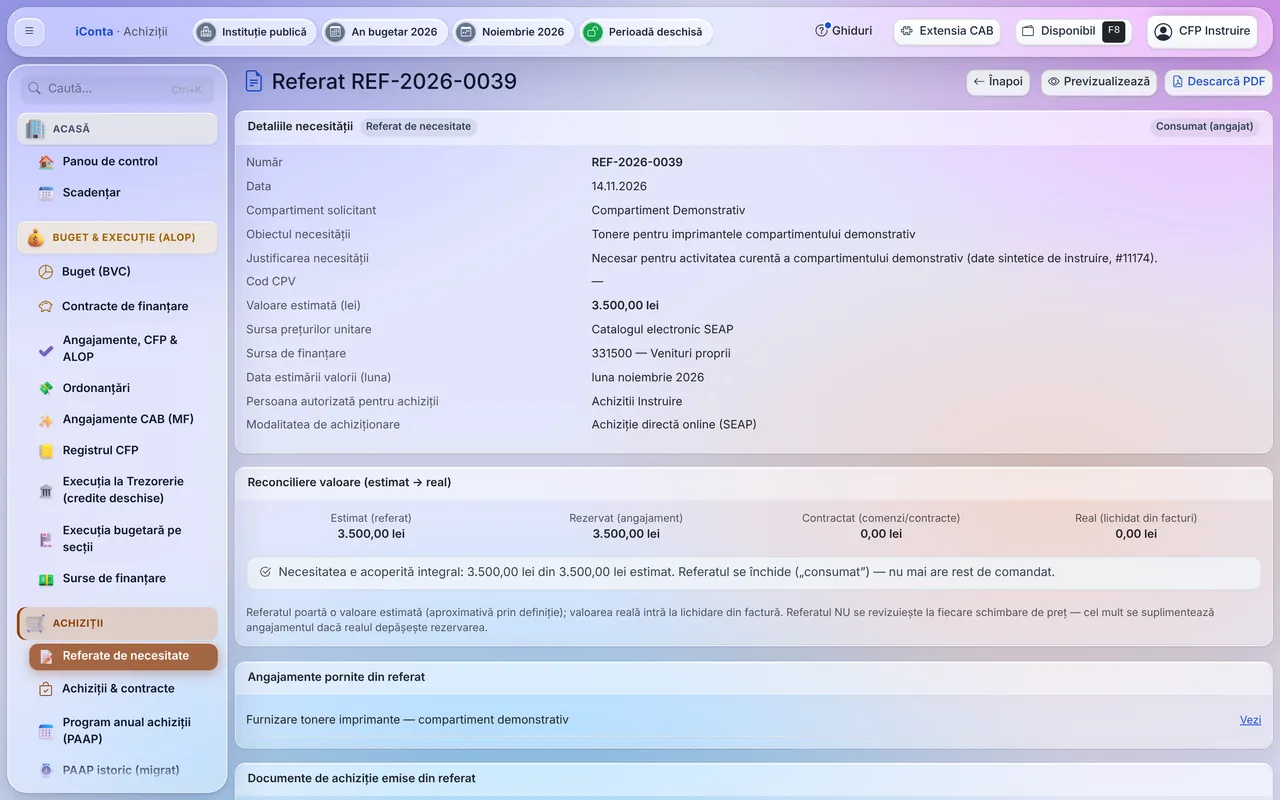
L’ufficio scrive l’oggetto, la motivazione e i prodotti, con codice CPV e valore stimato. Il capo contabile sceglie la fonte di finanziamento e appone il visto, poi l’ordinatore la approva o la respinge con motivazione. Sulla richiesta vedi poi l’importo stimato, prenotato, contrattualizzato e liquidato dalle fatture, per sapere quanto resta da ordinare.

Una richiesta di fabbisogno di prova in iConta, con il valore stimato, prenotato, contrattualizzato e liquidato

ALOP

La scheda della spesa mostra il passo successivo

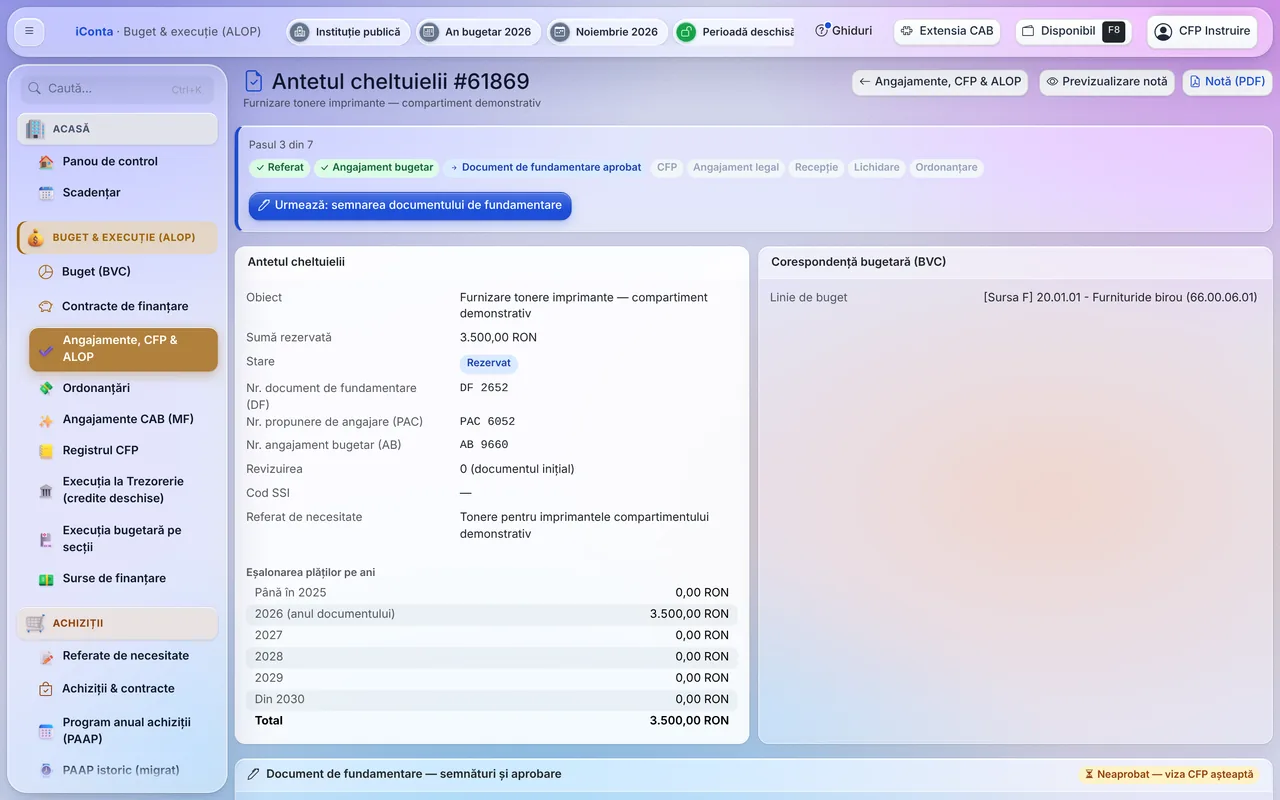
I passi sono in ordine sulla scheda: la richiesta, l’impegno di bilancio, il documento di motivazione, il visto CFP, l’impegno giuridico, il ricevimento, la liquidazione e l’ordinazione. Il pulsante in alto dice cosa viene dopo. Sulla stessa scheda trovi la ripartizione dei pagamenti per anno e la riga del BVC su cui è stato prenotato l’importo.

La scheda di una spesa di prova in iConta, con i passi ALOP e l’importo prenotato in bilancio

e-Factura

Le fatture dei fornitori arrivano da sole da SPV

Dopo che l’ente si collega all’ANAF con il proprio certificato, iConta scarica ogni ora le fatture dei fornitori da SPV. Il contabile registra ogni fattura come debito, una sola volta, e la collega al relativo ordine e ricevimento. Le fatture emesse dall’ente partono verso SPV, e il loro stato si controlla ogni 30 minuti.

  • Le fatture ricevute, ogni ora
  • Ordine, ricevimento, fattura
  • Le fatture emesse, in SPV
  • NIR sul 408, fattura sul 401

Controllo finanziario preventivo

Il visto CFP, con assenso o rifiuto motivato

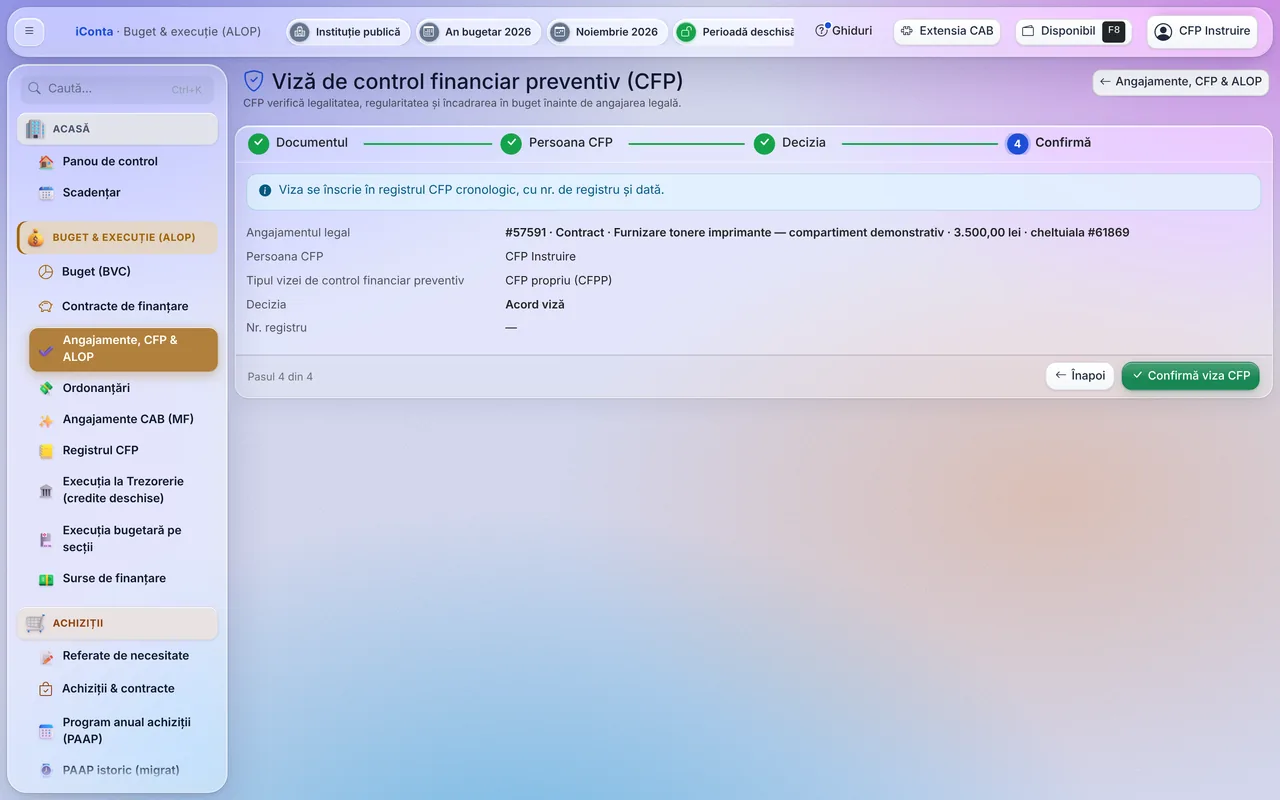
Il controllore sceglie il documento, la persona designata e la decisione, poi conferma. Il visto entra nel registro CFP cronologico, con numero e data, e chi ha avviato l’operazione non può vistarla. Dopo un rifiuto, l’ordinatore può decidere sotto la propria responsabilità, con l’atto allegato. Con FlexiDocs, il controllore firma elettronicamente anche il documento del visto.

Il visto di controllo finanziario preventivo su un impegno di prova in iConta

Rendicontazione

I moduli FOREXEBUG, verificati sullo schema prima del deposito

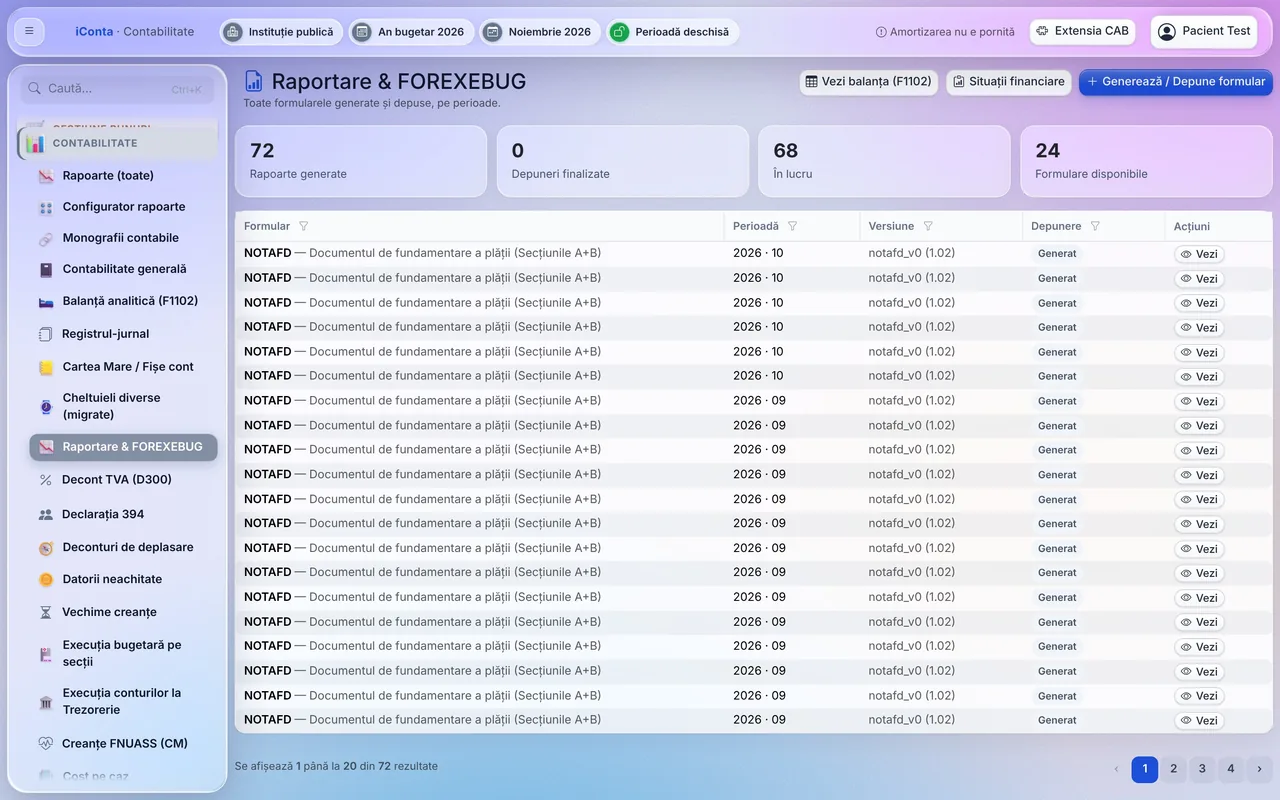
Il bilancio di verifica F1102, il conto di esecuzione F1115, gli allegati per attività, scorte e pagamenti arretrati e gli altri moduli escono come XML verificato sullo schema ufficiale. Un modulo non si genera prima di quelli da cui dipende. Il registro conserva ogni modulo generato, per periodo e versione. A firmarli e caricarli sul Punto unico di accesso è il capo contabile.

La rendicontazione FOREXEBUG in iConta: il registro dei moduli generati, per periodo

Gli obblighi di legge

Cosa chiede la legge e dove lo fai in iConta

Gli obblighi di un ente pubblico in materia di bilancio, di controllo finanziario preventivo e di rendicontazione al Ministero delle Finanze, con il punto dell’applicazione in cui li adempi.

Le fasi della spesa di bilancio
La legge sulle finanze pubbliche n. 500/2002 richiede che ogni spesa di bilancio passi per impegno, liquidazione, ordinazione e pagamento (art. 52, comma 1). In iConta, la scheda di ogni spesa segue queste fasi in ordine. L’ordinazione non può superare l’importo liquidato con «Benestare al pagamento», e il pagamento si fa solo nell’anno di bilancio in corso.
Il controllo finanziario preventivo
L’Ordinanza del Governo n. 119/1999 sottopone all’approvazione dell’ordinatore solo le operazioni che recano il visto di controllo finanziario preventivo (art. 10, comma 1), e la persona che appone il visto non deve essere coinvolta nell’operazione (art. 11). In iConta, chi ha avviato l’operazione non può vistarla, e ogni assenso o rifiuto motivato entra nel registro dei visti, con numero e data.
La contabilità dell’ente pubblico
La legge sulla contabilità n. 82/1991 richiede agli enti pubblici di registrare i diritti accertati, le entrate riscosse, gli impegni di bilancio e giuridici, i pagamenti di cassa e le spese effettive, secondo le suddivisioni della classificazione di bilancio (art. 18). Il piano dei conti per gli enti pubblici è approvato con l’Ordine del ministro delle finanze pubbliche n. 1.917/2005. In iConta, gli impegni stanno su ogni spesa, e le scritture per ricevimenti, consumi, ammortamento e dismissioni si fanno da sole, sui conti di questo piano.
I registri e il bilancio di verifica
I registri contabili obbligatori sono il Libro giornale, il Libro degli inventari e il Libro mastro (art. 20 della Legge n. 82/1991), e il bilancio di verifica si redige mensilmente (art. 22). iConta li produce tutti dalle scritture contabilizzate, in PDF. Il Libro degli inventari finalizzato non si modifica più.
La rendicontazione in FOREXEBUG
L’Ordine del ministro delle finanze pubbliche n. 517/2016 approva le procedure del sistema FOREXEBUG, tra cui il deposito dei moduli di rendicontazione dei prospetti di bilancio (art. 1, comma 4) e la registrazione degli impegni nel sistema di controllo degli impegni (art. 1, comma 3). iConta genera i moduli come XML verificato sullo schema e confronta gli impegni con l’estratto dell’applicazione CAB. A firmarli e caricarli è il capo contabile.
Le fatture elettroniche ricevute
Negli acquisti pubblici, l’ente che riceve una fattura elettronica deve riceverla e scaricarla tramite RO e-Factura, elaborarla e verificarne la legittimità (OUG n. 120/2021, art. 7, comma 2). Dopo il collegamento all’ANAF, iConta scarica ogni ora le fatture da SPV, e il contabile le registra come debiti e le collega all’ordine e al ricevimento.
Gli acquisti pubblici
La Legge n. 98/2016 si applica ai contratti di appalto pubblico e agli accordi quadro (art. 5). Le soglie di valore si aggiornano periodicamente, e quelle nuove si applicano dal 1 gennaio 2026. In iConta, le soglie hanno la data da cui si applicano, quindi un contratto viene inquadrato nella procedura in base alle soglie valide alla sua data.
Le immobilizzazioni
Il catalogo sulla classificazione e sulle durate normali di funzionamento delle immobilizzazioni è approvato con la HG n. 2.139/2004 (art. 1). Alla registrazione, iConta chiede il codice del catalogo, e alla messa in servizio la durata si sceglie dal suo intervallo.

Come inizi

I primi passi per iniziare a lavorare in iConta

  1. Prova

    Il pulsante «Prova ora» apre una copia di iConta con dati di prova, nel ruolo che scegli, ad esempio direttore economico-finanziario. L’accesso dura 7 giorni.

  2. Richiedi il preventivo

    Gli enti pubblici acquistano tramite SEAP, sulla base della nostra offerta. L’offerta arriva via e-mail entro due giorni lavorativi.

  3. Porta i dati

    Il team di implementazione importa dal software precedente gli articoli, le gestioni, le scorte, le immobilizzazioni e i saldi. I registri e i PAAP degli anni passati restano consultabili in iConta.

Da preparare presso l’ente: il certificato per SPV, perché iConta possa ricevere e inviare fatture tramite e-Factura; FlexiDocs, se firmi elettronicamente dall’applicazione; un computer con Windows e Adobe, se vuoi l’anteprima dei moduli ufficiali esattamente come si stampano.

Come si acquista

L’acquisto tramite il SEAP, in base alle dimensioni dell’ente

Gli enti pubblici acquistano iConta tramite SEAP. Ti inviamo l’offerta e gli allegati, con il prezzo per la dimensione del tuo ente, dal comune rurale al capoluogo di provincia e dall’ospedale piccolo a quello provinciale.

  1. Richiedi un preventivo
  2. Ricevi il preventivo e gli allegati
  3. L’ente acquista tramite il SEAP
  4. Avviamo l’installazione

Richiedi il preventivo per l’acquisto tramite il SEAP

Ti inviamo via e-mail, entro due giorni lavorativi, il preventivo con i prezzi di listino e gli allegati per l’acquisto. Nel frattempo puoi provare le applicazioni su dati di prova.