iConta, die Buchhaltung der öffentlichen Einrichtung

Von der Bedarfsmeldung bis zur FOREXEBUG-Berichterstattung

Der Abteilungsleiter schreibt die Bedarfsmeldung. Wenn die Ausgabe eingeleitet wird, reserviert iConta den Betrag auf der Zeile im BVC nur dann, wenn noch Mittel vorhanden sind. Die für den CFP-Sichtvermerk zuständige Person erteilt den Sichtvermerk für die Verpflichtung in der Anwendung, und der Sichtvermerk wird mit Nummer und Datum ins Register eingetragen. Am Monatsende erstellt der Chefbuchhalter die Summen- und Saldenliste für FOREXEBUG als XML-Datei, geprüft gegen das offizielle Schema.

Das Kontrollpanel in iConta, von einem Buchhalter geöffnet: die anstehenden Steuerfristen, die zu erzeugenden und einzureichenden Formulare und die Aktionen des Tages
Reservierung nur im Rahmen der MittelDer Betrag wird vor dem Eingehen der Verpflichtung auf der Zeile im BVC reserviert. Reichen die Mittel nicht aus, wird die Reservierung gestoppt, auch wenn zwei Personen gleichzeitig Verpflichtungen eingehen.
CFP-Sichtvermerk mit RegisternummerDie Zustimmung oder die begründete Ablehnung wird in das Register der Sichtvermerke eingetragen. Die Person, die den Vorgang veranlasst hat, kann dafür keinen Sichtvermerk erteilen.
Im Produktivbetrieb im Krankenhaus BufteaiConta läuft seit Juni 2026 im Krankenhaus für Geburtshilfe und Gynäkologie Buftea.

Eine öffentliche Ausgabe

Der Weg einer Ausgabe, von der Bedarfsmeldung bis zur Zahlung

Die genehmigte Bedarfsmeldung leitet die Ausgabe ein, und der Betrag wird auf der Zeile im BVC reserviert. Die rechtliche Verpflichtung erhält den CFP-Sichtvermerk. Abnahme und Rechnung führen zur Feststellung, danach geht die Auszahlungsanordnung in den Zahlungsauftrag an die Staatskasse ein.

Der Betrag wird nur reserviert, solange auf der Zeile im BVC noch Mittel vorhanden sind.

Die Auszahlungsanordnung geht nicht über den mit „Zur Zahlung freigegeben“ festgestellten Betrag hinaus.

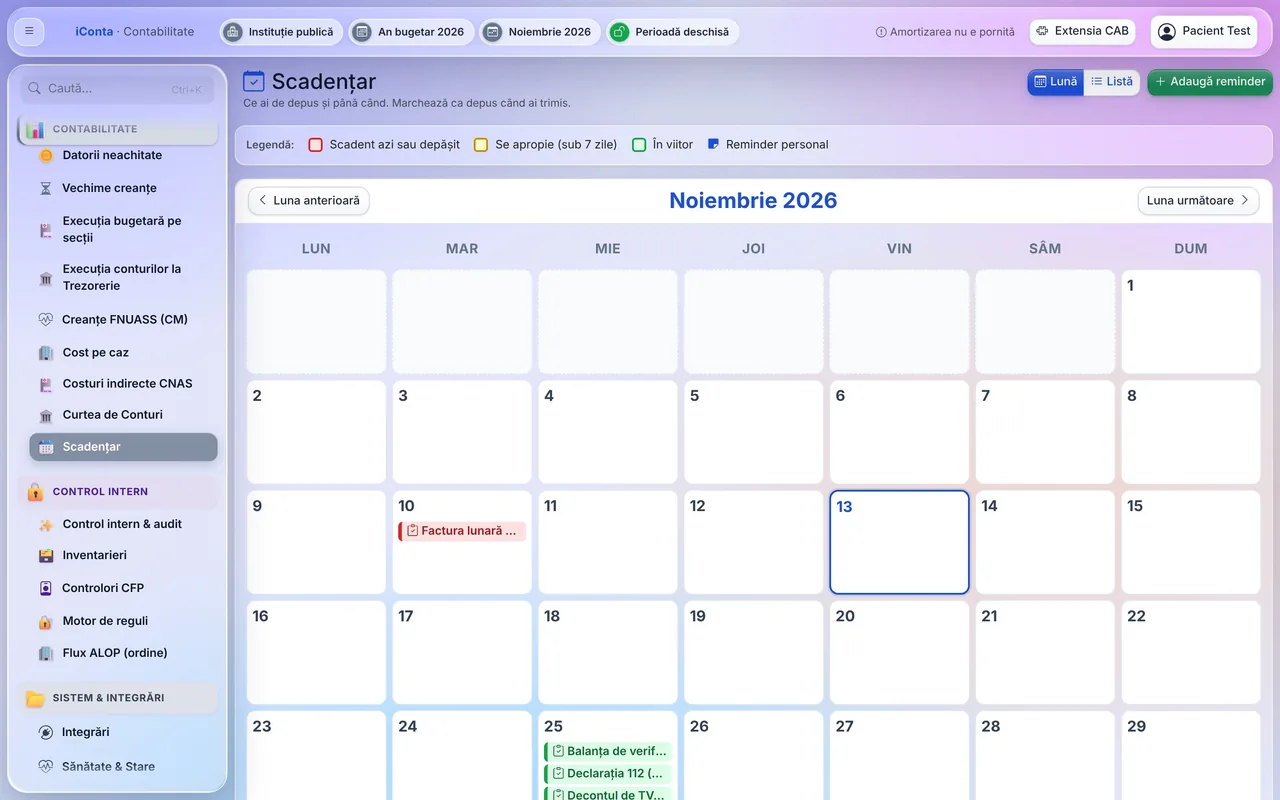
Der Fristenkalender in iConta für November 2026, mit den Fristen farblich danach markiert, wie nah sie sind
Der Fristenkalender in iConta, mit den Fristen des Monats und den persönlichen Erinnerungen.

Für wen

Was iConta für Leitung, Buchhaltung, CFP und Beschaffung löst

Die Frage, die sich jeder stellt, und was er in iConta tut, um die Antwort zu finden.

Der Geschäftsführer, Anweisungsbefugter

Wie viel können wir noch an Verpflichtungen eingehen, und was wartet auf meine Genehmigung?

Das Management-Dashboard zeigt die verfügbaren Haushaltsmittel, die Verpflichtungen, die fälligen Lieferanten und die Dokumente, die auf den CFP-Sichtvermerk warten. Bedarfsmeldungen und Begründungsdokumente gelangen zu Ihnen zur Genehmigung, und Ihre Ablehnung hebt die Reservierung des Betrags auf.

Die Leitung Finanzen und Buchhaltung

Wie viel vom Haushalt wurde vollzogen, je Finanzierungsquelle und je Abteilung?

Auf jeder Zeile im BVC sehen Sie die gebundenen, noch nicht gezahlten Beträge, die Ist-Ausgaben und die verfügbaren Mittel. Die Übersicht über den Vollzug der gebundenen Ausgaben, der Vollzug nach Abteilungen und die Übersicht über die unbezahlten Verbindlichkeiten lassen sich als PDF und Excel ausgeben.

Der Chefbuchhalter

Was blockiert diesen Monat die FOREXEBUG-Formulare?

Die Korrekturansichten zeigen die Konten mit Umsätzen ohne Finanzierungsquelle, die Konten ohne Zuordnung zur FOREXEBUG-Nomenklatur und die Geschäftspartner ohne Sektor. Die Prüfung der Buchführung kontrolliert den Zeitraum auf sechs Ebenen, und jeder Befund führt zu der Ansicht, in der er behoben wird.

Die für den CFP-Sichtvermerk zuständige Person

Für welche Vorgänge muss ich den Sichtvermerk erteilen, und wofür habe ich ihn bisher erteilt?

Die CFP-Karte listet die Vorgänge, die in der Einrichtung dem Sichtvermerk unterliegen, jeweils mit ihrer Rechtsgrundlage. Der Sichtvermerk wird in der Anwendung erteilt, als Zustimmung oder begründete Ablehnung, und bleibt mit Nummer und Datum im Register der Sichtvermerke. Wer den Vorgang veranlasst hat, kann dafür keinen Sichtvermerk erteilen.

Die Beschaffungsstelle

In welches Verfahren fällt der Vertrag, und wie viel ist von der Rahmenvereinbarung noch übrig?

Bei der Erfassung wird der Vertrag nach den zu seinem Datum gültigen Schwellenwerten einem Verfahren zugeordnet, und oberhalb des Schwellenwerts für die Direktvergabe verlangt die Anwendung die Nummer der Bekanntmachung im SEAP. Das Blatt der Rahmenvereinbarung zeigt den Verbrauch, und ein Einzelauftrag über die verbleibende Menge hinaus wird abgelehnt.

Der Lagerverwalter

Welche Chargen laufen ab, und welche Güter sind noch nicht etikettiert?

Das Bestandsregister zeigt die abgelaufenen Chargen und die, die innerhalb von 30 Tagen ablaufen, und der Entnahmeschein entnimmt zuerst die Charge, die als erste abläuft. Die Güterübersicht zählt, was zu etikettieren und zu lokalisieren ist, sowie die überfälligen Übergaben.

Die Module

Alle Module, gegliedert nach der Arbeit der Finanz- und Buchhaltungsabteilung

Gegliedert danach, wer sie nutzt. Haushalt, ALOP, CFP, Kassenverwaltung, Buchhaltung und Vermögen eignen sich für jede öffentliche Einrichtung, auch für ein Rathaus. Die Einnahmen sind für das Krankenhaus ausgelegt: Lokale Steuern und Abgaben werden nicht in iConta geführt.

Die Bedarfsmeldungen

Abteilungen, Beschaffung, Chefbuchhalter, Anweisungsbefugter

  • Die Bedarfsmeldung Schritt für Schritt Der Antragsteller wählt die Fachabteilung, beschreibt Gegenstand und Begründung und fügt die Waren oder Dienstleistungen hinzu, mit CPV-Code und geschätztem Wert. Die Summe berechnet die Anwendung.
  • Die Bedarfsmeldung der Abteilung und die der Beschaffung Die Abteilung erstellt ihre Bedarfsmeldung auf der Vorlage des Krankenhauses, ohne Preise und CPV. Die Beschaffungsstelle übernimmt sie in eine Beschaffungs-Bedarfsmeldung, und nur diese leitet die Ausgabe ein.
  • Sichtvermerk und Genehmigung Der Chefbuchhalter wählt die Finanzierungsquelle und zeichnet ab. Der Anweisungsbefugte genehmigt oder lehnt mit schriftlicher Begründung ab, und die Entscheidung geht an den Antragsteller. Weder der Verfasser noch derjenige, der abgezeichnet hat, kann genehmigen.
  • Korrekturen mit Verlauf Jedes Feld und jede Zeile lässt sich auch nach der Erfassung korrigieren. Jede Änderung bleibt mit dem alten Wert im Protokoll.
  • Bedarfsmeldungen aus anderen Anwendungen Die Beschäftigten erstellen ihre Bedarfsmeldung in Self-Service und verfolgen ihren Status, und in iPortal geschriebene Bedarfsmeldungen gelangen in dasselbe Register, ohne Dubletten. Die Genehmigung bleibt in iConta.
  • Das PDF und der Begründungsvermerk Die Bedarfsmeldung und der Begründungsvermerk der Ausgabe werden als PDF heruntergeladen, nach der Vorlage der Einrichtung. Der Administrator bearbeitet die Vorlagen, mit Versionen und Vorschau.
  • Das Register der Bedarfsmeldungen Alle Bedarfsmeldungen, mit Filtern und Export. Bei jeder sehen Sie den geschätzten, reservierten, vertraglich gebundenen und aus Rechnungen festgestellten Betrag.

Öffentliche Beschaffung

Die Beschaffungsstelle

  • Verträge und Bestellungen Bei der Erfassung wird der Wert nach den zum Vertragsdatum gültigen Schwellenwerten einem Verfahren zugeordnet. Oberhalb des Schwellenwerts für die Direktvergabe verlangt die Anwendung die Nummer der Bekanntmachung im SEAP.
  • Die Bestellung aus der Bedarfsmeldung Die Bestellung übernimmt die Zeilen der genehmigten Bedarfsmeldung mit den CPV-Codes und durchläuft dieselbe Prüfung des Schwellenwerts.
  • Die Zahlungsfrist Die Buchhaltung trägt die Zahlungsfrist bei jedem Vertrag ein, auch bei denen, die aus der bisherigen Software übernommen wurden.
  • Jährliches Programm der öffentlichen Beschaffungen Das PAAP wird von Hand erstellt oder aus den genehmigten Bedarfsmeldungen, aus den Verträgen des Jahres oder aus dem Verbrauch des Vorjahres generiert. Es wird gegen den Haushalt geprüft, und die Genehmigung friert es ein. Die Druckseite enthält die CPV-Spalte und die Summen je CPV.
  • Die PAAPs der Vorjahre Die aus der bisherigen Software übernommenen Pläne, zum Nachschlagen, mit Suche nach Positionen.
  • Rahmenvereinbarungen und Einzelaufträge Die Rahmenvereinbarung wird mit den Produkten, dem Einzelpreis und den Mengen erfasst, und ihr Blatt zeigt den Verbrauch, die Zahlungen nach Monaten und die Rechnungsstellung. Beim Einzelauftrag kommt der Preis aus der Vereinbarung, und eine Menge über der verbleibenden wird abgelehnt. Eine erfasste Vereinbarung lässt sich über die Ansicht weder annullieren noch korrigieren.
  • Nachträge Jede Vertragsänderung hat ihre Rechtsgrundlage und zeigt, wie viel von der Obergrenze für Änderungen verbraucht ist. Ein Nachtrag über der Obergrenze wird abgelehnt, mit dem verbleibenden Betrag. Der Nachtrag hat noch kein PDF-Dokument, und bei Rathäusern wird die Obergrenze vorerst auf Basis des niedrigeren Schwellenwerts berechnet.
  • Den Vertrag aus anderen Ansichten finden Der Materialverwalter beim NIR und der Buchhalter bei der Rechnung finden den Vertrag oder die Bestellung ohne Beschaffungsrechte.
  • Berichte für die Prüfung Die Zahlungen zu Verträgen in einem Zeitraum als PDF und die Übersicht über die öffentlichen Beschaffungen des gewählten Jahres als Excel.

Einnahmen- und Ausgabenhaushalt

Finanzdirektor, Chefbuchhalter

  • Der BVC mit dem Vollzug Der Haushalt auf der BVC-Vorlage, mit Verpflichtungsermächtigungen, Haushaltsmitteln und Quartalen. Auf jeder Zeile sehen Sie die gebundenen, noch nicht gezahlten Beträge, die Ist-Ausgaben und die verfügbaren Mittel, mit Filtern nach Quelle und nach Haushaltsartikel.
  • Die verfügbaren Mittel, aus jeder Ansicht Die Taste F8 öffnet das Fenster, das zeigt, wie viele Mittel auf einer Zeile noch frei sind.
  • Die Haushaltsänderung Der Änderungsvorschlag enthält den Rechtsakt, die Zeilen sowie die alten und neuen Werte. Er durchläuft den CFP-Sichtvermerk und die Genehmigung, und erst die Genehmigung überträgt ihn auf die Haushaltszeilen.
  • Mittelumschichtungen Verschiebt Mittel von einer Zeile auf eine andere, nur im Rahmen der verfügbaren Mittel.
  • Neue Zeile im Haushalt Ein Assistent fügt den Indikator hinzu, mit Quelle, Klassifikationen und Mitteln.
  • Übersicht über den Vollzug der gebundenen Ausgaben Zu einem Stichtag, kumuliert ab dem 1. Januar, für alle Quellen oder eine: genehmigte Mittel, Haushalts- und rechtliche Verpflichtungen, Zahlungen und noch zu zahlender Rest, als PDF und Excel.
  • Vollzug nach Abteilungen Die Ausgaben des Monats je Abteilung, Quelle und Haushaltsartikel, als PDF und Excel, dazu die XML-Datei für die Anwendung EXBUGET.
  • Kontenvollzug bei der Staatskasse Die Übersicht in der von der Staatskasse erhaltenen Form. Die eröffneten Mittel werden von Hand eingetragen.
  • Finanzierungsverträge Die Geldquellen der Einrichtung: der Vertrag mit der CAS, die Beschlüsse, die Zuschüsse und die Projekte, mit Nachträgen, die den Verlauf des Werts bewahren.
  • Der Haushaltssektor Er wird aus der offiziellen Nomenklatur gewählt, zum Beispiel 02 für eine aus dem lokalen Haushalt finanzierte Einrichtung. Von ihm hängen die offiziellen Formulare ab.
  • Der gedruckte Haushalt Der Haushalt mit dem Vollzug, als PDF und Excel, im Querformat, mit dem Briefkopf der Einrichtung. Das Blatt jeder Finanzierungsquelle zeigt ihren Plan und die Konten.

Eingehen der Ausgabenverpflichtung (ALOP)

Fachabteilung, Buchhaltung, CAB-Beauftragter, Anweisungsbefugter

  • Eine Ausgabe von Anfang bis Ende Ein Assistent in Schritten: die Bedarfsmeldung, die Haushaltszeile und der Betrag, die Art der Verpflichtung und die Bestätigung. Haushaltsmittel und Verpflichtungsermächtigung werden auf der Zeile reserviert, und die Reservierung wird gestoppt, wenn die Mittel nicht ausreichen, auch wenn zwei Personen gleichzeitig arbeiten.
  • Start ohne Bedarfsmeldung Verlangt eine schriftliche Begründung und erscheint im Bericht „Abweichungen von der ALOP-Reihenfolge“, zusammen mit den Verpflichtungen, die nach der Rechnung oder nach der Unterzeichnung eingegangen wurden.
  • Das Ausgabenblatt Der Weg einer Ausgabe auf einer Seite: das Begründungsdokument, die Verpflichtung, die Sichtvermerke, die Abnahmen, die Feststellungen, die Auszahlungsanordnungen und die Zahlungen.
  • Das Begründungsdokument Es durchläuft der Reihe nach die Fachabteilung, den CAB-Beauftragten und den Anweisungsbefugten. Die Ablehnung durch den Anweisungsbefugten hebt die Reservierung auf.
  • Der CAB-Verpflichtungscode Der aus der CAB-Anwendung des Finanzministeriums erhaltene Code wird auf dem Begründungsdokument eingetragen, über das Blatt oder über die Zahlungsansicht, wo sein Fehlen die Zahlung stoppt.
  • Änderung der Reservierung Der reservierte Betrag wird über eine Revision geändert, die dieselben Freigaben und die Genehmigung des Anweisungsbefugten durchläuft.
  • Die Dokumente aus dem Dezember In den ersten 3 Arbeitstagen schlägt der CAB-Beauftragte die Revision vor, mit der das im Dezember für das Folgejahr erstellte Dokument in CAB eingetragen wird.
  • Der unterzeichnete Vertrag Das auf Papier unterschriebene Exemplar wird mit dem Datum der Unterschrift angehängt oder zur elektronischen Signatur gesendet. Ohne dieses ist die Auszahlungsanordnung gesperrt.
  • Abschluss der Verpflichtung Die Verpflichtung wird auf Grundlage eines angehängten Dokuments auf das tatsächlich Ausgeführte angepasst, und die verbleibenden Mittel werden nach den Unterschriften freigegeben.
  • NOTAFD Das Begründungsdokument wird als XML-Datei des MF-Formulars ausgegeben, geprüft gegen das offizielle Schema, und als vorausgefülltes intelligentes PDF zur Unterzeichnung in Adobe. Die Einreichung übernimmt der Buchhalter.

Vorbeugende Finanzkontrolle

Die für die CFP benannten Personen, der Anweisungsbefugte, der Chefbuchhalter

  • Sichtvermerk für die rechtliche Verpflichtung Zustimmung oder begründete Ablehnung, mit Registernummer. Wer den Vorgang veranlasst hat, kann dafür keinen Sichtvermerk erteilen, und der Sichtvermerk kann nicht vor der Unterzeichnung des Begründungsdokuments angefordert werden.
  • Sichtvermerk für die Auszahlungsanordnung Zustimmung oder begründete Ablehnung für jede Auszahlungsanordnung, im Register der Sichtvermerke.
  • Entscheidung auf eigene Verantwortung Nach einer Ablehnung kann der Anweisungsbefugte auf eigene Verantwortung entscheiden, mit angehängtem Rechtsakt. Die darauf folgenden Mitteilungen werden festgehalten.
  • Sichtvermerk für den Entnahmeschein Der Entnahmeschein und die Lebensmittelliste werden mit dem in der Anwendung erteilten CFP-Sichtvermerk gedruckt.
  • Die CFP-Karte Die Liste der Vorgänge, die in der Einrichtung dem Sichtvermerk unterliegen. Der Chefbuchhalter fügt Positionen hinzu oder entfernt sie, jeweils mit schriftlicher Rechtsgrundlage und mit Spur im Protokoll.
  • Das Register der Sichtvermerke Alle erteilten oder verweigerten Sichtvermerke, zum Lesen und zum Exportieren.
  • Die Kontrolleure und die CAB-Beauftragten Benennung, Änderung und Abberufung der eigenen oder delegierten CFP-Kontrolleure sowie der Personen, die das CAB-Feld unterzeichnen.
  • Unterzeichnung des Sichtvermerks Mit FlexiDocs unterzeichnet der Kontrolleur das Dokument des Sichtvermerks elektronisch. Der rechtsgültige Sichtvermerk bleibt der Eintrag im Register.

Abnahme, Feststellung und Auszahlungsanordnung

Buchhaltung, Lagerverwaltung, Abnahmekommission

  • Abnahme auf die Verpflichtung Die Abnahme von Waren oder Dienstleistungen wird auf der Verpflichtung oder direkt erfasst, aus der Feststellung oder aus der Rechnung, mit denselben Prüfungen.
  • Das Protokoll über die Abnahme der Dienstleistungen PDF zur Unterzeichnung durch die Kommission, Beleg der Feststellung.
  • NIRs ohne Verpflichtung Abnahmen der Lagerverwaltung werden nachträglich in 3 Schritten mit der Verpflichtung verknüpft oder wieder gelöst, solange sie nicht festgestellt sind.
  • In CAB eingetragene Abnahme Der CAB-Beauftragte bestätigt, dass er die Abnahme in die MF-Anwendung eingegeben hat, und hängt die Screenshots von dort an das Begründungsdokument an.
  • Feststellung und „Zur Zahlung freigegeben“ Festgestellt wird auf Grundlage der Abnahme, ohne über das Abgenommene hinauszugehen. Der Vermerk „Zur Zahlung freigegeben“ wird zusammen mit der Feststellung oder später erteilt. Die fakturierten Abnahmen eines Lieferanten werden gemeinsam festgestellt.
  • Vermerk zur Festsetzung des Betrags Wenn Sie einen anderen Betrag als den Rest aus dem Dokument feststellen, einschließlich 0, wird der Vermerk erstellt, gedruckt und zur Unterzeichnung gesendet.
  • Die Auszahlungsanordnung Das Formular hat die 5 Unterschriftsfelder und lässt sich auf mehrere Quellen aufteilen. Der Betrag kann nicht über das mit „Zur Zahlung freigegeben“ Festgestellte hinausgehen. Mehrere Ausgaben desselben Lieferanten gehen in eine einzige Auszahlungsanordnung ein.
  • Auszahlungsanordnung der Gehälter Aus der von iHR erhaltenen Gehaltsabrechnung: die Feststellung je Haushaltsartikel und die Auszahlungsanordnungen je Zahlungsempfänger, die dann in den Sammelzahlungsauftrag eingehen.
  • ORDNT und A1.009 Die Auszahlungsanordnung wird als gegen das MF-Schema geprüftes XML ausgegeben, das bei fehlenden Daten des Zahlungsempfängers abgelehnt wird, als vorausgefülltes intelligentes PDF und als druckbares Formular A1.009 mit den Unterschriftsfeldern.
  • Unterzeichnung der Auszahlungsanordnung Mit FlexiDocs geht das Formular A1.009 in der Reihenfolge der Unterschriftsfelder zur Unterzeichnung, und jeder Unterzeichner unterschreibt in der Anwendung, wenn er an der Reihe ist.
  • Noch anzuordnender Rest Wie viel heute für jeden Lieferanten noch angeordnet werden kann, mit Export, neben dem Register der Auszahlungsanordnungen.

Zahlung, Kassenverwaltung und Barkasse

Kassenverwaltung, Kassierer, Buchhaltung

  • Der Sammelzahlungsauftrag Aus den genehmigten Auszahlungsanordnungen werden die Zahlungsaufträge erstellt und in einem Sammelzahlungsauftrag zusammengefasst. Fehlende Daten, von IBAN und CUI bis zum Verpflichtungscode, werden direkt ergänzt.
  • Die Datei F1129 (OPME) Das XML des elektronischen Sammelzahlungsauftrags mit Kontrollsumme, geprüft gegen das MF-Schema, dazu das vorausgefüllte intelligente PDF. Unterzeichnung und Einreichung übernimmt der Kassenverwalter.
  • Korrekturen und Annullierungen Solange der Sammelzahlungsauftrag nicht eingereicht ist, entfernen oder ergänzen Sie Zahlungsaufträge und ändern den Zahler oder das Datum. Ein Zahlungsauftrag wird mit Begründung annulliert, und einer aus einem Sammelzahlungsauftrag erhält den Status „von der Staatskasse abgelehnt“.
  • Die OPME-Einstellungen Die Einrichtung entscheidet, ob ein Zahlungsauftrag ohne Verpflichtungscode gestoppt wird. Standardmäßig wird er gestoppt.
  • Zahlung auf Auszahlungsanordnung Nur im laufenden Haushaltsjahr und von einem Konto bei der Staatskasse; ein anderes Konto erfordert eine schriftliche Rechtsgrundlage, die bei der Zahlung hinterlegt wird. Die Zahlung bleibt ein Entwurf, bis die Prüfungen bestanden sind.
  • Der Kontoauszug Er wird aus CSV, MT940 oder OFX geladen oder von Hand eingegeben. Die Salden werden geprüft, und derselbe erneut geladene Auszug verdoppelt die Positionen nicht.
  • Abgleich des Kontoauszugs Die Zahlungsaufträge werden automatisch zugeordnet, danach wird jede Zeile zugeordnet, ignoriert oder erneut bearbeitet. Die Zeilen erhalten Quelle, Klassifikation und die ausgeglichenen Rechnungen. Eine Zahlung aus dem Auszug ohne Zahlungsauftrag erhält einen, vorausgefüllt.
  • Abgelehnte Zahlungen und Stornierungen Eine abgelehnte Zahlung wird auf derselben Auszahlungsanordnung erneut ausgeführt. Zahlungen und Kassenvorgänge werden durch einen Gegenbeleg annulliert. Ohne Buchungssatz gesendete Zahlungen werden nachträglich abgeglichen.
  • Transfers und Spenden Gelder im Transit zwischen Konten werden bestätigt oder annulliert. Für Geld- oder Sachspenden werden die Konten aus den Einstellungen vorgeschlagen.
  • Bankregister und Berichte Das Bankregister je Konto und Zeitraum, mit den Abweichungen zum Auszug, die Übersicht der Auszüge, die Zuordnungen zu Rechnungen und die an Beschäftigte gezahlten Vorschüsse (Konto 542).
  • Die Kasse Der Kassierer nimmt Bargeld ein und zahlt bar aus, öffnet und schließt den Kassentag und stellt die Quittung aus, mit verpflichtender Serie und Nummer. Das Kassenbuch zeigt die Unstimmigkeiten. Die Zahlung auf Auszahlungsanordnung beachtet die tägliche Obergrenze je Zahlungsempfänger, kumuliert berechnet.
  • Die Reisekostenabrechnung Der Dienstreiseauftrag, der Vorschuss, die Abrechnung mit dem vorgeschlagenen Tagegeld, die Regulierung und der nicht belegte Vorschuss zum Jahresende, jeweils mit eigenem Buchungssatz. Tagegeld, Unterkunft und Grenzwerte werden je Einrichtung konfiguriert.

Rechnungen, e-Factura und Lieferanten

Buchhaltung, Lagerverwaltung

  • Aus dem SPV empfangene Rechnungen Nach der Verbindung mit ANAF werden die Lieferantenrechnungen stündlich oder auf Anforderung aus dem SPV abgerufen, mit ZIP, XML und PDF. Jede wird mit einem Klick als Verbindlichkeit erfasst, nur einmal.
  • Verbindlichkeiten gegenüber Lieferanten Das Register der Verbindlichkeiten, mit Alter und Fälligkeiten. Jede Verbindlichkeit zeigt, ob Bestellung, Abnahme und Rechnung übereinstimmen.
  • Die empfangene Rechnung Sie wird den Bestellungen und Verträgen derselben CUI zugeordnet, mit den Bestellzeilen und der vorgeschlagenen Kontierung je Artikel. Solange sie nicht bezahlt ist, lässt sie sich auf Quellen und Kostenstellen aufteilen.
  • Lieferantenblatt und geplante Zahlung Saldo, Rechnungen und Zahlungen. Die Zahlung wird hier geplant und in der Kassenverwaltung ausgeführt. Eine Verbindlichkeit ohne Abnahme wird nachträglich mit der Abnahme verknüpft.
  • Die ausgestellte Rechnung Schritt für Schritt, mit Prüfung der MwSt.-Befreiungen. Sie wird per Gutschrift storniert oder annulliert, wenn sie noch nicht an das SPV gegangen ist. Das Verkaufsjournal entsteht aus den ausgestellten Rechnungen.
  • Übermittlung an das SPV Die ausgestellte Rechnung wird lokal geprüft und bei ANAF hochgeladen, und der Status wird alle 30 Minuten automatisch abgefragt. Das XML und die ANAF-Signatur bleiben bei der Rechnung. Die lokale Prüfung umfasst nur einen Teil der nationalen Regeln, und die Installation startet in der ANAF-Testumgebung.
  • Verbindung mit ANAF Test- oder Produktionsumgebung, die CIF, das Zertifikat und die Schaltfläche „Mit ANAF verbinden“.
  • Leistungsaufstellungen der freien Mitarbeiter Die in iHR bestätigte Leistungsaufstellung kommt mit dem PDF und den Anlagen an und wird mit der Lieferantenrechnung verknüpft, als Nachweis der Leistung.
  • Das Register der Geschäftspartner Lieferanten, Kunden, Geldgeber und Krankenkassen. Ein gesperrter Geschäftspartner kann weder fakturiert noch bezahlt werden.
  • Unbezahlte Verbindlichkeiten Die Übersicht über die unbezahlten Verbindlichkeiten nach Kategorien, monatlich, vierteljährlich oder jährlich, mit dem Alter der Verbindlichkeiten gegenüber Lieferanten, als PDF und Excel.

Einnahmen und Kosten des Krankenhauses

Einnahmenbuchhalter, Chefbuchhalter, Geschäftsführer

  • Forderungen und CAS-Abrechnungen In drei Spalten: gemeldet, validiert und abgerechnet.
  • Rechnungen an die CAS Die in iPortal ausgestellte Abrechnungsrechnung wird zu Forderung und Einnahme, und die Nummer aus SIUI wird anschließend mit ihr verknüpft. Ohne iPortal wird die Rechnung direkt in iConta erfasst.
  • Abgleich der Abrechnung Validierte, abgerechnete und abgelehnte Beträge werden je Abrechnung abgeglichen, mit der Regulierung in der Buchhaltung. Mit iPortal kommt der Abgleich aus iPortal.
  • Die Einnahmen Der Zahlungseingang auf die Forderung, Schritt für Schritt. Die an der Kasse in iPortal ausgestellten oder stornierten Quittungen werden automatisch als Zahlungseingänge erfasst.
  • Rückflüsse aus Vorjahren Die aus Ausgaben der Vorjahre zurückerhaltenen Beträge, unter Titel 85.
  • Alter der Forderungen Nach Fälligkeit, mit Details je Kunde und je CAS-Abrechnung, als PDF und Excel.
  • Zu erstattende Krankschreibungen Die aus iHR eingereichten Erstattungsakten erscheinen als FNUASS-Forderungen, mit Alter, und der Zahlungseingang wird aus dem Kontoauszug verknüpft.
  • Kosten pro Fall Je Abteilung und Leistungsart: das verbrauchte Material, die verteilten Gehälter und die flächenbezogenen Gemeinkosten, neben der abgerechneten Einnahme. Flächen, Gemeinkosten und Verteilungsschlüssel werden konfiguriert. Mit Hypen One und iPortal gelangt die Monatsübersicht in die Statistik in iPortal.
  • Indirekte CNAS-Kosten Kostenstellen, Zuordnungstabellen und der monatliche Lauf, mit der Liste der Blockaden, danach das Ausfüllen der offiziellen .xlsm-Vorlage mit ihren Formeln. Die Tabelle der Großverbraucher und die Verteilungsmarkierungen füllt das Krankenhaus aus.

Die Buchhaltung

Buchhalter, Chefbuchhalter, Prüfer

  • Der Buchungsbeleg Datum, Begründung sowie Soll- und Haben-Positionen, mit Vorschau. Der Buchungssatz wird ohne Beleg nicht verbucht, ebenso wenig, wenn Soll und Haben voneinander abweichen.
  • Zu verbuchende Buchungssätze Die Entwürfe aus den anderen Modulen, nach Herkunftsmodul, mit dem Grund, warum sie noch nicht verbucht werden können.
  • Die Stornierung Ein verbuchter Buchungssatz wird nur einmal storniert, als Rotstorno. Der Buchungssatz eines Lagerbelegs wird über den Lagerbeleg korrigiert, damit der Bestand korrekt bleibt. Nur Entwürfe können gelöscht werden.
  • Kontierung der Artikel Für jeden gekauften Artikel bestätigt die Buchhaltung das Aufwandskonto, den Haushaltsartikel und die Kostenstelle. Auf der empfangenen Rechnung wird nur Bestätigtes vorgeschlagen.
  • Die Summen- und Saldenliste Für jeden Zeitraum im Haushaltsjahr: Anfangssalden, Umsätze, Summen und Endsalden, als CSV und PDF.
  • Die analytische Saldenliste F1102 Nach Finanzierungsquelle, funktionaler und ökonomischer Klassifikation und Sektor, als PDF, Excel und gegen das Schema geprüftes XML. Fehlen die CUI oder der Haushaltssektor, stoppt der Export und zeigt, was zu ergänzen ist.
  • Hauptbuch und Kontoblatt Das Blatt jedes Kontos, mit dem Saldo nach jeder Bewegung. Das PDF für ein ganzes Jahr wird im Hintergrund vorbereitet.
  • Das Journal Die verbuchten Buchungssätze in chronologischer Reihenfolge, nummeriert, mit der Summe der Umsätze, als PDF im Format des Registers (Code 14-1-1).
  • Das Inventarbuch Es wird zum Inventurstichtag aus der Saldenliste erzeugt, für jedes Konto der Klassen 1–5. Der Buchhalter trägt den Inventarwert und die Ursache der Abweichungen ein. Einmal abgeschlossen, wird es nicht mehr geändert.
  • Kontenplan und Nomenklaturen Kontenplan, Haushaltsklassifikation und Finanzierungsquellen werden ergänzt und deaktiviert, ohne Löschung, mit Spur im Protokoll. Ein fehlendes Konto wird aus dem Formular hinzugefügt, in dem Sie gerade arbeiten.
  • Belegserien Serien und Zähler je Belegart, mit Verlauf und einer Standardserie je Art.
  • Korrekturen vor der Berichterstattung Ansichten, die zeigen, was die FOREXEBUG-Formulare blockiert: Konten mit Umsätzen ohne Quelle, Konten ohne Zuordnung zur FOREXEBUG-Nomenklatur, Geschäftspartner ohne Sektor für Anlage 40, Konten bei der Staatskasse ohne IBAN. Jede Korrektur bleibt im Protokoll.
  • Register aus der bisherigen Software Die migrierten sonstigen Ausgaben, Einzahlungen und Zahlungen lassen sich einsehen, mit den Rechnungen, die sie ausgeglichen haben.
  • Monatsabschluss Die Aufwands- und Ertragskonten werden über einen generierten Buchungssatz auf 121 abgeschlossen. Nach dem Abschluss erhält der Monat nur noch Korrekturen. Ein Monat ohne jede Bewegung in den Klassen 6 und 7 kann nicht über die Ansicht abgeschlossen werden.
  • Jahresabschluss und neues Haushaltsjahr Das Vermögensergebnis geht in das vorgetragene Ergebnis über, je Quelle und Klassifikation, nachdem alle Monate abgeschlossen sind. Ein zweiter Abschluss desselben Jahres wird abgelehnt. Das neue Haushaltsjahr beginnt mit den übernommenen Salden, dem Übernahmebuchungssatz, den 12 Perioden und der Liste der zum 31. Dezember erloschenen Mittelreservierungen.

Bestände und Lager

Materialverwalter, Lageristen, Buchhaltung

  • Das Bestandsregister Der Bestand je Lager, Artikel, Charge und Verfallsdatum, zum gewichteten Durchschnittspreis, mit den abgelaufenen Chargen und denen, die innerhalb von 30 Tagen ablaufen.
  • Der NIR Lieferant und Rechnung, Artikel mit Charge und Verfallsdatum, Preise, Bestätigung. Er kann die Zeilen der empfangenen Rechnung übernehmen. Der Zugang erzeugt den Buchungssatz 30x = 408, der bei Eingang der Rechnung über 401 geschlossen wird.
  • Der gedruckte NIR Auf dem Formular 14-3-1A, mit dem Briefkopf der Einrichtung, mit dem Vermerk, dass er den Lieferschein ersetzt, und mit drei Unterschriftsfeldern.
  • Der Entnahmeschein Zuerst wird die Charge entnommen, die als erste abläuft. Eine Ablehnung wegen unzureichenden Bestands oder abgelaufener Charge wird erklärt, und der Buchungssatz 602 = 30x entsteht zusammen mit dem Schein. Ein angewendeter Schein wird storniert, wobei die Chargen zurückgebucht und der Buchungssatz umgekehrt werden.
  • Umlagerung, Rückgabe, Ausmusterung Die Umlagerung zwischen Lagern behält die Charge bei. Die Rückgabe erfordert eine Begründung. Die Ausmusterung, auch von abgelaufenen Chargen, hat eine Kommission und ein Vernichtungsprotokoll.
  • Quarantäne Eine Charge wird in Quarantäne gestellt oder daraus entlassen, und die Ausmusterung startet von dort, vorausgefüllt.
  • Lieferscheine Direkt oder aus der Rechnung ausgestellt, als PDF, und die Rechnung wird aus dem Lieferschein erzeugt.
  • Artikel, Lager, Materialverwalter Die Materialnomenklatur, mit einer Suche, die auch ohne diakritische Zeichen findet. Jedes Lager hat verpflichtend einen Materialverwalter, und eine einzige Verfügung ernennt eine Person für mehrere Lager.
  • Bestandsnormen Mindest- und Höchstbestand je Artikel und Lager, mit der Liste der Artikel unter dem Schwellenwert. Die Anwendung schlägt Schwellenwerte aus dem Verbrauch vor, und eine Person genehmigt sie oder lehnt sie ab.
  • Die Ansicht des Lageristen Große Schaltflächen zu den Lagerabläufen, die Artikel unter dem Schwellenwert und eine einzige Suche für Artikel, Beleg oder Gut.
  • Lagerberichte Lagerkarte, Materialsaldenliste, Bestand zu einem Stichtag, Preisliste und Einkaufsjournal, als PDF und Excel.
  • Der Apothekenbestand aus iPortal Wenn Apotheke und Labor in iPortal arbeiten, erhält iConta ihre Bewegungen, ohne Patientendaten, und verbucht sie.
  • Lebensmittelbedarf Der Tagesbedarf mit seinen Kosten und dem Vorschlag für einen Entnahmeschein. Die Mengen kommen aus iPortal.

Anlagegüter und Inventargegenstände

Buchhalter, Materialverwalter, Kommissionen

  • Die Erfassung Mit dem Code aus dem durch Regierungsbeschluss Nr. 2.139/2004 genehmigten Katalog, dem Konto und dem Wert. Identische Güter werden gemeinsam erfasst, jedes mit seiner eigenen Inventarnummer.
  • Inbetriebnahme Die Normalnutzungsdauer wird aus der Spanne des Katalogs gewählt, und das Protokoll wird gedruckt.
  • Die monatliche Abschreibung Linear. Am 2. jedes Monats wird die Abschreibung der abgeschlossenen Monate berechnet und verbucht, ohne Dubletten bei einem erneuten Lauf.
  • Modernisierung, Neubewertung, Korrekturen Der Wert steigt durch Modernisierung, die Neubewertung erzeugt ihren Buchungssatz auf die Rücklagen, und Standort, Seriennummer, Wert oder Nutzungsdauer werden über einen Vorgang mit Spur korrigiert. Ein fehlerhafter Vorgang wird storniert.
  • Die Übertragung Wechsel des Standorts oder des Materialverwalters, mit Protokoll.
  • Die Ausmusterung Die Abteilung schlägt vor, die Kommission genehmigt oder lehnt ab. Die Ausmusterung erfordert mindestens 3 Mitglieder in der Kommission und ein Protokoll, und der Buchungssatz bucht das Gut, die Abschreibung und den Restwert aus.
  • Dokumente und Berichte Anlagenblatt, Protokolle und Inventurliste, als PDF. Die Abschreibungsübersicht nach Quelle, Haushaltsartikel und Standort, der Stand zu einem Stichtag, Zu- und Abgänge.
  • Die Inventargegenstände Zugang, Übergabe zur Nutzung, Rückgabe und Herausnahme aus der Nutzung, mit den Buchungssätzen und Protokollen. Ihre Saldenliste zeigt, was im Lager und was in Nutzung ist.
  • Übergabe an Beschäftigte Das Gut wird mit Rückgabefrist und Übergabeprotokoll übergeben, und die Liste „zurückzugeben“ zeigt, was zurückgebracht werden muss.
  • Wartung der Geräte Pläne für messtechnische Prüfungen, Prüfungen der elektrischen Sicherheit und ISCIR-Prüfungen, mit Warnung bei überschrittener Kalibrierung und den Prüfberichten.
  • Störungen an Geräten Meldung, Außerbetriebnahme des Geräts und Behebung. Bearbeitungsfristen und Teams sind noch nicht in der Anwendung.
  • Rekonstruktion der Abschreibung Zeigt zuerst als Simulation, was repariert würde, und baut dann das Abschreibungsregister neu auf, mit Bestätigung und Spur im Protokoll.

Güterverwaltung und Inventur

Materialverwalter, Verwahrer, Inventurkommissionen

  • Die Güterübersicht Aktive, defekte oder in Wartung befindliche Güter, zu lokalisierende, zu etikettierende, überfällige Übergaben, Ausmusterungsvorschläge und die laufende Inventur.
  • Das Güterregister Anlagegüter und Inventargegenstände in derselben Liste, mit Standort, Verwahrer und Zustand jedes einzelnen, mit Export.
  • Etiketten QR- oder Barcode, nur für Güter mit Inventarnummer, einzeln oder auf A4-Bogen gedruckt.
  • Standorte Gebäude, Stockwerk und Raum, mit den Gütern jedes Raums und seinem QR-Code. Das Scannen des Etiketts öffnet das Blatt des Guts.
  • Übertragung mit doppelter Bestätigung Der Übergebende leitet ein, der Empfänger bestätigt oder lehnt mit Begründung ab. Das Gut wechselt seinen Standort erst bei der Bestätigung.
  • Das Verwahrungsblatt Welche Güter jede Person hat, druckbar, und der Verlauf der Bewegungen.
  • Bestandsinventur Die per Verfügung ernannte Kommission zählt den Istbestand. Die Anwendung zeigt den Buchbestand und die Differenzen mit Wert, und Mehr- und Fehlmengen werden mit ihren Buchungssätzen erfasst.
  • Inventur nach Standorten Der Buchbestand wird eingefroren, die Kommission zählt von Hand oder per Scan, und der Abschluss wird nicht mehr geändert. Ausgegeben werden die Zählliste und die bewertete Inventurliste (Muster 14-3-12).
  • Inventur per Scan Die Scans werden mit den Istmengen verglichen, der Chefbuchhalter markiert die regresspflichtigen Zeilen, und das Protokoll wird gedruckt.
  • Unterzeichnung der Verwaltungsdokumente Mit FlexiDocs gehen die Inventurzählliste und das Übertragungsprotokoll zur Unterzeichnung und kommen unterschrieben zurück. Andernfalls wird das von Hand unterschriebene und eingescannte Exemplar hochgeladen.
  • Die App iConta Scaner Für Android-Telefone, über die Downloadseite der Einrichtung. Sie liest Barcodes, QR- und DataMatrix-Codes. Ohne Netz bleiben die Scans auf dem Telefon und werden gesendet, sobald die Verbindung zurück ist, ohne Dubletten. Ein verlorenes Telefon wird gesperrt.
  • Scannen auf Belegen und vor Ort Die Scans werden mit einem Entnahmeschein im Entwurf verknüpft, und der Materialverwalter übernimmt sie als Zeilen, mit nach Verfallsdatum vorgeschlagenen Chargen. Bei der Inventur hakt die Kommission den Istbestand per Scan ab.
  • Das Lagertelefon Die App kann als einzige App des Telefons laufen, mit Verlassen per PIN. Eine neue Version wird nur installiert, wenn der Fingerabdruck der Datei der richtige ist.

Verbuchte Gehälter und D112

Der Buchhalter, der die Gehälter aus iHR erhält

  • Gehaltsabrechnungen aus iHR iHR sendet die berechnete Gehaltsabrechnung, und iConta erstellt den Gehaltsbuchungssatz. Ein unbekannter Code erscheint in der Integrations-Warteschlange, wo er direkt angelegt wird.
  • Register der Gehaltsabrechnungen Die empfangenen Abrechnungen, mit dem Buchungssatz und den Kontrollsummen. Eine fehlerhaft gesendete Abrechnung wird mit Begründung annulliert und bleibt als Nachweis erhalten.
  • Gehaltszahlung Sie erfassen Datum, Zahlungsauftrag und Betrag, und die Bestätigung geht automatisch an iHR. Die Zahlungen an das Personal sind aufgeschlüsselt nach Netto, Pfändungen, Beiträgen und Steuer.
  • D112 Die Erklärung kommt aus iHR, dort mit dem ANAF-Validator geprüft. In iConta können Sie sie erneut mit dem offiziellen Validator prüfen, wenn dessen Dienst bei der Installation aktiviert wurde. Nachdem Sie sie im SPV eingereicht haben, erfassen Sie Datum und Empfangsbestätigung, und iHR schließt den Monat ab.

FOREXEBUG, MwSt. und Fristen

Der Chefbuchhalter

  • Die FOREXEBUG-Formulare Jedes wird als gegen das Schema geprüftes XML ausgegeben: die Saldenlisten F1102 und F1127, die Vollzugsrechnung F1115, die Zahlungsströme F1144 und das Datenblatt der Einheit F950. Die Anlagen sind F1105 und F1107 für das Anlagevermögen, F1110 für das Eigenkapital, F1111 und F1112 für Aktien, F1113 für Vorräte, F1114 für externe Mittel, F1118 für Zahlungsrückstände, F1122 und F1123 für Projekte, F1125 für finanzielle Vermögenswerte und Verbindlichkeiten, F1126 die Validierungsliste und F1133. Die Kontoauszüge werden auf dieselbe Weise erzeugt.
  • Reihenfolge der Einreichung Ein Formular wird nicht vor denen erzeugt, von denen es abhängt, und der Zeitraum muss zu seiner Periodizität passen. Nach dem Monatsabschluss zeigt die Anwendung die zu erzeugenden Formulare in ihrer Reihenfolge. Unterzeichnung und Hochladen beim Einheitlichen Zugangspunkt übernimmt der Chefbuchhalter.
  • Das vorausgefüllte offizielle PDF Aus dem XML wird das offizielle PDF ausgefüllt, mit Vorschau. Für ein PDF, das mit dem gedruckten identisch ist, braucht die Einrichtung einen Rechner mit Windows und Adobe, auf dem wir den Ausfülldienst installieren.
  • Vorlagen und Briefkopf Eine neue Version des offiziellen Formulars wird hochgeladen und aktiviert. Code der Staatskasse, Konto und Bankcode für F1144 werden aus den offiziellen Nomenklaturen gewählt.
  • Die Finanzberichte Bilanz, Vermögensergebnisrechnung, die Erläuterungen 33b, 33c, 33d und Anlage 32, aus der Saldenliste ausgefüllt, als PDF und Excel, für die interne Prüfung.
  • Vorlagen für den Rechnungshof Das anfängliche und das jährliche Journal, als TSV-Datei aus der verbuchten Buchführung exportiert.
  • Die MwSt.-Erklärung (D300) Vorausgefüllt aus dem Verkaufs- und dem Einkaufsjournal, mit Pro-rata-Satz, als gegen das Schema geprüftes XML. Innergemeinschaftliche Umsätze, Umkehrung der Steuerschuldnerschaft, Steuerbefreiungen und Berichtigungen werden nicht berechnet.
  • Die Erklärung D394 Lieferungen und Erwerbe mit MwSt.-pflichtigen Geschäftspartnern, aus Rechnungen, als gegen das Schema geprüftes XML. Die Umkehrung der Steuerschuldnerschaft und die Abschnitte für natürliche Personen und Nicht-Steuerpflichtige sind nicht enthalten.
  • Die MwSt.-Einstellungen MwSt.-pflichtig oder nicht MwSt.-pflichtig, die Abzugsregelung und der Pro-rata-Satz je Jahr.
  • Die Fälligkeitsübersicht Der Monatskalender und die Liste der Pflichten, farblich danach markiert, wie nah die Frist ist, dazu persönliche Erinnerungen. Die Pflichten und ihre Fälligkeitsregeln werden in der Anwendung bearbeitet, mit Versionen, und die Finanzleitung markiert, was eingereicht wurde.
  • Warnungen per E-Mail Jeden Morgen um 07:00 erhält der Chefbuchhalter die heute fälligen oder überfälligen Pflichten sowie die der nächsten 7 Tage.

Interne Kontrolle, Audit und Berichte

Anweisungsbefugter, Chefbuchhalter, interne Kontrolle, Prüfer

  • Das Management-Dashboard Acht Kennzahlen in Geld: verfügbare Haushaltsmittel, Verpflichtungen, Forderungen, fällige Lieferanten, zu zahlende Gehälter, kritische Bestände, FOREXEBUG-Fehler und Dokumente, die auf die CFP warten. Die Diagramme zeigen den Vollzug nach Quellen und die Zahlungen im Vergleich zu den Einnahmen, nach Monaten. Jede Zahl öffnet ihr Register.
  • Was ich heute zu tun habe Jede Person sieht die Aufgaben aus den Dokumenten, die auf sie warten.
  • Prüfung der Buchführung Prüfung auf 6 Ebenen für den gewählten Zeitraum. Jeder Befund führt zu der Ansicht, in der er behoben wird. Die monatliche Abschreibung und die Abschlüsse lassen sich direkt anwenden, mit vorher angezeigten Beträgen.
  • Prüfpfad Wer, was und wann, für jeden Vorgang, dazu die angewendeten Rechtsregeln und ihr Ergebnis. Ein separater Bericht zeigt die Vorgänge ohne Beleg.
  • Register der internen Kontrolle Das Schadensregister mit Schuldner und Saldo, das Risikoregister und das Verfahrensregister.
  • Der Berichtskonfigurator Sie wählen Quelle, Spalten, Filter und Gruppierung mit Zwischensummen und speichern den Bericht dann zur Wiederverwendung.
  • Berichtskatalog und Export Die Berichte der Anwendung nach Bereichen, nur denen angezeigt, die sie öffnen dürfen. Jede gefilterte Liste lässt sich als CSV, Excel oder PDF exportieren.
  • Schnellsuche Strg+K sucht im Menü und in den Daten, entsprechend den Rechten jedes Nutzers.

Schnittstellen und Verwaltung

Administrator, Chefbuchhalter, CAB-Beauftragter

  • Das CAB-Register Der Auszug aus der CAB-Anwendung des Finanzministeriums wird als xls, xlsx oder csv hochgeladen und je Verpflichtung mit den Verpflichtungen in iConta abgeglichen.
  • Der CAB-Korrekturvermerk (F1135) Er wird in der Anwendung ausgefüllt, und die XML-Datei zum Import in das MF-Formular wird heruntergeladen.
  • Die Browsererweiterung für CAB Auf der Oberfläche der CAB-Anwendung findet sie die Verpflichtungscodes und sendet sie mit einem Klick an iConta. Sie erkennt nur die Codes, die Beträge werden noch von Hand eingetragen. Sie wird manuell in Chrome oder Edge installiert.
  • Elektronische Signatur Begründungsdokument, CFP-Sichtvermerk, Vertrag, Auszahlungsanordnung, Betragsvermerk und Verwaltungsdokumente werden aus der Anwendung über FlexiDocs unterzeichnet, sofern die Einrichtung es hat. Standard ist die Signatur mit Zeitstempel; die fortgeschrittene oder qualifizierte Signatur wird bei der Einrichtung konfiguriert.
  • Die Verbindungen mit iPortal und iHR Mit iPortal erhält iConta die Rechnungen an die CAS, die Zuzahlungen, die Abrechnung und die Bedarfsmeldungen und gibt ihm den Haushaltsvollzug und die Rechnungen für die Abnahme in der Apotheke. Mit iHR erhält es die Gehaltsabrechnungen, D112 und die Leistungsaufstellungen und gibt ihm den Vollzug je Haushaltsartikel.
  • Die Integrationsansicht Jede Verbindung mit ihrem Status, dem Transaktionsregister und der Nachrichtenwarteschlange mit Wiederholung. Der Monitor zeigt die Verfügbarkeit über 14 Tage und die Störungen.
  • Die gesetzlichen Parameter Die Beschaffungsschwellenwerte und die übrigen gesetzlichen Parameter haben das Datum, ab dem sie gelten. Für jeden ALOP-Schritt entscheidet die Einrichtung, ob eine Abweichung von der Reihenfolge die Arbeit stoppt, nur warnt oder nicht geprüft wird.
  • Der Regeleditor Die Rechtsregeln werden visuell oder als Text bearbeitet, mit Versionen und Test vor der Aktivierung.
  • Import der Nomenklaturen Kontenplan, Klassifikationen und Quellen werden über einen Assistenten geladen: Datei, Spalten, Prüfungen, Differenzen und Genehmigung. Jeder Ladevorgang bleibt als Stapel erhalten.
  • Der Briefkopf der Einrichtung Der Finanzdirektor, der Genehmigungsakt und die Textzeile auf den Dokumenten. Die Identität der Einrichtung kommt aus Hypen One.
  • Empfangsbestätigungen aus dem SPV Die SPV-Nachrichten der Einrichtung werden über eine Station mit dem qualifizierten Zertifikat (SignDesk) gelesen. Das tägliche Lesen ist ausgeschaltet, bis die Einrichtung es aktiviert.
  • Daten aus der bisherigen Software Artikel, Lager, Bestände, Vermögenswerte und alte Salden importiert das Implementierungsteam. Das Ergebnis ist in der Anwendung sichtbar, nach Stapeln.

In Vorbereitung: das Begründungsdokument mit mehreren Haushaltszeilen im selben Dokument und der Antrag auf Mitteleröffnung. Wir kündigen sie hier an, sobald sie nutzbar sind.

Ein Arbeitstag

Ein gewöhnlicher Tag in der Finanz- und Buchhaltungsabteilung

Die Uhrzeiten sind Richtwerte. Jeder Schritt unten ist eine Handlung, die Menschen in iConta ausführen oder die die Anwendung selbst ausführt.

  1. 07:00

    Fälligkeitswarnungen

    Der Chefbuchhalter erhält per E-Mail die heute fälligen oder überfälligen Pflichten sowie die der nächsten 7 Tage, aus dem Fristenkalender der Einrichtung.

  2. 08:30

    Das Management-Dashboard

    Der Geschäftsführer sieht die verfügbaren Haushaltsmittel, die fälligen Lieferanten und die Dokumente, die auf den CFP-Sichtvermerk warten. Jede Zahl öffnet ihr Register.

  3. 09:00

    Bedarfsmeldung

    Der Abteilungsleiter erstellt die Bedarfsmeldung. Die Beschaffungsstelle übernimmt sie, der Chefbuchhalter zeichnet sie mit der Finanzierungsquelle ab, und der Geschäftsführer genehmigt sie.

  4. 10:00

    Die Mittelbindung

    Die Buchhaltung leitet die Ausgabe aus der genehmigten Bedarfsmeldung ein. Der Betrag wird auf der Zeile im BVC reserviert, und das Begründungsdokument durchläuft die Fachabteilung, den CAB-Beauftragten und den Anweisungsbefugten.

  5. 11:00

    CFP-Sichtvermerk

    Der Kontrolleur erteilt den Sichtvermerk für die rechtliche Verpflichtung. Der Sichtvermerk wird mit Nummer und Datum in das CFP-Register eingetragen.

  6. 12:00

    Der Wareneingang

    Der Materialverwalter erstellt den NIR für die eingetroffene Ware, und der Buchungssatz 30x = 408 entsteht zusammen mit ihm. Die Lieferantenrechnung kommt aus dem SPV, und der Buchungssatz wird über 401 geschlossen.

  7. 13:00

    Feststellung und Auszahlungsanordnung

    Der Buchhalter stellt auf Grundlage der Abnahme fest und erteilt „Zur Zahlung freigegeben“. Die Auszahlungsanordnung erfolgt über den festgestellten Betrag, mit den 5 Unterschriftsfeldern.

  8. 14:00

    Zahlung

    Die Kassenverwaltung fasst die genehmigten Auszahlungsanordnungen in einem Sammelzahlungsauftrag zusammen und lädt die gegen das MF-Schema geprüfte Datei F1129 herunter. Sie unterzeichnet sie und reicht sie bei der Staatskasse ein.

  9. 15:30

    Der Kontoauszug

    Die Kassenverwaltung lädt den Kontoauszug hoch. Die Zahlungsaufträge werden automatisch zugeordnet, und der Auszug wird geschlossen, wenn keine nicht identifizierte Zeile mehr übrig ist.

  10. 16:00

    Die Kasse

    Der Kassierer schließt den Kassentag, und das Kassenbuch zeigt die Unstimmigkeiten.

  11. Am 2. des Monats

    Abschreibung

    Die Abschreibung des abgeschlossenen Monats wird automatisch berechnet und verbucht.

  12. Am Monatsende

    Der Abschluss

    Der Chefbuchhalter schließt den Monat ab, und die Anwendung zeigt ihm die zu erzeugenden FOREXEBUG-Formulare in ihrer Reihenfolge. Er unterzeichnet sie und lädt sie beim Einheitlichen Zugangspunkt hoch.

Bedarfsmeldung

Die Bedarfsmeldung, verfolgt bis zur Rechnung

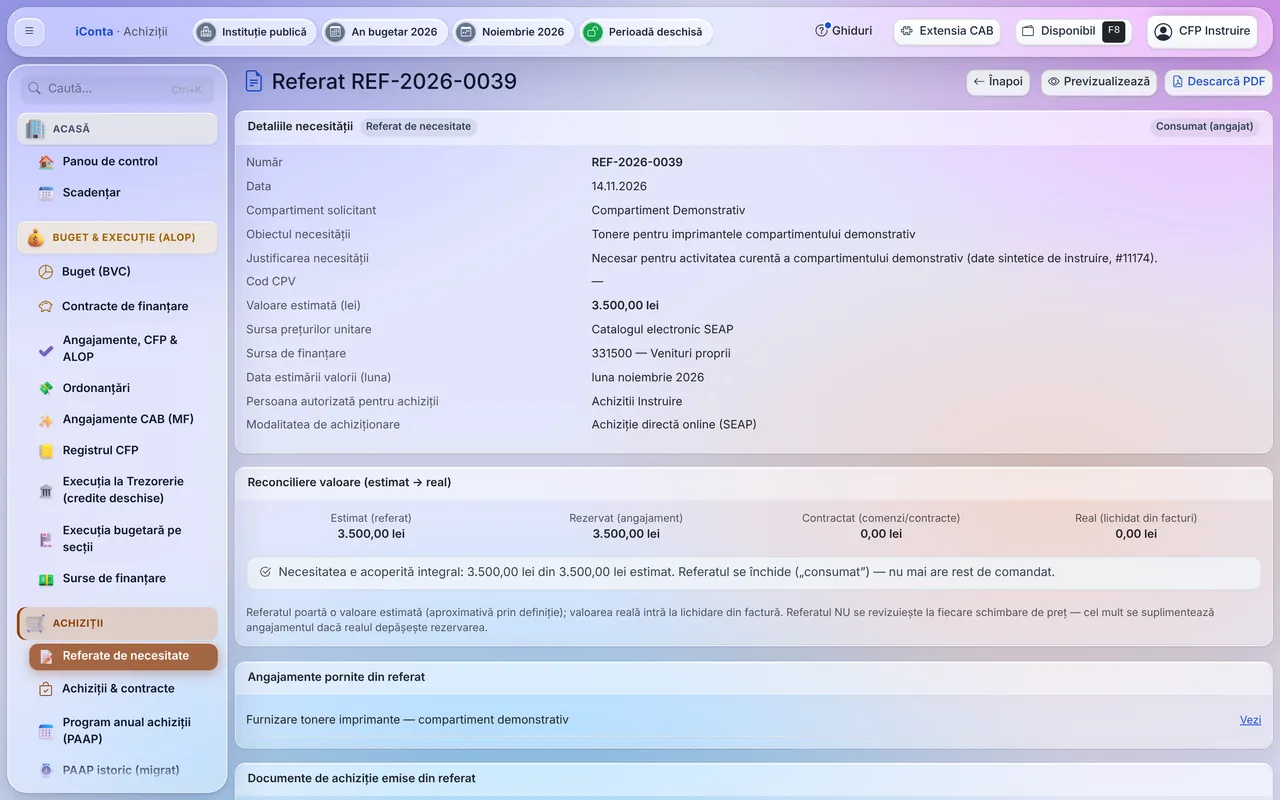
Die Fachabteilung beschreibt Gegenstand, Begründung und Produkte, mit CPV-Code und geschätztem Wert. Der Chefbuchhalter wählt die Finanzierungsquelle und zeichnet sie ab, danach genehmigt der Anweisungsbefugte sie oder lehnt sie mit Begründung ab. Auf der Bedarfsmeldung sehen Sie dann den geschätzten, reservierten, vertraglich gebundenen und aus Rechnungen festgestellten Betrag, damit Sie wissen, wie viel noch zu bestellen bleibt.

Eine Test-Bedarfsmeldung in iConta, mit dem geschätzten, reservierten, vertraglich gebundenen und festgestellten Wert

ALOP

Das Ausgabenblatt zeigt den nächsten Schritt

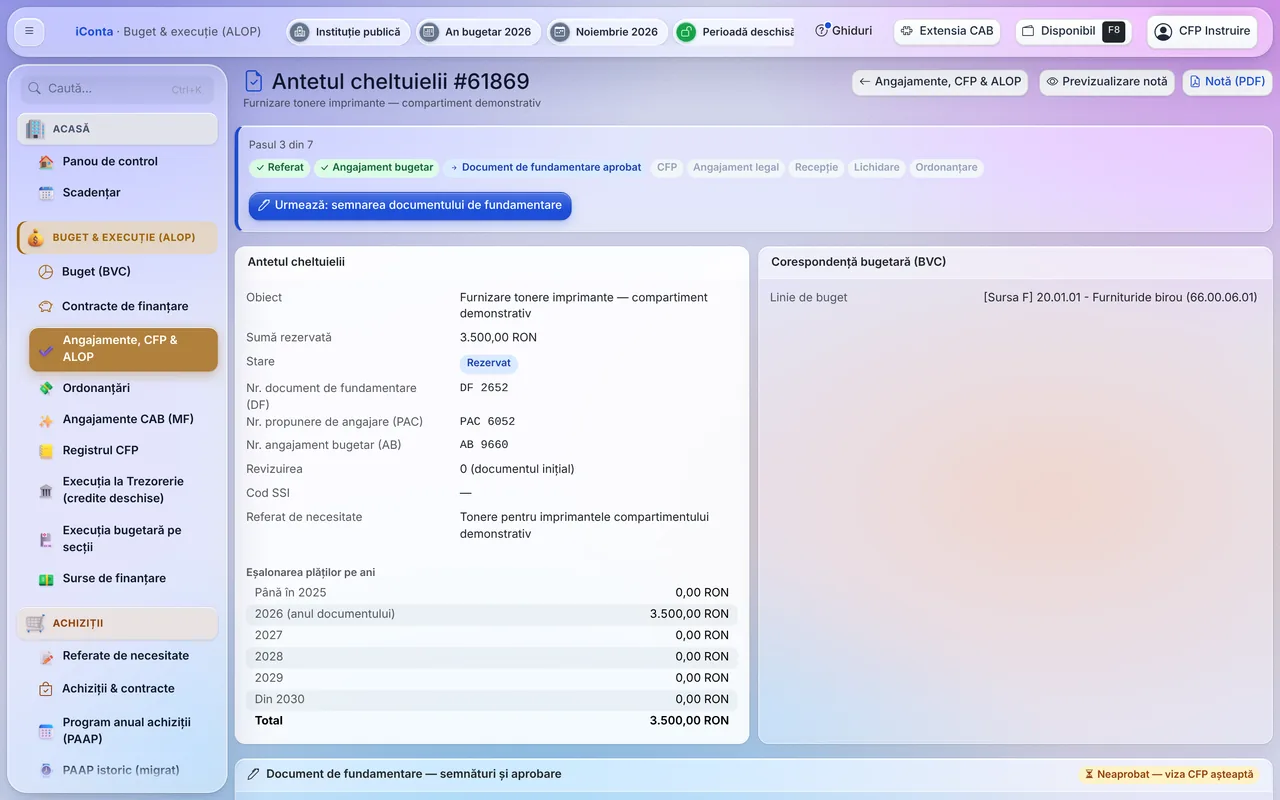
Die Schritte stehen der Reihe nach auf dem Blatt: Bedarfsmeldung, Haushaltsverpflichtung, Begründungsdokument, CFP-Sichtvermerk, rechtliche Verpflichtung, Abnahme, Feststellung und Auszahlungsanordnung. Die Schaltfläche oben sagt, was als Nächstes kommt. Auf demselben Blatt finden Sie die Staffelung der Zahlungen über die Jahre und die Zeile im BVC, auf der der Betrag reserviert wurde.

Das Blatt einer Testausgabe in iConta, mit den ALOP-Schritten und dem im Haushalt reservierten Betrag

e-Factura

Die Lieferantenrechnungen kommen automatisch aus dem SPV

Nachdem sich die Einrichtung mit ihrem Zertifikat bei ANAF verbunden hat, ruft iConta die Lieferantenrechnungen stündlich aus dem SPV ab. Der Buchhalter erfasst jede Rechnung einmal als Verbindlichkeit und verknüpft sie mit ihrer Bestellung und ihrer Abnahme. Die von der Einrichtung ausgestellten Rechnungen gehen an das SPV, und ihr Status wird alle 30 Minuten abgefragt.

  • Empfangene Rechnungen, stündlich
  • Bestellung, Abnahme, Rechnung
  • Ausgestellte Rechnungen, im SPV
  • NIR auf 408, Rechnung auf 401

Vorbeugende Finanzkontrolle

CFP-Sichtvermerk, mit Zustimmung oder begründeter Ablehnung

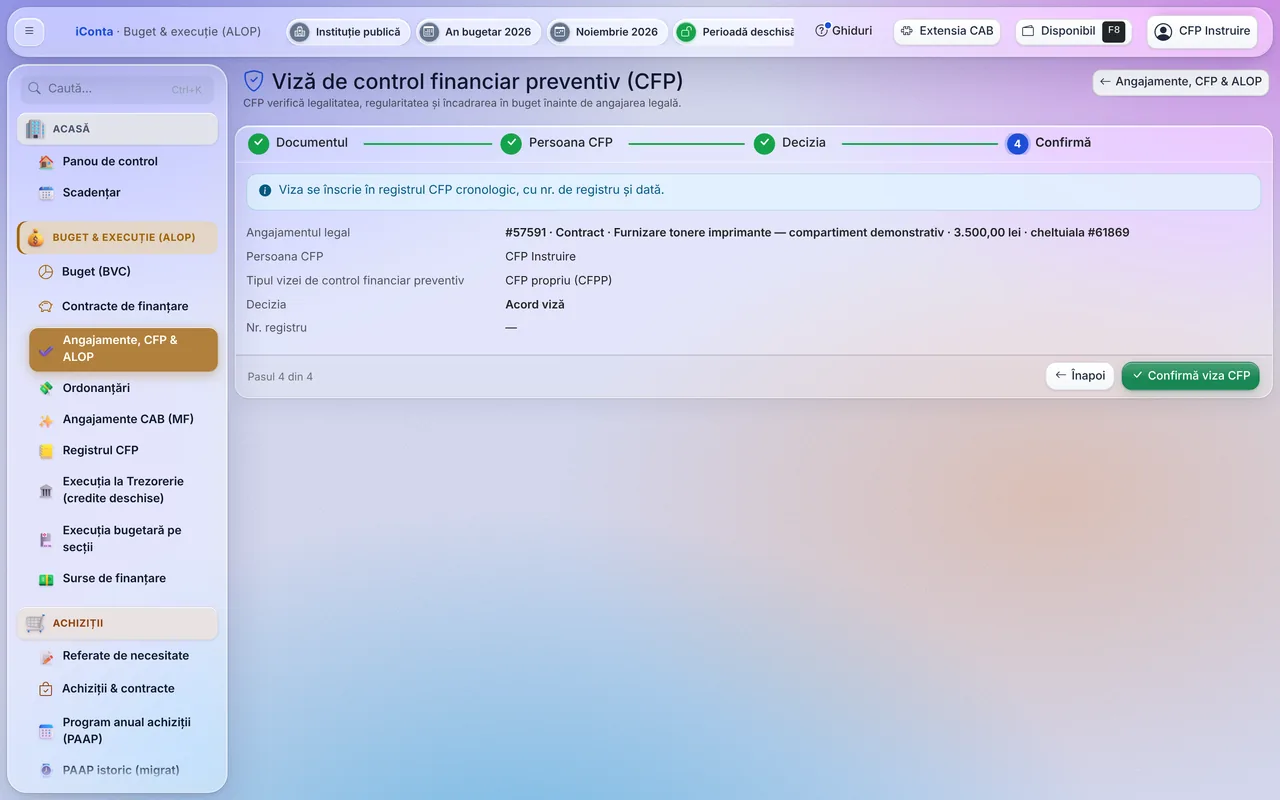
Der Kontrolleur wählt das Dokument, die benannte Person und die Entscheidung und bestätigt dann. Der Sichtvermerk wird mit Nummer und Datum in das chronologische CFP-Register eingetragen, und wer den Vorgang veranlasst hat, kann dafür keinen Sichtvermerk erteilen. Nach einer Ablehnung kann der Anweisungsbefugte auf eigene Verantwortung entscheiden, mit angehängtem Rechtsakt. Mit FlexiDocs unterzeichnet der Kontrolleur auch das Dokument des Sichtvermerks elektronisch.

Der Sichtvermerk der vorbeugenden Finanzkontrolle für eine Test-Verpflichtung in iConta

Berichterstattung

Die FOREXEBUG-Formulare, vor der Einreichung gegen das Schema geprüft

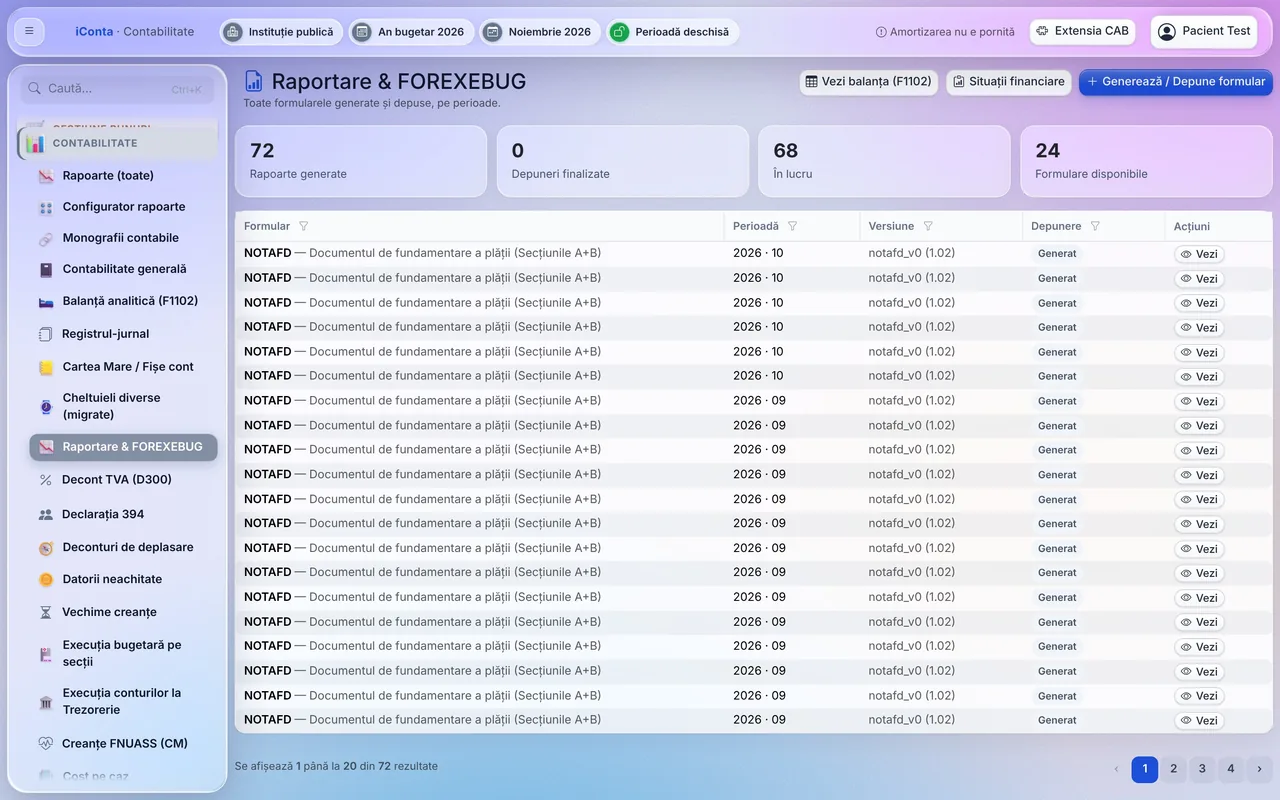
Die Saldenliste F1102, die Vollzugsrechnung F1115, die Anlagen für Vermögenswerte, Vorräte und Zahlungsrückstände sowie die übrigen Formulare werden als gegen das offizielle Schema geprüftes XML ausgegeben. Ein Formular wird nicht vor denen erzeugt, von denen es abhängt. Das Register bewahrt jedes erzeugte Formular nach Zeitraum und Version auf. Unterzeichnung und Hochladen beim Einheitlichen Zugangspunkt übernimmt der Chefbuchhalter.

Die FOREXEBUG-Berichterstattung in iConta: das Register der erzeugten Formulare, nach Zeiträumen

Die gesetzlichen Pflichten

Was das Gesetz verlangt und wo Sie es in iConta erledigen

Die Pflichten einer öffentlichen Einrichtung gegenüber dem Haushalt, der vorbeugenden Finanzkontrolle und der Berichterstattung an das Finanzministerium, mit der Stelle in der Anwendung, an der Sie sie erfüllen.

Die Phasen der Haushaltsausgabe
Das Gesetz über die öffentlichen Finanzen Nr. 500/2002 verlangt, dass jede Haushaltsausgabe die Verpflichtung, die Feststellung, die Auszahlungsanordnung und die Zahlung durchläuft (Art. 52 Abs. 1). In iConta folgt das Blatt jeder Ausgabe diesen Phasen der Reihe nach. Die Auszahlungsanordnung kann den mit „Zur Zahlung freigegeben“ festgestellten Betrag nicht überschreiten, und die Zahlung erfolgt nur im laufenden Haushaltsjahr.
Vorbeugende Finanzkontrolle
Die Regierungsverordnung Nr. 119/1999 sieht vor, dass dem Anweisungsbefugten nur Vorgänge zur Genehmigung vorgelegt werden, die den Sichtvermerk der vorbeugenden Finanzkontrolle tragen (Art. 10 Abs. 1), und die Person, die den Sichtvermerk erteilt, darf nicht an dem Vorgang beteiligt sein (Art. 11). In iConta kann derjenige, der den Vorgang veranlasst hat, dafür keinen Sichtvermerk erteilen, und jede Zustimmung oder begründete Ablehnung wird mit Nummer und Datum in das Register der Sichtvermerke eingetragen.
Die Buchführung der öffentlichen Einrichtung
Das Buchführungsgesetz Nr. 82/1991 verpflichtet öffentliche Einrichtungen, die festgestellten Ansprüche, die vereinnahmten Einnahmen, die Haushalts- und rechtlichen Verpflichtungen, die Kassenzahlungen und die tatsächlichen Ausgaben nach den Untergliederungen der Haushaltsklassifikation zu erfassen (Art. 18). Der Kontenplan für öffentliche Einrichtungen ist durch Erlass des Ministers der öffentlichen Finanzen Nr. 1.917/2005 genehmigt. In iConta stehen die Verpflichtungen bei jeder Ausgabe, und die Buchungssätze für Abnahmen, Verbrauch, Abschreibung und Ausmusterungen entstehen automatisch auf den Konten dieses Plans.
Die Register und die Saldenliste
Die verpflichtenden Buchführungsregister sind das Journal, das Inventarbuch und das Hauptbuch (Art. 20 des Gesetzes Nr. 82/1991), und die Summen- und Saldenliste wird monatlich erstellt (Art. 22). iConta erzeugt sie alle aus den verbuchten Buchungssätzen, als PDF. Das abgeschlossene Inventarbuch wird nicht mehr geändert.
Die Berichterstattung in FOREXEBUG
Der Erlass des Ministers der öffentlichen Finanzen Nr. 517/2016 genehmigt die Verfahren des FOREXEBUG-Systems, darunter die Einreichung der Formulare zur Berichterstattung über die Finanzberichte (Art. 1 Abs. 4) und die Erfassung der Verpflichtungen im System zur Kontrolle der Verpflichtungen (Art. 1 Abs. 3). iConta erzeugt die Formulare als gegen das Schema geprüftes XML und gleicht die Verpflichtungen mit dem Auszug aus der CAB-Anwendung ab. Unterzeichnung und Hochladen übernimmt der Chefbuchhalter.
Empfangene elektronische Rechnungen
Bei öffentlichen Beschaffungen muss die Einrichtung, die eine elektronische Rechnung erhält, diese über RO e-Factura empfangen und herunterladen, verarbeiten und ihre Rechtmäßigkeit prüfen (Dringlichkeitsverordnung Nr. 120/2021, Art. 7 Abs. 2). Nach der Verbindung mit ANAF ruft iConta die Rechnungen stündlich aus dem SPV ab, und der Buchhalter erfasst sie als Verbindlichkeiten und verknüpft sie mit Bestellung und Abnahme.
Öffentliche Beschaffung
Das Gesetz Nr. 98/2016 gilt für öffentliche Aufträge und Rahmenvereinbarungen (Art. 5). Die Schwellenwerte werden regelmäßig aktualisiert, und die neuen gelten ab dem 1. Januar 2026. In iConta haben die Schwellenwerte das Datum, ab dem sie gelten, sodass ein Vertrag nach den zu seinem Datum gültigen Schwellenwerten einem Verfahren zugeordnet wird.
Das Anlagevermögen
Der Katalog über die Klassifizierung und die Normalnutzungsdauern der Anlagegüter ist durch Regierungsbeschluss Nr. 2.139/2004 genehmigt (Art. 1). Bei der Erfassung verlangt iConta den Code aus dem Katalog, und bei der Inbetriebnahme wird die Nutzungsdauer aus seiner Spanne gewählt.

So beginnen Sie

Die ersten Schritte, bis Sie in iConta arbeiten

  1. Ausprobieren

    Die Schaltfläche „Jetzt ausprobieren“ öffnet eine iConta-Kopie mit Testdaten in der Rolle, die Sie wählen, zum Beispiel Finanzdirektor. Der Zugang gilt 7 Tage.

  2. Angebot anfragen

    Öffentliche Einrichtungen kaufen über SEAP, auf Grundlage unseres Angebots. Das Angebot kommt innerhalb von höchstens zwei Werktagen per E-Mail.

  3. Daten übernehmen

    Das Implementierungsteam übernimmt aus der bisherigen Software die Artikel, Lager, Bestände, Anlagegüter und Salden. Die Register und PAAPs der Vorjahre bleiben in iConta einsehbar.

In der Einrichtung vorzubereiten: das Zertifikat für das SPV, damit iConta Rechnungen über e-Factura empfangen und senden kann; FlexiDocs, wenn Sie aus der Anwendung elektronisch unterzeichnen; ein Rechner mit Windows und Adobe, wenn Sie die Vorschau der offiziellen Formulare genau so wünschen, wie sie gedruckt werden.

So läuft der Kauf

Die Beschaffung über SEAP, je nach Größe der Einrichtung

Öffentliche Einrichtungen kaufen iConta über SEAP. Wir senden Ihnen das Angebot und die Anlagen, mit dem Preis für die Größe Ihrer Einrichtung, von der Gemeinde bis zur Kreishauptstadt und vom kleinen Krankenhaus bis zum Kreiskrankenhaus.

  1. Sie fragen ein Angebot an
  2. Sie erhalten das Angebot und die Anlagen
  3. Die Einrichtung kauft über SEAP
  4. Wir beginnen mit der Installation

Angebot für die Beschaffung über SEAP anfragen

Wir senden Ihnen innerhalb von höchstens zwei Werktagen per E-Mail das Angebot mit den Katalogpreisen und die Anlagen für die Beschaffung. Bis dahin können Sie die Anwendungen mit Testdaten ausprobieren.